






OData を介してTIBCO Spotfire でGoogle Sheets のデータをビジュアライズ

OData は、クラウドベース、モバイル、およびその他のオンラインアプリケーション間のリアルタイム通信を可能にする主要なプロトコルです。CData API Server は、Google Sheets のADO.NET Provider for GoogleSheets と組み合わせると、Google Sheets のデータ(またはその他の250+ のADO.NET Providers データ)をTIBCO Spotfire などのOData コンシューマに提供します。この記事では、API Server とSpotfire のOData の組み込みサポートを使用して、Google Sheets のデータにリアルタイムでアクセスする方法を説明します。
API Server の設定
以下のリンクからAPI Server の無償トライアルをスタートしたら、セキュアなGoogle Sheets OData サービスを作成していきましょう。
Google Sheets への接続
TIBCO Spotfire からGoogle Sheets のデータを操作するには、まずGoogle Sheets への接続を作成・設定します。
- API Server にログインして、「Connections」をクリック、さらに「接続を追加」をクリックします。

- 「接続を追加」をクリックして、データソースがAPI Server に事前にインストールされている場合は、一覧から「Google Sheets」を選択します。
- 事前にインストールされていない場合は、コネクタを追加していきます。コネクタ追加の手順は以下の記事にまとめてありますので、ご確認ください。
CData コネクタの追加方法はこちら >> - それでは、Google Sheets への接続設定を行っていきましょう!

-
スプレッドシートに接続するには、Google への認証を行い、Spreadsheet 接続プロパティにスプレッドシートの名前またはフィードリンクを設定します。Google Drive のスプレッドシートの情報一覧を表示したい場合は、認証後にSpreadsheets ビューにクエリを実行します。
ClientLogin(ユーザー名 / パスワード認証)は、2012年4月20日より正式に非推奨となり、現在は利用できません。代わりに、OAuth 2.0 認証規格を使用してください。 個々のユーザーに代わってGoogle API にアクセスするには、埋め込みクレデンシャルを使用するか、独自のOAuth アプリを登録します。
OAuth は、Google Apps ドメインのユーザーに代わって、サービスアカウントを使って接続することもできます。サービスアカウントで認証するには、OAuth JWT 値を取得するためのアプリケーションを登録する必要があります。
Google アカウント、Google Apps アカウント、二段階認証を使用するアカウントなど、様々なアカウントタイプでGoogle スプレッドシートに接続する方法は、ヘルプドキュメントの「はじめに」を参照してください。
- 接続情報の入力が完了したら、「保存およびテスト」をクリックします。
スプレッドシートに接続するには、Google への認証を行い、Spreadsheet 接続プロパティにスプレッドシートの名前またはフィードリンクを設定します。Google Drive のスプレッドシートの情報一覧を表示したい場合は、認証後にSpreadsheets ビューにクエリを実行します。
ClientLogin(ユーザー名 / パスワード認証)は、2012年4月20日より正式に非推奨となり、現在は利用できません。代わりに、OAuth 2.0 認証規格を使用してください。 個々のユーザーに代わってGoogle API にアクセスするには、埋め込みクレデンシャルを使用するか、独自のOAuth アプリを登録します。
OAuth は、Google Apps ドメインのユーザーに代わって、サービスアカウントを使って接続することもできます。サービスアカウントで認証するには、OAuth JWT 値を取得するためのアプリケーションを登録する必要があります。
Google アカウント、Google Apps アカウント、二段階認証を使用するアカウントなど、様々なアカウントタイプでGoogle スプレッドシートに接続する方法は、ヘルプドキュメントの「はじめに」を参照してください。
API Server のユーザー設定
次に、API Server 経由でGoogle Sheets にアクセスするユーザーを作成します。「Users」ページでユーザーを追加・設定できます。やってみましょう。
- 「Users」ページで ユーザーを追加をクリックすると、「ユーザーを追加」ポップアップが開きます。
-
次に、「ロール」、「ユーザー名」、「権限」プロパティを設定し、「ユーザーを追加」をクリックします。

-
その後、ユーザーの認証トークンが生成されます。各ユーザーの認証トークンとその他の情報は「Users」ページで確認できます。

Google Sheets 用のAPI エンドポイントの作成
ユーザーを作成したら、Google Sheets のデータ用のAPI エンドポイントを作成していきます。
-
まず、「API」ページに移動し、
「 テーブルを追加」をクリックします。
-
アクセスしたい接続を選択し、次へをクリックします。
-
接続を選択した状態で、各テーブルを選択して確認をクリックすることでエンドポイントを作成します。

OData のエンドポイントを取得
以上でGoogle Sheets への接続を設定してユーザーを作成し、API Server でGoogle Sheets データのAPI を追加しました。これで、OData 形式のGoogle Sheets データをREST API で利用できます。API Server の「API」ページから、API のエンドポイントを表示およびコピーできます。

外部Google Sheets のデータでデータビジュアライゼーションを作成する
- Spotfire を開き、「Add Data Tables」->「OData」をクリックします。
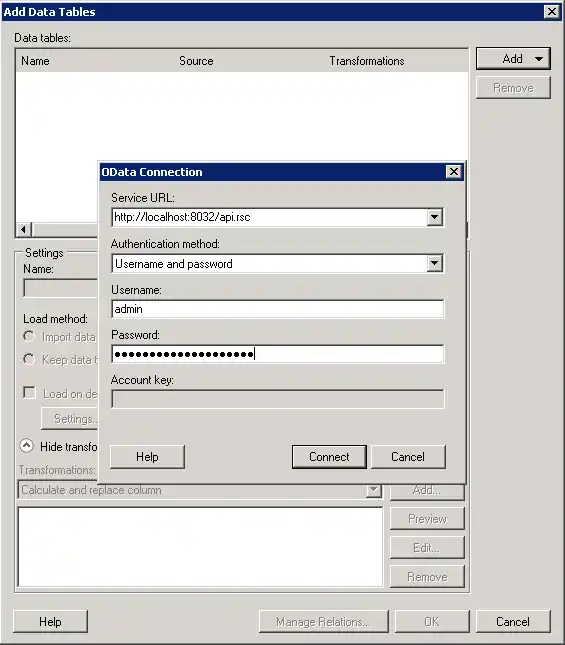
- 「OData Connection」ダイアログで、以下の情報を入力します。
- Service URL:API Server のOData エンドポイントを入力します。例:
http://localhost:8032/api.rsc
- Authentication Method:Username とPassword を選択します。
- Username:API Server ユーザーのユーザー名を入力します。管理コンソールの「Security」タブでAPI ユーザーを作成できます。
- Password:API Server でユーザーの認証トークンを入力します。
- Service URL:API Server のOData エンドポイントを入力します。例:
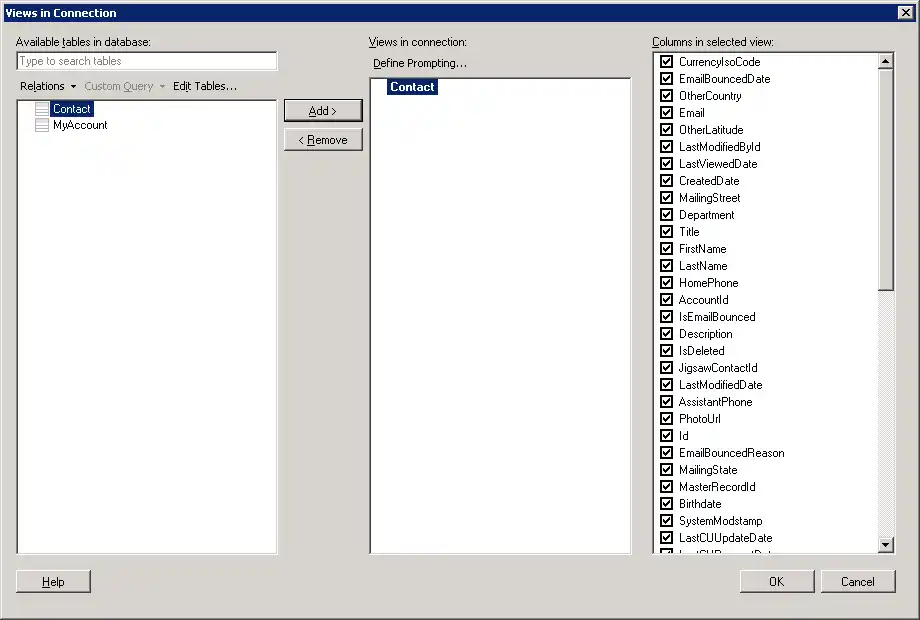
- ダッシュボードに追加するテーブルとカラムを選択します。この例ではOrders を使います。
- リアルタイムデータを使いたい場合は、「Keep Data Table External」オプションをクリックします。このオプションは、データの変更をリアルタイムでダッシュボードに反映します。
データをメモリにロードしてローカルで処理したい場合は、「Import Data Table」オプションをクリックします。このオプションは、オフラインでの使用、またはネットワーク接続が遅くダッシュボードとのやり取りが遅延する場合に適しています。
- テーブルを追加すると「Recommended Visualizations」ウィザードが表示されます。テーブルを選択すると、Spotfire はカラムのデータ型を使ってnumber、time、category カラムを検出します。この例ではNumbers セクションでOrderPrice を、Categories セクションでShipcountry を使用しています。

[Recommended Visualizations]ウィザードでいくつかビジュアライズを作成したら、ダッシュボードにその他の修正を加えることができ、例えばフィルタを適用できます。「Filter」ボタンをクリックすると、各クエリで使用可能なフィルタが「Filters」ペインに表示されます。