






Aqua Data Studio で Google Sheets のデータ に接続

CData JDBC Driver for Google Sheets は、Aqua Data Studio などの IDE のウィザードや分析機能と Google Sheets のデータ を連携できます。本記事では、接続マネージャーを使って Google Sheets のデータ に接続し、クエリを実行する方法を説明します。
JDBC データソースの作成
接続マネージャーを使用して接続プロパティを定義し、新しい JDBC データソースとして保存できます。作成した Google Sheets データソースは、Aqua Data Studio の各ツールからアクセスできるようになります。
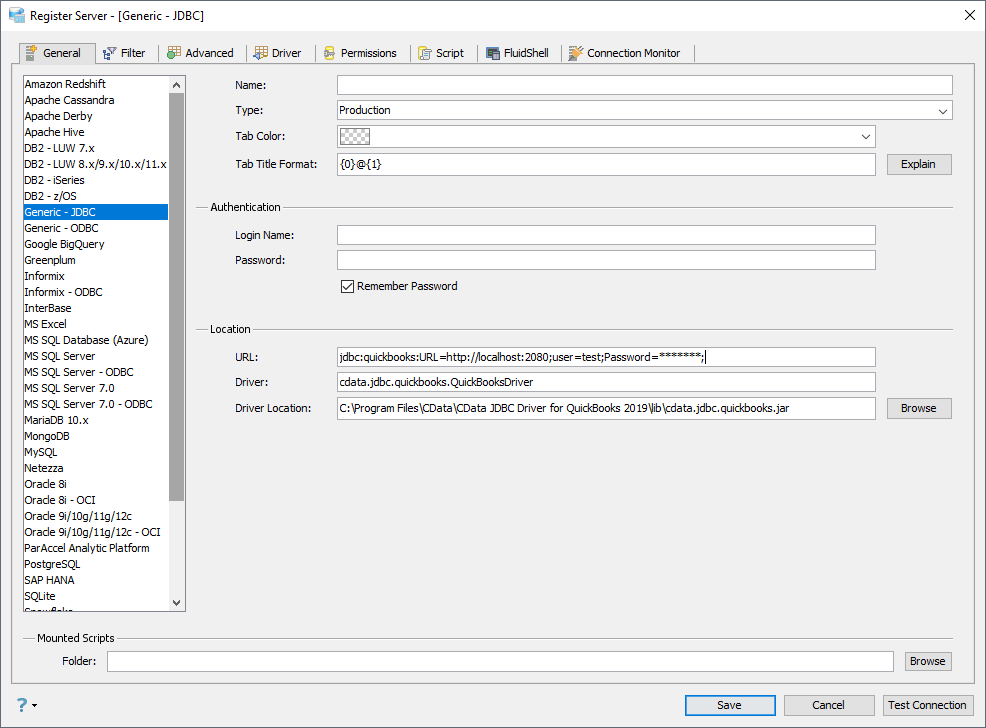
- Aqua Data Studio で、Servers メニューから Register Server を選択します。
- Register Server フォームで、「Generic - JDBC」接続を選択します。
- 以下の JDBC 接続プロパティを入力します:
- Name: データソースの名前を入力します(例:Google Sheets)。
- Driver Location: Browse ボタンをクリックし、インストールディレクトリの lib サブフォルダにある cdata.jdbc.googlesheets.jar ファイルを選択します。
- Driver: ドライバーのクラス名 cdata.jdbc.googlesheets.GoogleSheetsDriver を入力します。
URL: JDBC URL を入力します。URL は jdbc:googlesheets: から始まり、その後にセミコロン区切りで接続プロパティを指定します。
スプレッドシートに接続するには、Google への認証を行い、Spreadsheet 接続プロパティにスプレッドシートの名前またはフィードリンクを設定します。Google Drive のスプレッドシートの情報一覧を表示したい場合は、認証後にSpreadsheets ビューにクエリを実行します。
ClientLogin(ユーザー名 / パスワード認証)は、2012年4月20日より正式に非推奨となり、現在は利用できません。代わりに、OAuth 2.0 認証規格を使用してください。 個々のユーザーに代わってGoogle API にアクセスするには、埋め込みクレデンシャルを使用するか、独自のOAuth アプリを登録します。
OAuth は、Google Apps ドメインのユーザーに代わって、サービスアカウントを使って接続することもできます。サービスアカウントで認証するには、OAuth JWT 値を取得するためのアプリケーションを登録する必要があります。
Google アカウント、Google Apps アカウント、二段階認証を使用するアカウントなど、様々なアカウントタイプでGoogle スプレッドシートに接続する方法は、ヘルプドキュメントの「はじめに」を参照してください。
組み込みの接続文字列デザイナー
JDBC URL の作成には、Google Sheets JDBC Driver に組み込まれている接続文字列デザイナーをご利用いただけます。JAR ファイルをダブルクリックするか、コマンドラインから JAR ファイルを実行してください。
java -jar cdata.jdbc.googlesheets.jar
接続プロパティを入力し、接続文字列をクリップボードにコピーします。
 一般的な JDBC URL は以下のとおりです:
jdbc:googlesheets:Spreadsheet=MySheet;
Google Sheets のデータ へのクエリ
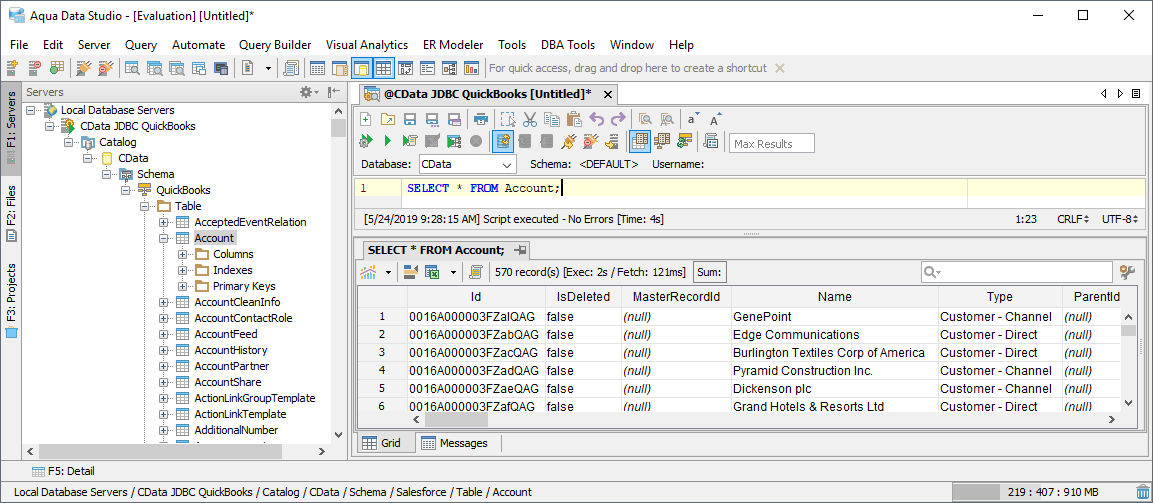
これで、公開されているテーブルにクエリを実行できます。
はじめる準備はできましたか?
Google Sheets Driver の無料トライアルをダウンロードしてお試しください:
ダウンロード詳細:
 Google Sheets JDBC Driver
お問い合わせ
Google Sheets JDBC Driver
お問い合わせ
Java アプリケーションをGoogle ドキュメントに保存されているスプレッドシートのリアルタイムデータに簡単に接続できます。Google スプレッドシートを使用して、アプリケーションの要となるデータを管理できます。