






HULFT Integrate で Greenhouse のデータ に接続

HULFT Integrate は、ドラッグ&ドロップのユーザーインターフェースでコーポレーションフロー、データ変換、処理を簡単に作成できる最新のデータ連携プラットフォームです。CData JDBC Driver for Greenhouse と組み合わせることで、HULFT Integrate からリアルタイムの Greenhouse のデータ を扱うことができます。この記事では、Greenhouse への接続方法と、データを CSV ファイルに出力する手順をご紹介します。
CData JDBC ドライバーは、最適化されたデータ処理機能を備えており、リアルタイムの Greenhouse のデータ との連携において比類のないパフォーマンスを発揮します。Greenhouse に対して複雑な SQL クエリを発行すると、ドライバーはフィルタや集計などのサポートされている SQL 操作を直接 Greenhouse にプッシュし、サポートされていない操作(主に SQL 関数や JOIN 操作)は内蔵の SQL エンジンでクライアント側で処理します。また、動的なメタデータクエリ機能により、ネイティブなデータ型を使用して Greenhouse のデータ を操作・分析できます。
Greenhouse へのアクセスを有効化
HULFT Integrate プロジェクトから Greenhouse のデータ へのアクセスを有効にするには、以下の手順で設定します:
- CData JDBC Driver の JAR ファイル(およびライセンスファイルがある場合はそれも)、cdata.jdbc.greenhouse.jar(および cdata.jdbc.greenhouse.lic)を、Integrate Server の jdbc_adapter サブフォルダにコピーします
- HULFT Integrate Server を再起動し、HULFT Integrate Studio を起動します
Greenhouse のデータ にアクセスするプロジェクトの作成
JAR ファイルをコピーしたら、Greenhouse のデータ にアクセスするプロジェクトを作成できます。まず、Integrate Studio を開いて新しいプロジェクトを作成しましょう。
- プロジェクト名を入力します
- 「スクリプトを作成」チェックボックスがオンになっていることを確認します
- 「次へ」をクリックします
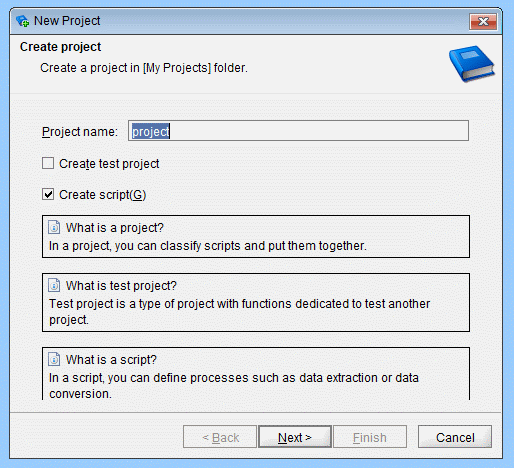
- スクリプト名を入力します(例:GreenhousetoCSV)
プロジェクトを作成したら、Greenhouse のデータ を CSV ファイルにコピーするためのコンポーネントをスクリプトに追加します。
Execute Select SQL コンポーネントの設定
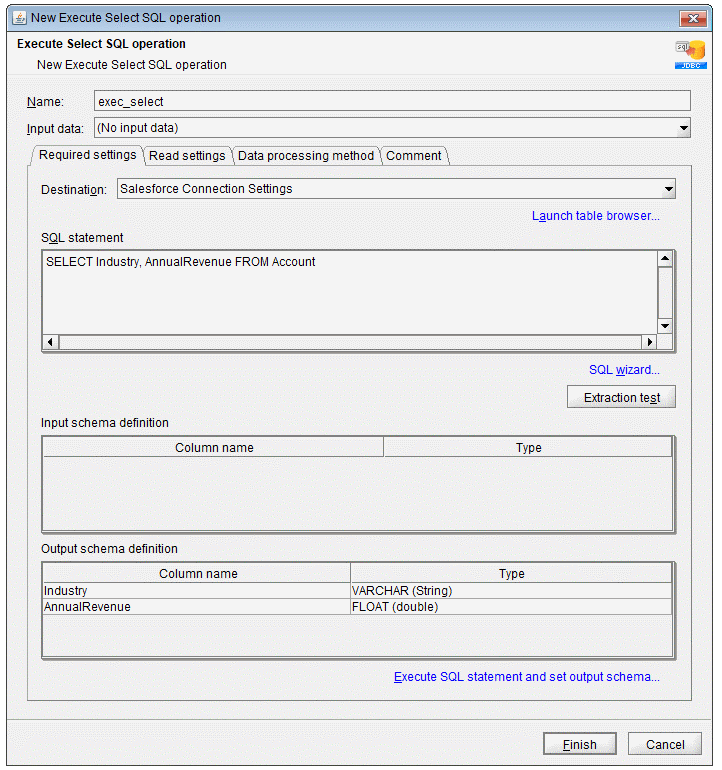
ツールパレット(Database -> JDBC)から「Execute Select SQL」コンポーネントをスクリプトワークスペースにドラッグします。
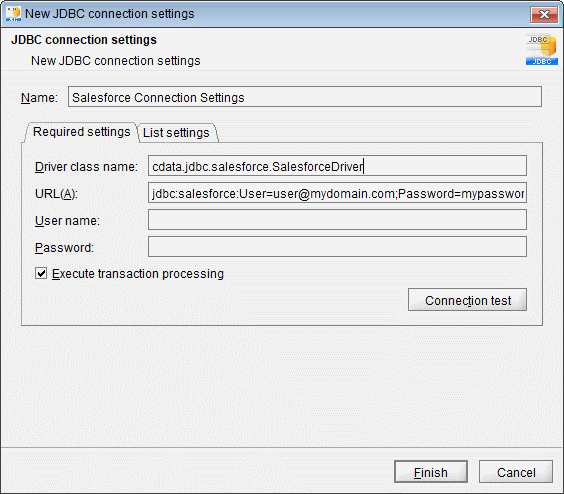
- 「必須設定」タブの接続先で、「追加」をクリックして Greenhouse 用の新しい接続を作成します。以下のプロパティを設定します:
- 名前:Greenhouse Connection Settings
- ドライバークラス名:cdata.jdbc.greenhouse.GreenhouseDriver
- URL:jdbc:greenhouse:APIKey=YourAPIKey;
組み込みの接続文字列デザイナー
JDBC URL の構築には、Greenhouse JDBC Driver に組み込まれている接続文字列デザイナーをご利用ください。JAR ファイルをダブルクリックするか、コマンドラインから JAR ファイルを実行します。
java -jar cdata.jdbc.greenhouse.jar
接続プロパティを入力し、接続文字列をクリップボードにコピーします。
Greenhouse への接続にはAPI キーが必要です。API キーを作成するには、以下の手順に従います。
- ナビゲーションバーのConfigure アイコンをクリックし、左側にあるDev Center を見つけます。
- API Credential Management を選択します。
- Create New API Key をクリックします。
- "API Type" をHarvest に設定します。
- "Partner" をcustom に設定します。
- オプションで、説明を入力します。
- Manage permissions に進み、CData 製品を利用してアクセスしたいリソースに基づいて適切な権限を選択します。
- 作成されたキーをコピーし、APIKey にその値を設定します。

- SQL ステートメントを記述します。例:
SELECT Id, CandidateId FROM Applications
- 「抽出テスト」をクリックして、接続とクエリが正しく設定されていることを確認します
- 「SQL を実行して出力スキーマを設定」をクリックします
- 「完了」をクリックします
Write CSV File コンポーネントの設定
ツールパレット(File -> CSV)から「Write CSV File」コンポーネントをワークスペースにドラッグします。
- クエリ結果を書き込むファイルを設定します(例:Applications.csv)
- 「入力データ」を「Select SQL」コンポーネントに設定します
- SQL クエリで選択した各フィールドのカラムを追加します
- 「書き込み設定」タブで、「最初の行にカラム名を挿入する」チェックボックスをオンにします
- 「完了」をクリックします
Greenhouse フィールドを CSV カラムにマッピング
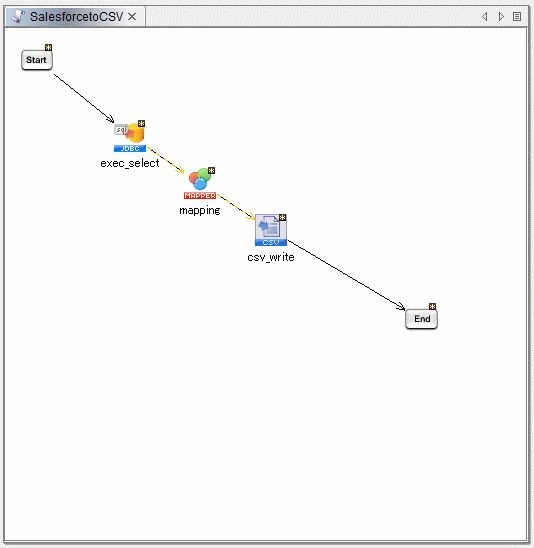
「Select」コンポーネントの各カラムを、「CSV」コンポーネントの対応するカラムにマッピングします。
スクリプトの完成
「Start」コンポーネントを「Select」コンポーネントに、「CSV」コンポーネントを「End」コンポーネントにドラッグして接続します。スクリプトをビルドして実行すると、Greenhouse のデータ が CSV ファイルに出力されます。
CData JDBC Driver for Greenhouseの30日間の無償トライアルをダウンロードして、HULFT Integrate でリアルタイムの Greenhouse のデータ を活用してみてください。ご不明な点があれば、サポートチームまでお気軽にお問い合わせください。
はじめる準備はできましたか?
Greenhouse Driver の無料トライアルをダウンロードしてお試しください:
ダウンロード