






LINQPad でGreenhouse のデータを操作する方法

CData ADO.NET Provider for Greenhouse は、LINQ やEntity Framework などの標準のADO.NET インターフェースを使ってGreenhouse の操作を実現します。この記事では、LINQPad から接続してLINQ クエリを実行する方法を説明します。
必要なもの
本記事の手順を実行してLINQPad からGreenhouse に接続するには、以下の3つの製品が必要になります。
- Greenhouse の環境
- LINQPad
- CData ADO.NET Provider for Greenhouse。右側のサイドバーから30日間無償トライアルがダウンロードできます
データモデルの作成
CData ADO.NET Provider for Greenhouse およびLINQPad をダウンロード・インストールしたら、Visual Studio で新しいクラスライブラリプロジェクトを作成します。
ADO.NET Provider の利用に必要となるEF 6を設定する方法については、ヘルプドキュメントを参照してください。
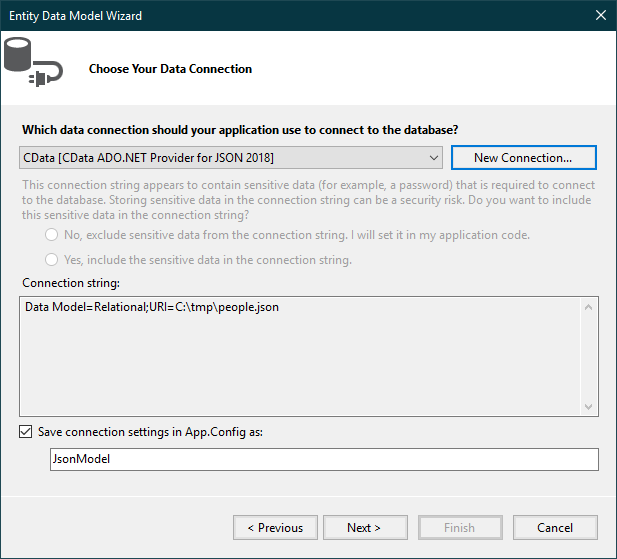
プロジェクトを右クリックし、[追加]→[新しい項目]→[ADO.NET Entity Data Model]をクリックします。ダイアログが表示されたら、データベースから[Code First]を選択します。 [New Connection]をクリックして、表示されたウィザードで接続文字列オプションを指定します。
- ナビゲーションバーのConfigure アイコンをクリックし、左側にあるDev Center を見つけます。
- API Credential Management を選択します。
- Create New API Key をクリックします。
- "API Type" をHarvest に設定します。
- "Partner" をcustom に設定します。
- オプションで、説明を入力します。
- Manage permissions に進み、CData 製品を利用してアクセスしたいリソースに基づいて適切な権限を選択します。
- 作成されたキーをコピーし、APIKey にその値を設定します。
希望するテーブルおよびビューを選択して[Finish]をクリックし、データモデルを作成します。
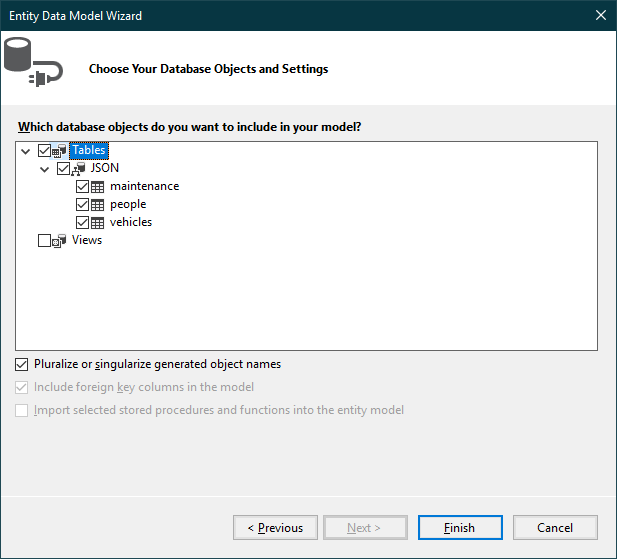
- プロジェクトをビルドします。生成されたファイルを使ってLINQPad でGreenhouse 接続を作成できます。
Greenhouse への接続にはAPI キーが必要です。API キーを作成するには、以下の手順に従います。
一般的な接続文字列は次のとおりです。
APIKey=YourAPIKey;
LINQPad でGreenhouse のデータに接続
必要な接続プロパティを取得してデータモデルアセンブリを作成したら、以下の手順に従ってLINQPad でデータモデルを使いはじめましょう。
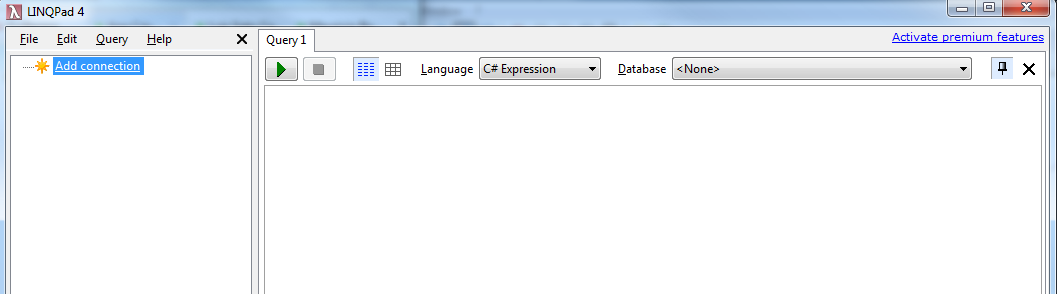
LINQPad を開き[接続の追加]をクリックします。
[Use a typed data context from your own assembly]オプションを選択します。
[Entity Framework DbContext]を選択します。
![下部のフィールドから[Entity Framework DbContext]を選択](../articles/ado-linqpad-qb-6.png)
[Path to Custom Assembly]ボックスの横にある[参照]をクリックして、プロジェクトフォルダを参照します。bin フォルダの下の.dll または.exe を参照します。
- DbContext の名前を選択します。
- 接続文字列をApp.Config に保存した場合は、App.Config へのパスを指定します。
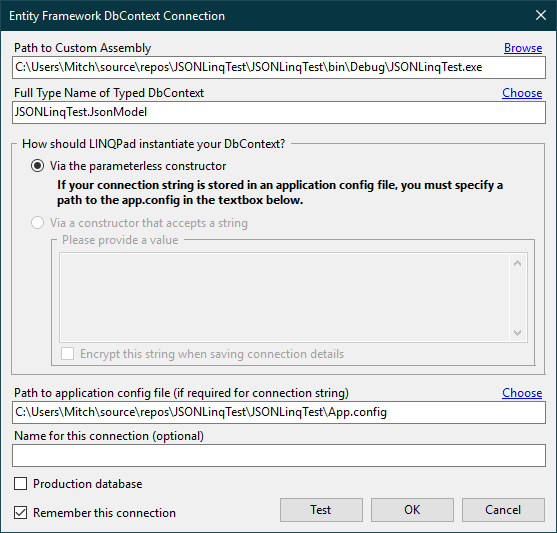
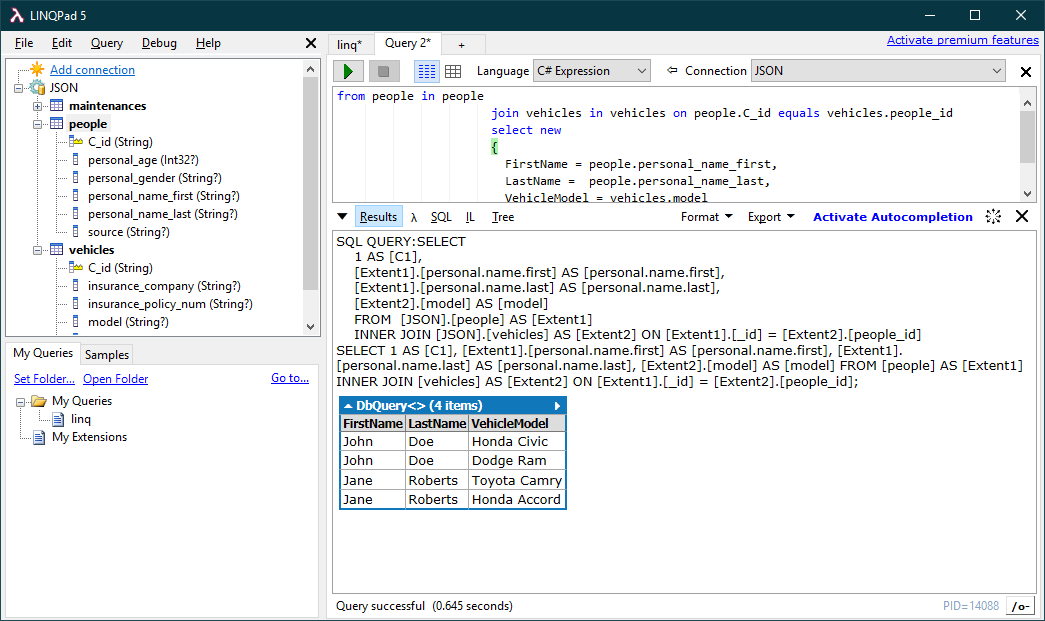
これでLINQPad 経由でGreenhouse にクエリできます。サポートされたLINQ クエリの例は、ヘルプドキュメントの「LINQ およびEntity Framework」を参照してください。
はじめる準備はできましたか?
Greenhouse Data Provider の無料トライアルをダウンロードしてお試しください:
ダウンロード