






JDBC で Google Directory データソースから Informatica マッピングを作成

Informatica は、データの転送と変換を行う強力でエレガントな手段を提供します。CData JDBC Driver for Google Directory を使用することで、業界で実績のある標準に基づいたドライバーにアクセスでき、Informatica の強力なデータ転送および操作機能とシームレスに統合できます。このチュートリアルでは、Informatica PowerCenter で Google Directory のデータ を転送および参照する方法を説明します。
ドライバーのデプロイ
ドライバーを Informatica PowerCenter サーバーにデプロイするには、インストールディレクトリの lib サブフォルダにある CData JAR ファイルと .lic ファイルを、次のフォルダにコピーします:Informatica インストールディレクトリ\services\shared\jars\thirdparty。
Developer ツールで Google Directory のデータ を使用するには、インストールディレクトリの lib サブフォルダにある CData JAR ファイルと .lic ファイルを、次のフォルダにコピーする必要があります:
- Informatica インストールディレクトリ\client\externaljdbcjars
- Informatica インストールディレクトリ\externaljdbcjars
JDBC 接続の作成
Informatica Developer から接続するには、次の手順に従います:
- Connection Explorer ペインで、ドメインを右クリックし、Create a Connection をクリックします。
- 表示される New Database Connection ウィザードで、接続の名前と ID を入力し、Type メニューで JDBC を選択します。
- JDBC Driver Class Name プロパティに、次のように入力します:
cdata.jdbc.googledirectory.GoogleDirectoryDriver
- Connection String プロパティに、Google Directory の接続プロパティを使用して JDBC URL を入力します。
Google Directory はOAuth 認証標準を利用しています。各ユーザーやドメイン内のユーザーの代わりに、CData 製品がGoogle API にアクセスすることを許可できます。 接続すると、CData 製品はデフォルトブラウザでOAuth エンドポイントを開きます。ログインして、アプリケーションにアクセス許可を与えます。CData 製品がOAuth プロセスを完了します。
詳細はヘルプドキュメントを参照してください。
組み込みの接続文字列デザイナー
JDBC URL の構築には、Google Directory JDBC Driver に組み込まれている接続文字列デザイナーを使用できます。JAR ファイルをダブルクリックするか、コマンドラインから JAR ファイルを実行します。
java -jar cdata.jdbc.googledirectory.jar
接続プロパティを入力し、接続文字列をクリップボードにコピーします。

一般的な接続文字列は次のとおりです:
jdbc:googledirectory:OAuthClientId=MyOAuthClientId;OAuthClientSecret=MyOAuthClientSecret;CallbackURL=http://localhost;
Google Directory テーブルの参照
ドライバー JAR をクラスパスに追加し、JDBC 接続を作成したら、Informatica で Google Directory エンティティにアクセスできます。Google Directory に接続してテーブルを参照するには、次の手順に従います:
- リポジトリに接続します。
- Connection Explorer で、接続を右クリックし、Connect をクリックします。
- Show Default Schema Only オプションのチェックを外します。
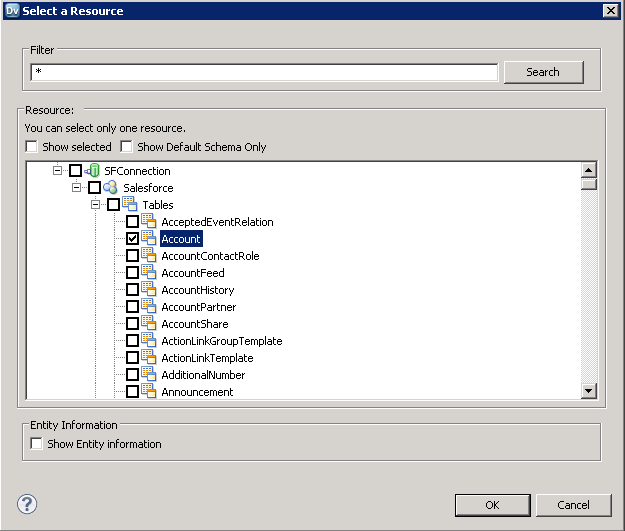
これで、Data Viewer で Google Directory テーブルを参照できます。テーブルのノードを右クリックし、Open をクリックします。Data Viewer ビューで、Run をクリックします。

Google Directory データオブジェクトの作成
プロジェクトに Google Directory テーブルを追加するには、次の手順に従います:
- Google Directory でテーブルを選択し、テーブルを右クリックして Add to Project をクリックします。
- 表示されるダイアログで、各リソースに対してデータオブジェクトを作成するオプションを選択します。
- Select Location ダイアログで、プロジェクトを選択します。
マッピングの作成
マッピングに Google Directory ソースを追加するには、次の手順に従います:
- Object Explorer で、プロジェクトを右クリックし、New -> Mapping をクリックします。
- Google Directory 接続のノードを展開し、テーブルのデータオブジェクトをエディターにドラッグします。
- 表示されるダイアログで、Read オプションを選択します。
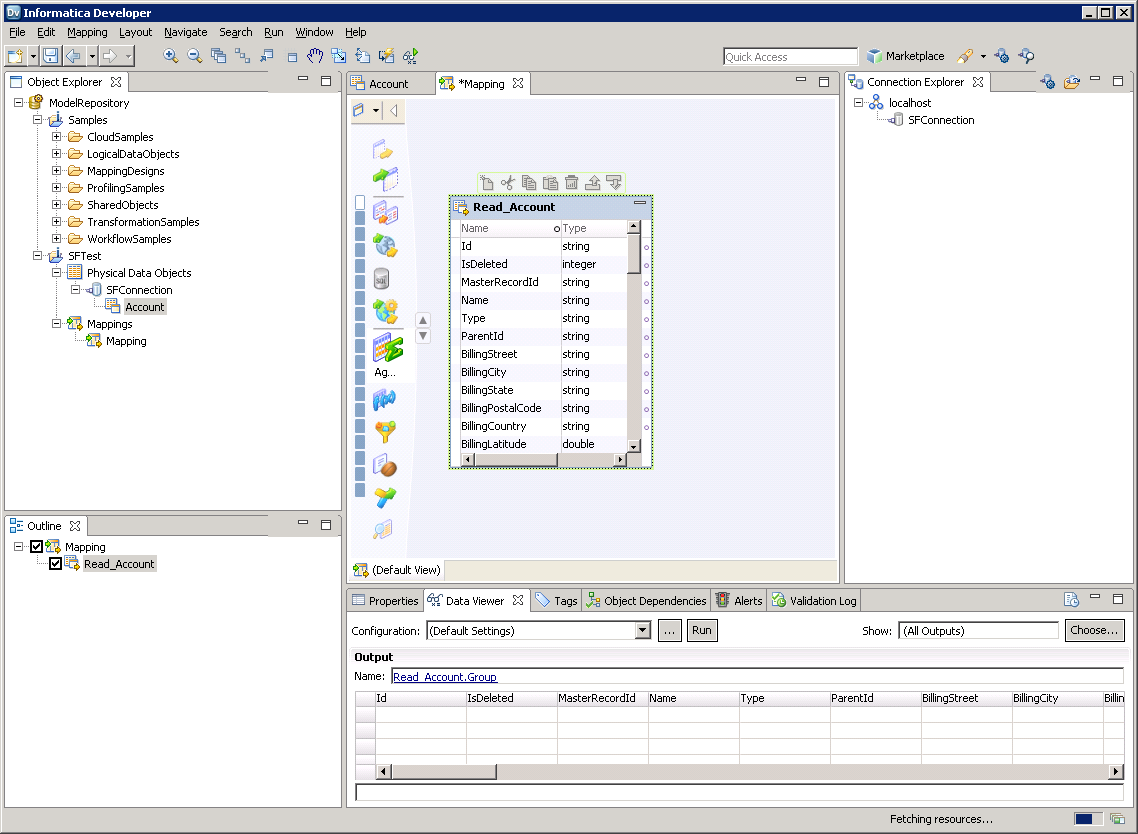
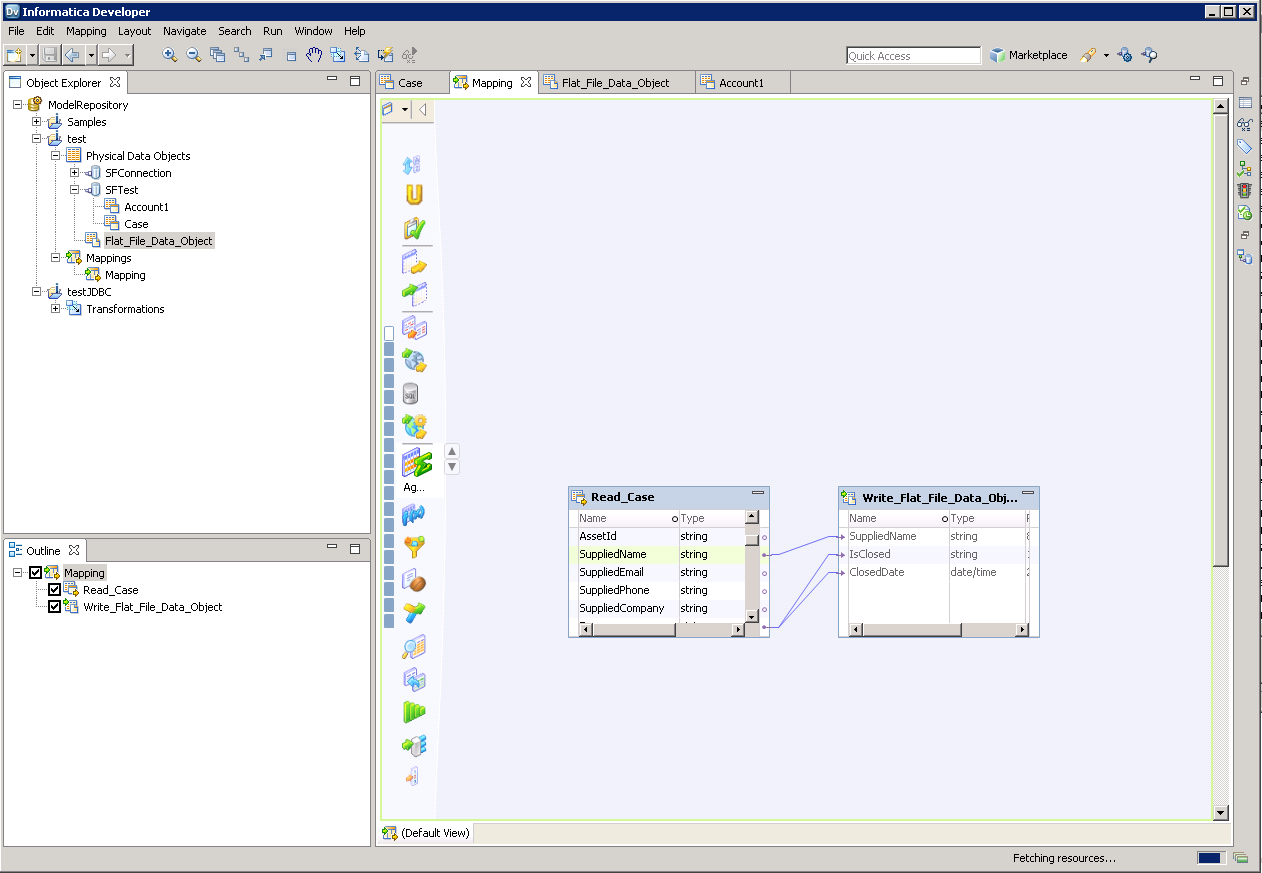
Google Directory カラムをフラットファイルにマッピングするには、次の手順に従います:
- Object Explorer で、プロジェクトを右クリックし、New -> Data Object をクリックします。
- Flat File Data Object -> Create as Empty -> Fixed Width を選択します。
- Google Directory オブジェクトのプロパティで、必要な行を選択し、右クリックして copy をクリックします。フラットファイルのプロパティに行を貼り付けます。
- フラットファイルデータオブジェクトをマッピングにドラッグします。表示されるダイアログで、Write オプションを選択します。
- クリック&ドラッグでカラムを接続します。
Google Directory のデータ を転送するには、ワークスペース内で右クリックし、Run Mapping をクリックします。
はじめる準備はできましたか?
Google Directory Driver の無料トライアルをダウンロードしてお試しください:
ダウンロード詳細:
 Google Directory JDBC Driver
お問い合わせ
Google Directory JDBC Driver
お問い合わせ
Java ベースアプリケーションおよび帳票ツールのデータベースライクな使いやすいインターフェースで、Google Directory のリアルタイムデータ(Domains、Groups、Users、Tokens など)にアクセス。