






Gmail に接続したNintex ワークフローの作成

Nintex Workflow Cloud は、コーディングなしでドラッグアンドドロップを使用して単純 / 複雑なプロセスを自動化するワークフローを設計できる、クラウドベースのプラットフォームです。CData Connect AI と組み合わせると、ビジネスアプリケーション用にGmail のデータにクラウドベースでアクセスできます。この記事では、Connect AI にGmail の仮想データベースを作成し、Nintex でGmail のデータから単純なワークフローを構築する方法を説明します。
CData Connect AI は、Gmail にクラウドベースのインターフェースを提供し、ネイティブにサポートされているデータベースにデータを複製することなくNintex Workflow Cloud でリアルタイムGmail のデータからワークフローを作成できるようにします。Nintex では、SQL クエリを使用してデータに直接アクセスできます。CData Connect AI は、最適化されたデータ処理を使用してサポートされているすべてのSQL 操作(フィルタ、JOIN など)をGmail に直接プッシュし、サーバー側の処理を利用して、要求されたGmail のデータを高速で返します。
Connect AI からGmail に接続する
CData Connect AI は直感的なクリック操作ベースのインターフェースを使ってデータソースに接続します。- Connect AI にログインし、 Add Connection をクリックします。

- Add Connection パネルから「Gmail」を選択します。

-
必要な認証情報を入力し、Gmail に接続します。
Gmail に接続する方法は2つあります。ログインクレデンシャルかOAuth のいずれかを選択する前に、まずGmail のアカウント設定でIMAP アクセスを有効にしてください。詳しくは、ヘルプドキュメントの「はじめに」-「Gmail への接続」を参照してください。
Authentication セクションのUser とPassword プロパティに、有効なGmail ユーザー資格情報を設定します。
あるいは、Password を指定する代わりに、OAuth 認証標準を使います。 個々のユーザーに代わってGoogle API にアクセスするには、埋め込みクレデンシャルを使用するか、独自のOAuth アプリを登録することができます。
また、OAuth を利用することで、Google Apps ドメイン内のユーザーに代わってサービスアカウントを使用して接続することができます。サービスアカウントで認証するには、アプリケーションを登録してOAuth JWT 値を取得する必要があります。
OAuth 値に加え、User を指定する必要があります。詳しくは、ヘルプドキュメントの「はじめに」を参照してください。

- Create & Test をクリックします。
- Edit Gmail Connection ページのPermissions タブに移動し、ユーザーベースのアクセス許可を更新します。

パーソナルアクセストークンを追加する
OAuth 認証をサポートしないサービス、アプリケーション、プラットフォーム、フレームワークから接続する場合、パーソナルアクセストークン(Personal Access Token, PAT)を認証に使用できます。きめ細かくアクセスを管理するために、サービスごとに個別のPAT を作成するのがベストプラクティスです。
- User Profile ページでPersonal Access Token セクションにスクロールし、 Create PAT をクリックします。
- PAT の名前を入力して Create をクリックします。

- パーソナルアクセストークンは作成時にしか表示されないため、必ずコピーして安全に保存してください。
- Nintex Workflow Cloud にログインします。
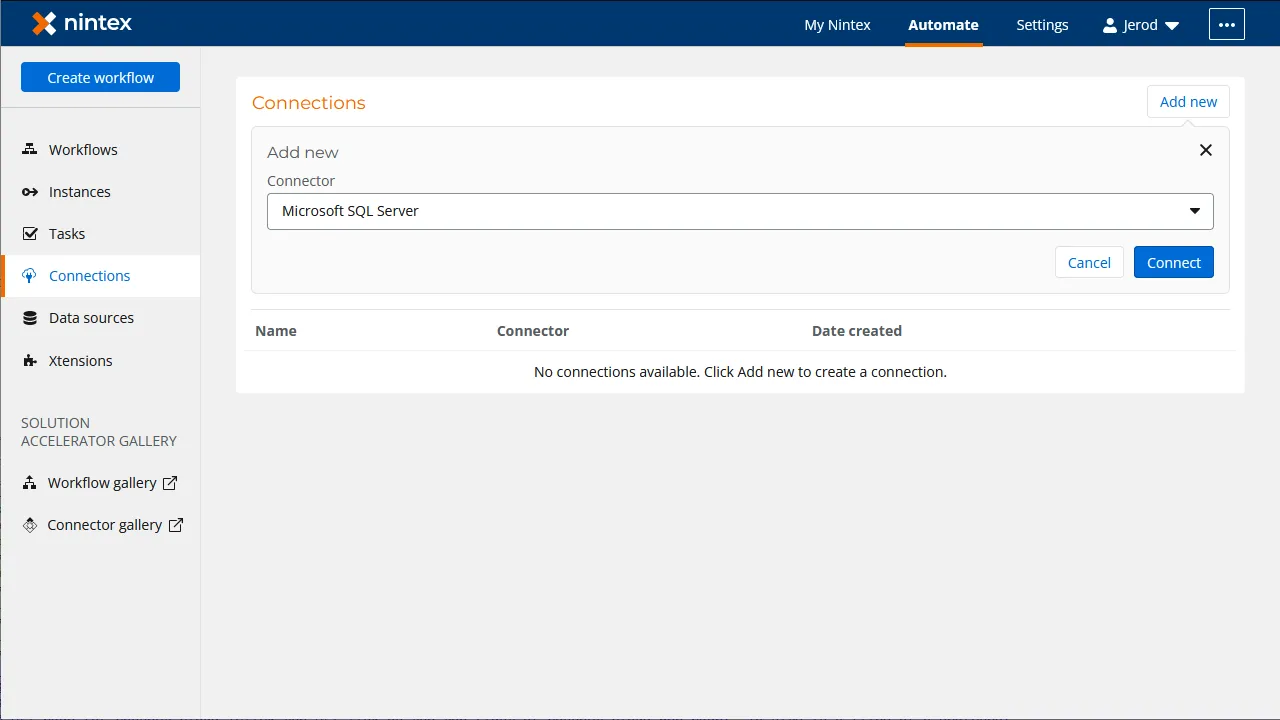
- Connections タブで「Add new」をクリックします。
- コネクタとして「Microsoft SQL Server」を選択し、「Connect」をクリックします。
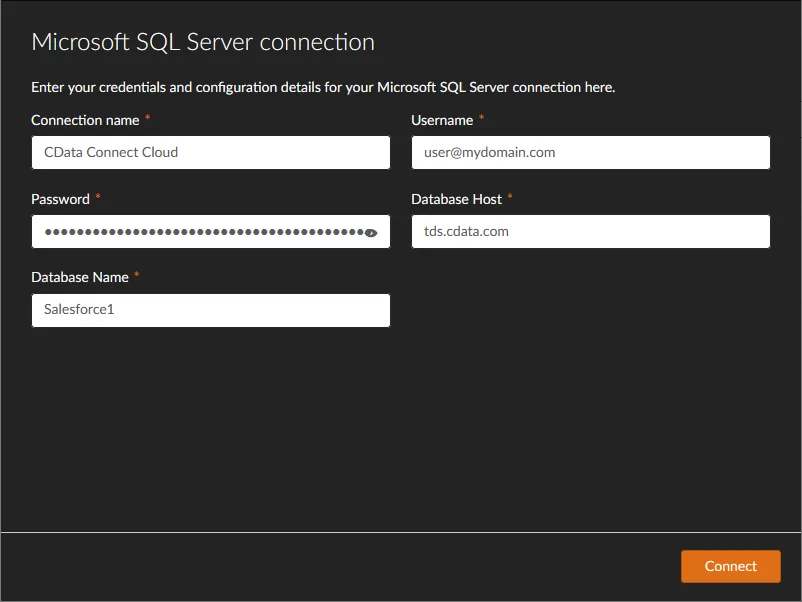
- SQL Server の接続ウィザードで以下のプロパティを設定します。
- Connection Name:a Connect AI
- Username:Connect AI のユーザー名(例:user@mydomain.com)
- Password:Connect AI のユーザーのPAT
- Database Host:tds.cdata.com
- Database Name:Gmail 接続(例:Gmail1)
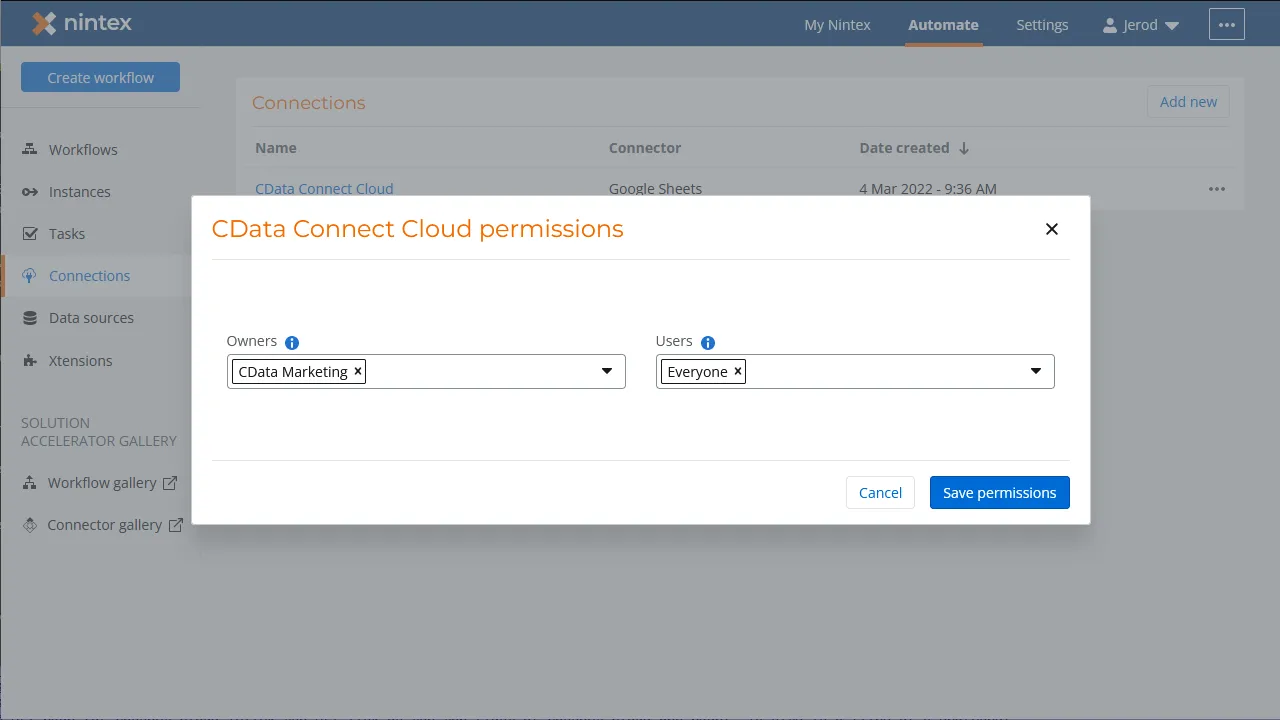
- 「Connect」をクリックします。
- 接続権限を構成し、「Save permissions」をクリックします。
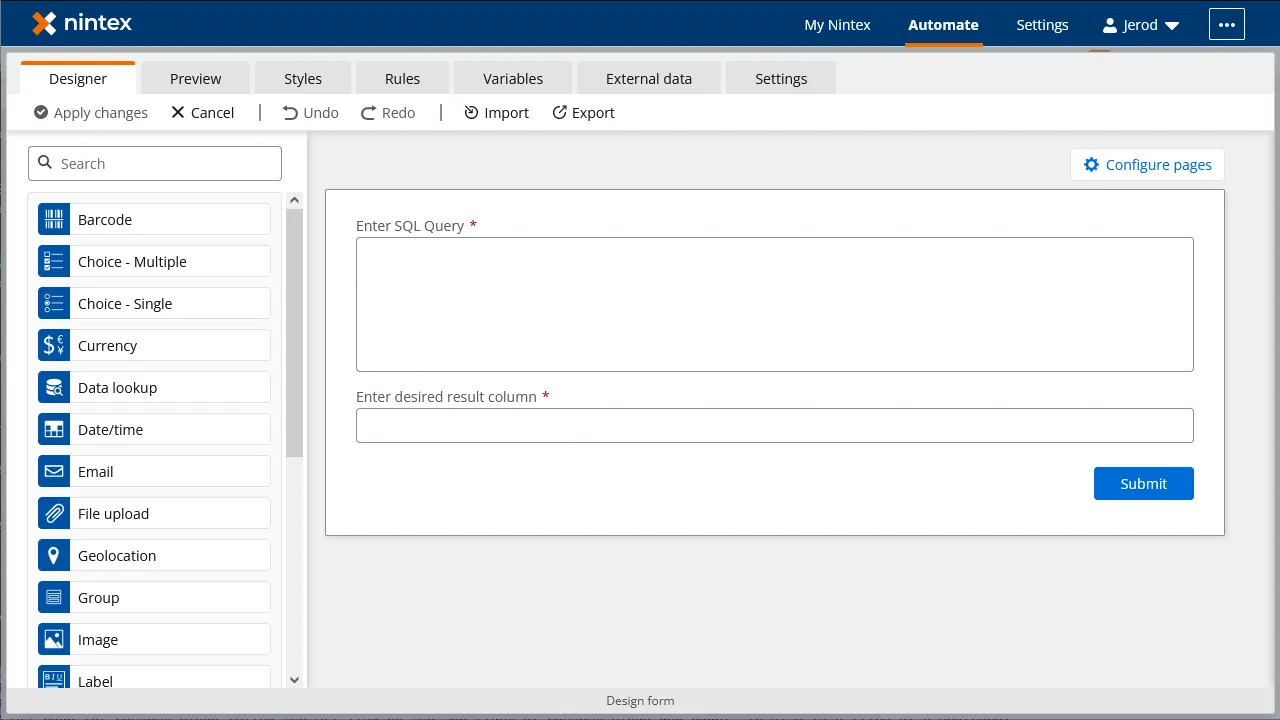
- 開始イベントタスクをクリックし、「Form」イベントを選択します。
- 「Design form」をクリックします。
- 「Text - Long」エレメントをForm にドラッグし、エレメントをクリックして設定します。
- 「Title」を「Enter SQL query」に設定します。
- 「Required」をtrue に設定します。
- 「Text - Short」エレメントを「Form」にドラッグし、エレメントをクリックして構成します。
- 「Title」を「Enter desired result column」に設定します。
- 「Required」をtrue に設定します。
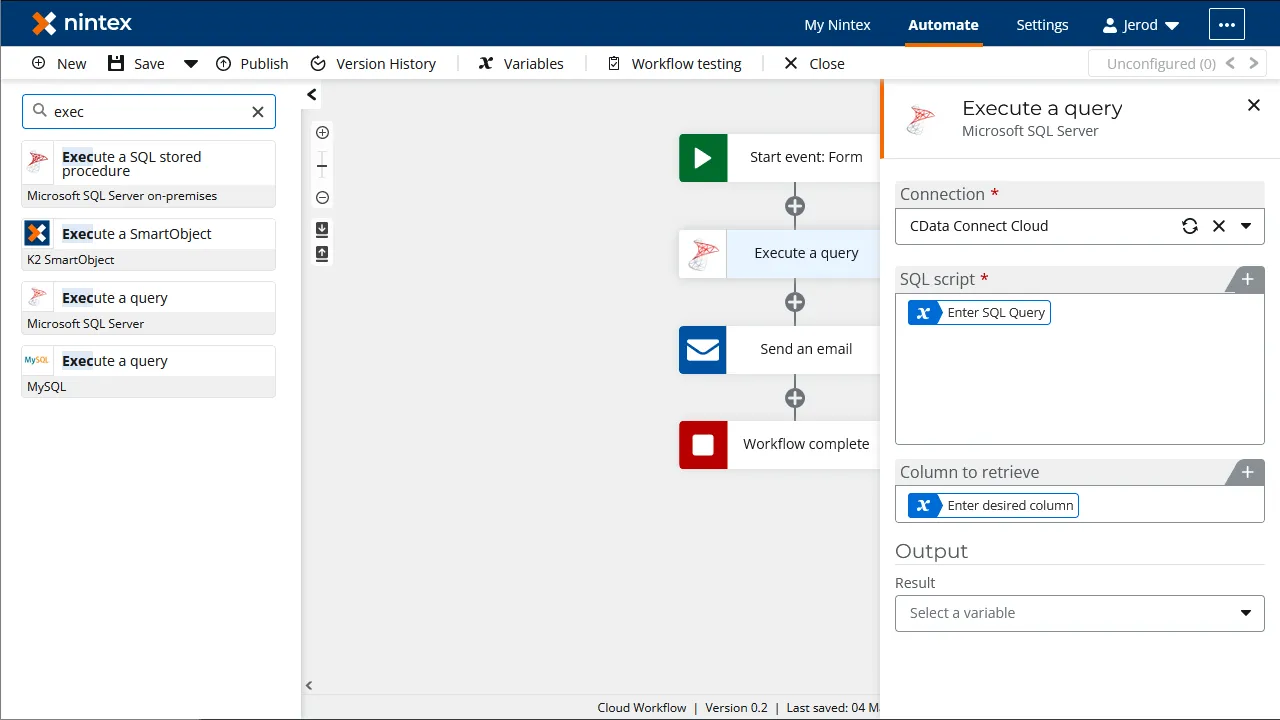
- 「Start event: Form」アクションのあとに「Execute a query」アクションを追加し、クリックしてアクションを構成します。
- 「Start event」アクションから「SQL Script」を「Enter SQL Query」変数に設定します。
- 「Start event」アクションから「Column to retrieve」を「Enter desired result column」変数に設定します。
- 「Retrieved column」を新しい変数に設定します。(例:「values」)
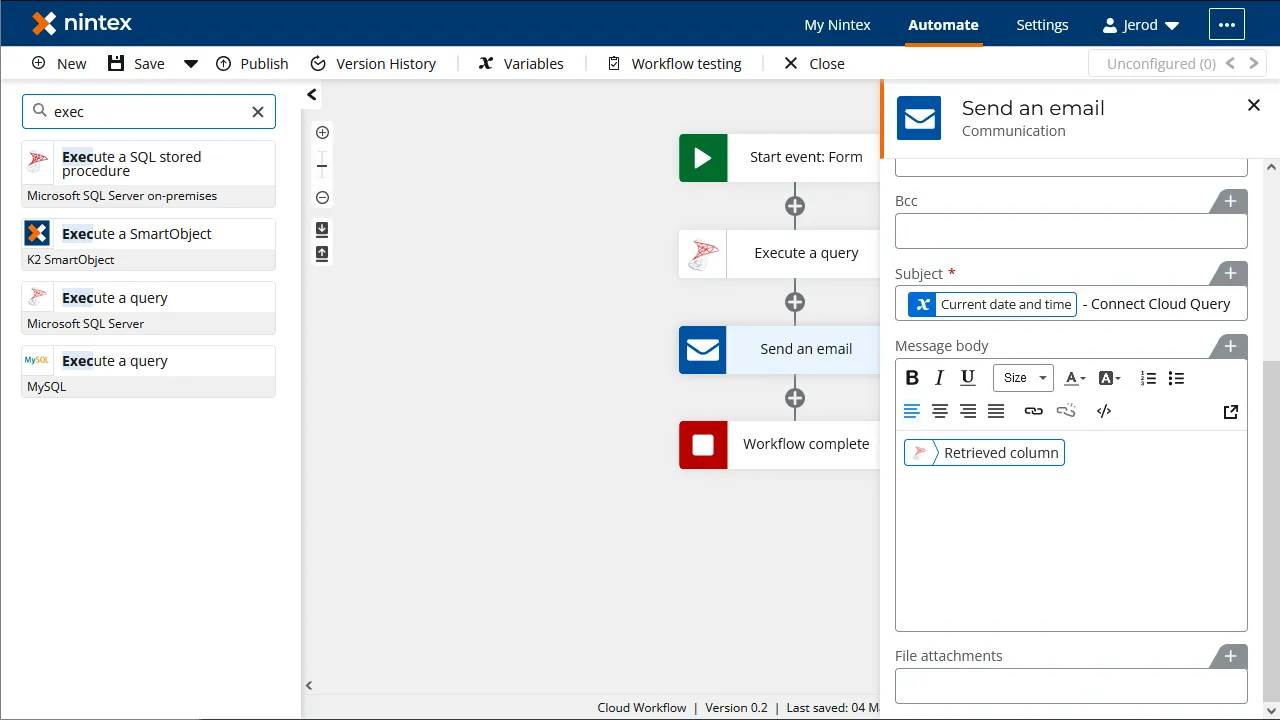
- 「Execute a query」アクションののち、「Send an email」アクションを追加し、クリックしてアクションを構成します。
- 「Recipient email address」を設定します。
- 「Subject」を設定します。
- 「Message body」を取得したカラム用に作成された変数に設定します。
接続が構成されたら、Nintex Workflow Cloud からGmail のデータに接続できるようになります。
Nintex からGmail に接続する
以下のステップは、(Connect AI を介して)Nintex からGmail のデータへの新しい接続を作成する方法の概要です。
単純なGmail ワークフローを作成する
CData Connect AI への接続が構成され、Gmail にアクセスする単純なワークフローを作成する準備ができました。まずは、「Create workflow」ボタンをクリックします。
開始イベントアクションを構成する
「Execute a Query」アクションを構成する
「Send an Email」アクションを構成する
アクションを構成したら、「Save」をクリックしてワークフローに名前を付け、もう一度「Save」をクリックします。これで、SQL を使用してGmail をクエリし、結果をメールで送信する単純なワークフローができました。
クラウドアプリケーションから直接100を超えるSaaS 、ビッグデータ、NoSQL データソースにリアルタイムアクセスする方法の詳細は、CData Connect AI を参照してください。無償トライアルにサインアップして、ご不明な点があればサポートチームにお問い合わせください。