






Gmail のデータをDevExpress Data Grid にデータバインドする。

Gmail 用の CData ADO.NET プロバイダーはサードパーティーコントロールで使うことのできる通常のADO.NET データベースアクセスコンポーネントを実装しています。データバインドするための通常のADO.NET プロセスに従うことで、UI コントロールから実データへの双方向アクセスを可能にします。 この記事では、CData を使ってDevExpress Windows Forms とウェブコントロールにデータバインドする方法を説明します。ここでは、最新のデータを表示するチャートにデータバインドします。
Gmail に接続する方法は2つあります。ログインクレデンシャルかOAuth のいずれかを選択する前に、まずGmail のアカウント設定でIMAP アクセスを有効にしてください。詳しくは、ヘルプドキュメントの「はじめに」-「Gmail への接続」を参照してください。
Authentication セクションのUser とPassword プロパティに、有効なGmail ユーザー資格情報を設定します。
あるいは、Password を指定する代わりに、OAuth 認証標準を使います。 個々のユーザーに代わってGoogle API にアクセスするには、埋め込みクレデンシャルを使用するか、独自のOAuth アプリを登録することができます。
また、OAuth を利用することで、Google Apps ドメイン内のユーザーに代わってサービスアカウントを使用して接続することができます。サービスアカウントで認証するには、アプリケーションを登録してOAuth JWT 値を取得する必要があります。
OAuth 値に加え、User を指定する必要があります。詳しくは、ヘルプドキュメントの「はじめに」を参照してください。
Windows Forms コントロール
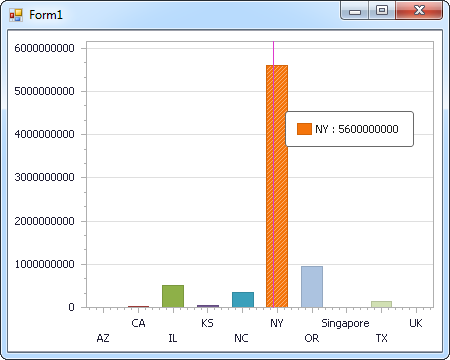
下のコードでは、Gmail でDevExpress のチャートに追加する方法を説明します。GmailDataAdapter はチャートコントロールのSeries プロパティにバインドします。コントロールのDiagram プロパティはx 軸とy 軸をカラム名として定義します。
using (GmailConnection connection = new GmailConnection(
"User=username;Password=password;")) {
  GmailDataAdapter dataAdapter = new GmailDataAdapter(
  "SELECT Subject, Size FROM Inbox", connection);

  DataTable table = new DataTable();
  dataAdapter.Fill(table);
  DevExpress.XtraCharts.Series series = new DevExpress.XtraCharts.Series();
  chartControl1.Series.Add(series);
  DataTable table = new DataTable();
  series.ValueDataMembers.AddRange(new string[] { "Size" });
  series.ArgumentScaleType = DevExpress.XtraCharts.ScaleType.Qualitative;
  series.ArgumentDataMember = "Subject";
  series.ValueScaleType = DevExpress.XtraCharts.ScaleType.Numerical;
  chartControl1.Legend.Visibility = DevExpress.Utils.DefaultBoolean.False;
  ((DevExpress.XtraCharts.SideBySideBarSeriesView)series.View).ColorEach = true;
}
Web コントロール
下のコードではGmail でDevExpress Web を操作するための設定方法を説明します。GmailDataAdapter はチャートのSeries プロパティにバインドします。Diagram プロパティはx 軸とy 軸をカラム名として定義します。
using DevExpress.XtraCharts;

using (GmailConnection connection = new GmailConnection(
"User=username;Password=password;"))
{
  GmailDataAdapter GmailDataAdapter1 = new GmailDataAdapter("SELECT Subject, Size FROM Inbox", connection);
  DataTable table = new DataTable();
  GmailDataAdapter1.Fill(table);
  DevExpress.XtraCharts.Series series = new Series("Series1", ViewType.Bar);
  WebChartControl1.Series.Add(series);
  DataTable table = new DataTable();
  series.ValueDataMembers.AddRange(new string[] { "Size" });
  series.ArgumentScaleType = ScaleType.Qualitative;
  series.ArgumentDataMember = "Subject";
  series.ValueScaleType = ScaleType.Numerical;
  ((DevExpress.XtraCharts.SideBySideBarSeriesView)series.View).ColorEach = true;
}

はじめる準備はできましたか?
Gmail Data Provider の無料トライアルをダウンロードしてお試しください:
ダウンロード詳細:
 Gmail ADO.NET Provider
お問い合わせ
Gmail ADO.NET Provider
お問い合わせ
.NET アプリケーションにパワフルなGmail の送受信機能を統合する最も簡単な方法です。E メールの送受信、Gmail フォルダ / メッセージの管理などを行うことができます。