






QlikView でGoogle Analytics のデータにODBC 接続で連携してビジュアライズ

CData ODBC Drivers は、CRM からMA、Web 解析、広告など幅広い種類のデータソースのデータを扱うことを可能にします。この記事では、Google Analytics に接続してQlikView でデータビジュアライゼーションを作成する簡単な手順を説明します。
CData ODBC ドライバとは?
CData ODBC ドライバは、以下のような特徴を持ったリアルタイムデータ連携ソリューションです。
- Google Analytics をはじめとする、CRM、MA、会計ツールなど多様なカテゴリの270種類以上のSaaS / オンプレミスデータソースに対応
- 多様なアプリケーション、ツールにGoogle Analytics のデータを連携
- ノーコードでの手軽な接続設定
- 標準 SQL での柔軟なデータ読み込み・書き込み
CData ODBC ドライバでは、1.データソースとしてGoogle Analytics の接続を設定、2.QlikView 側でODBC Driver との接続を設定、という2つのステップだけでデータソースに接続できます。以下に具体的な設定手順を説明します。
CData ODBC ドライバのインストールとGoogle Analytics への接続設定
まずは、本記事右側のサイドバーからGoogleAnalytics ODBC Driver の無償トライアルをダウンロード・インストールしてください。30日間無償で、製品版の全機能が使用できます。
Google Analytics のデータをチャートに連携
下記の手順では、SQL クエリ結果をQlikView のビジュアライゼーションに提供します。 この記事では、次のクエリを使って棒グラフを作成します:
SELECT Browser, Sessions FROM Traffic
- ツールバーで[Edit Script]ボタンをクリックして接続を追加します。
- [Data]タブの[Database]メニューから[ODBC]を選択して[Connect]をクリックします。
- ダイアログが表示されたら、[DSN]を選択します。次のようなコマンドが生成されます:
ODBC CONNECT TO [My DSN];
- [Select]をクリックして[SELECT statement]ウィザードでクエリをビルドします。あるいは、SQL コマンドを使ってクエリを直接スクリプトに入力できます。
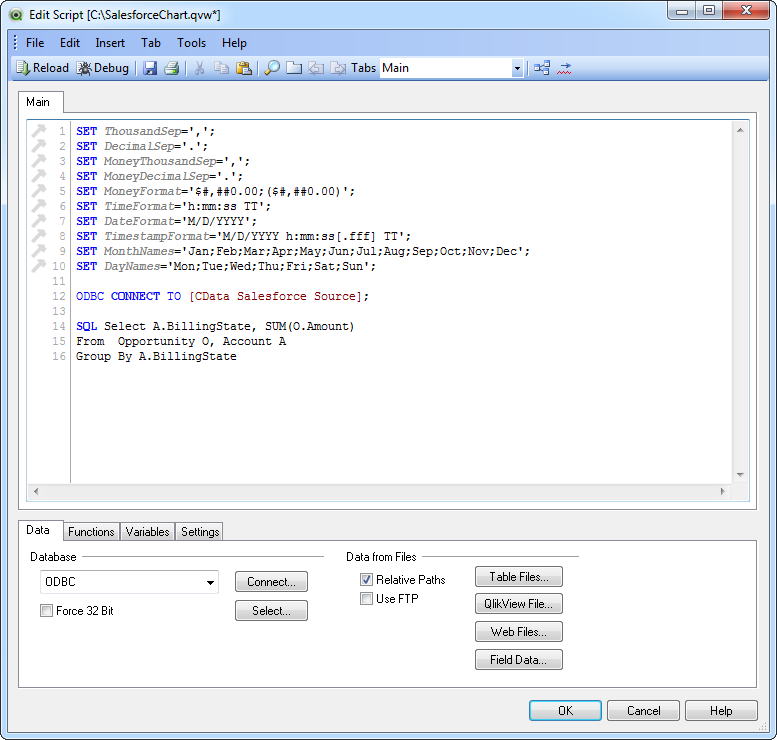
- スクリプトエディタを閉じてドキュメントをリロードし、スクリプトを実行します。
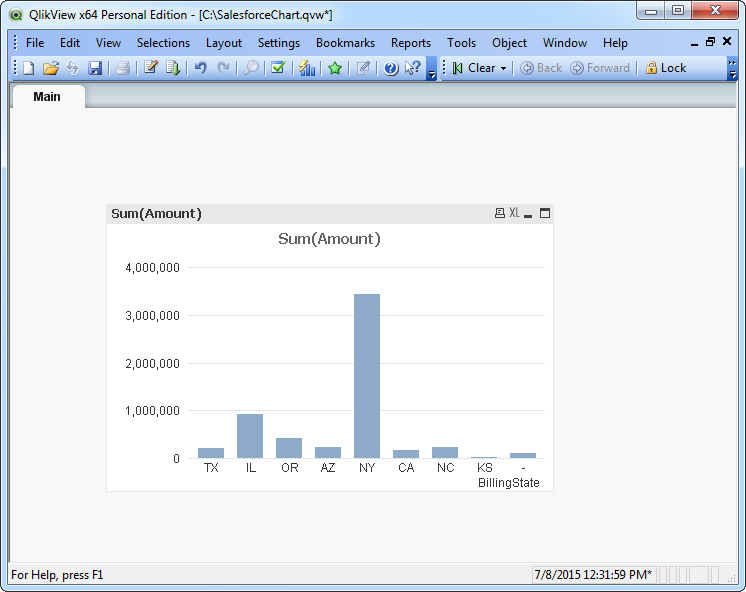
- [Tools]>[Quick Chart Wizard]をクリックします。ウィザードでチャートの種類を選択します。この例では棒グラフを使います。
- [First Dimension]メニューでBrowser を選択します。
- 必要なサマリー機能をクリックし、メニューでSessions を選択します。
-
ウィザードを終了してチャートを生成します。
未指定の場合は、初めにODBC DSN (data source name) で接続プロパティを指定します。ドライバーのインストールの最後にアドミニストレーターが開きます。Microsoft ODBC Data Source Administrator を使用して、ODBC DSN を作成および構成できます。
OAuth 認証標準を使用してGoogle Analytics に接続します。ユーザーアカウントまたはサービスアカウントで認証できます。組織全体のアクセススコープをCData 製品に許可するには、サービスアカウントが必要です。下記で説明するとおり、CData 製品はこれらの認証フローをサポートします。
ユーザー資格情報の接続プロパティを設定せずに接続できます。次を設定して、接続してください。 Profile:接続するGoogle アナリティクスのプロファイル、またはビューに設定。この値はProfiles テーブルから取得できます。指定しない場合は、初めに返されたプロファイルが使われます。接続すると、CData 製品はデフォルトブラウザでOAuth エンドポイントを開きます。ログインして、アプリケーションにアクセス許可を与えます。CData 製品がOAuth プロセスを完了します。他のOAuth 認証フローについては、ヘルプドキュメントの「OAuth 認証の使用」を参照してください。
Microsoft ODBC データソースアドミニストレーターで必要なプロパティを設定する方法は、ヘルプドキュメントの「はじめに」をご参照ください。
Google Analytics からQlikView へのデータ連携には、ぜひCData ODBC ドライバをご利用ください
このようにCData ODBC ドライバと併用することで、270を超えるSaaS、NoSQL データをコーディングなしで扱うことができます。30日の無償評価版が利用できますので、ぜひ自社で使っているクラウドサービスやNoSQL と合わせて活用してみてください。
CData ODBC ドライバは日本のユーザー向けに、UI の日本語化、ドキュメントの日本語化、日本語でのテクニカルサポートを提供しています。
はじめる準備はできましたか?
Google Analytics ODBC Driver の無料トライアルをダウンロードしてお試しください:
ダウンロード詳細:
 Google Analytics ODBC Driver
お問い合わせ
Google Analytics ODBC Driver
お問い合わせ
Google アナリティクスODBC ドライバーは、ODBC 接続をサポートする任意のアプリケーションからGoogle アナリティクスのリアルタイムデータに直接接続できるパワフルなツールです。標準のODBC ドライバーインターフェースを使用して、データベースのようにGoogle アナリティクスデータにアクセスし、すべての種類のリアルタイムなサイトトラフィックおよび分析データにアクセスできます。