






Amazon QuickSight でGoogle Analytics のデータからインタラクティブなダッシュボードを作成する

Amazon QuickSight ではクラウド上でインタラクティブなダッシュボードを作成できます。CData Connect AI と組み合わせると、ビジュアライゼーションやダッシュボード用にGoogle Analytics のデータにクラウドベースでアクセスできます。この記事では、Connect AI でGoogle Analytics に接続し、Amazon QuickSight でGoogle Analytics のデータにアクセスしダッシュボードを構築する方法を説明します。
Connect AI からGoogle Analytics に接続する
CData Connect AI では、直感的なクリック操作ベースのインターフェースを使ってデータソースに接続できます。- Connect AI にログインし、 Add Connection をクリックします。

- Add Connection パネルから「Google Analytics」を選択します。

-
必要な認証プロパティを入力し、Google Analytics に接続します。
OAuth 認証標準を使用してGoogle Analytics に接続します。ユーザーアカウントまたはサービスアカウントで認証できます。組織全体のアクセススコープをCData 製品に許可するには、サービスアカウントが必要です。下記で説明するとおり、CData 製品はこれらの認証フローをサポートします。
ユーザー資格情報の接続プロパティを設定せずに接続できます。次を設定して、接続してください。 Profile:接続するGoogle アナリティクスのプロファイル、またはビューに設定。この値はProfiles テーブルから取得できます。指定しない場合は、初めに返されたプロファイルが使われます。接続すると、CData 製品はデフォルトブラウザでOAuth エンドポイントを開きます。ログインして、アプリケーションにアクセス許可を与えます。CData 製品がOAuth プロセスを完了します。他のOAuth 認証フローについては、ヘルプドキュメントの「OAuth 認証の使用」を参照してください。

- Create & Test をクリックします。
- Edit Google Analytics Connection ページのPermissions タブに移動し、ユーザーベースのアクセス許可を更新します。

パーソナルアクセストークンの追加
OAuth 認証をサポートしていないサービス、アプリケーション、プラットフォーム、またはフレームワークから接続する場合は、認証に使用するパーソナルアクセストークン(PAT)を作成できます。きめ細かなアクセス管理を行うために、サービスごとに個別のPAT を作成するのがベストプラクティスです。
- Connect AI アプリの右上にあるユーザー名をクリックし、User Profile をクリックします。
- User Profile ページでPersonal Access Token セクションにスクロールし、 Create PAT をクリックします。
- PAT の名前を入力して Create をクリックします。

- パーソナルアクセストークンは作成時にしか表示されないため、必ずコピーして安全に保存してください。
コネクションが構成されたら、Amazon QuickSight からGoogle Analytics に接続できるようになります。
Google Analytics のデータをSPICE にインポートしてインタラクティブなダッシュボードを作成する
以下のステップでは、Connect AI のGoogle Analytics 接続をベースにした新しいデータセットの作成、データセットのSPICE へのインポート、およびデータからの簡単なビジュアライゼーションを構築する方法を説明します。
- Amazon QuickSight にログインし「データセット」をクリックします。
- 「新しいデータセット」をクリックし、データソースとしてSQL Server を選択しConnect AI のインスタンスへの接続を構成します。完了したら「データソースを作成」をクリックします。
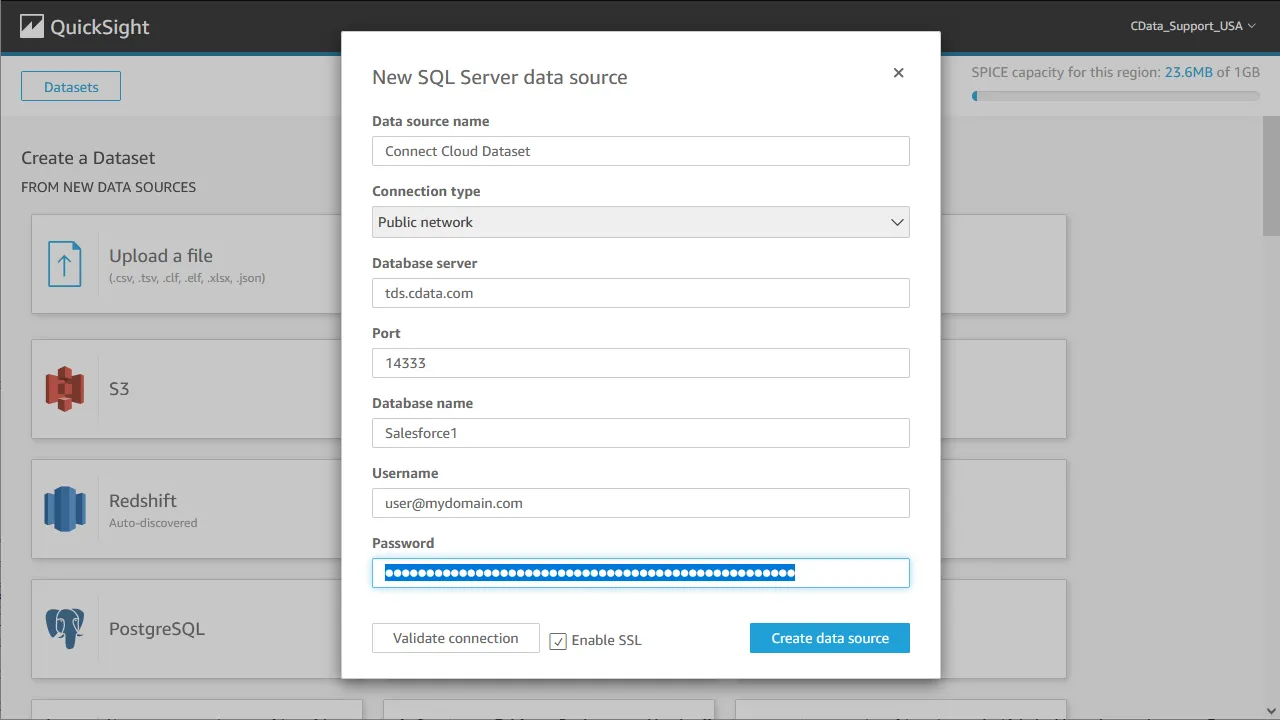
- ビジュアライズ化したいテーブルを選択するか、データのカスタムSQL クエリを発行します。
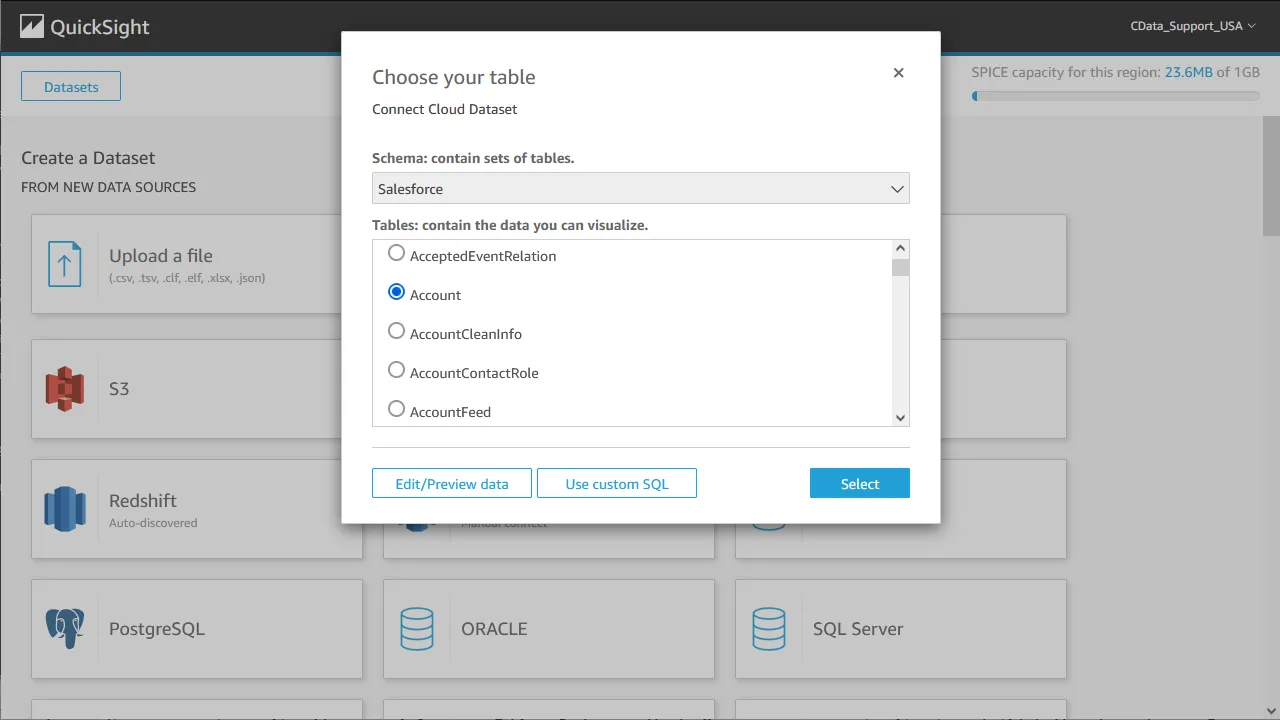
- 「データの編集 / プレビュー」をクリックしデータセットをカスタマイズします。
- 「迅速な分析のために SPICE へインポート」を選択し「視覚化する」をクリックします。
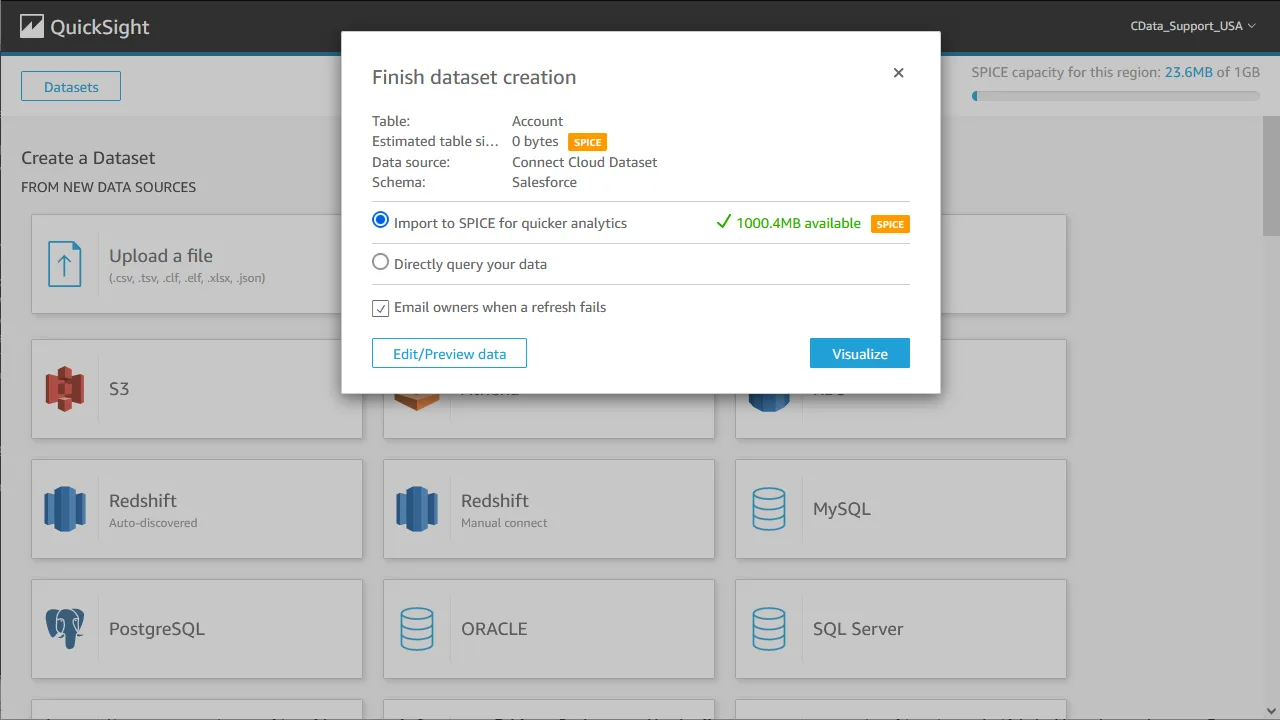
- ビジュアライズしたいフィールドとタイプを選択します。
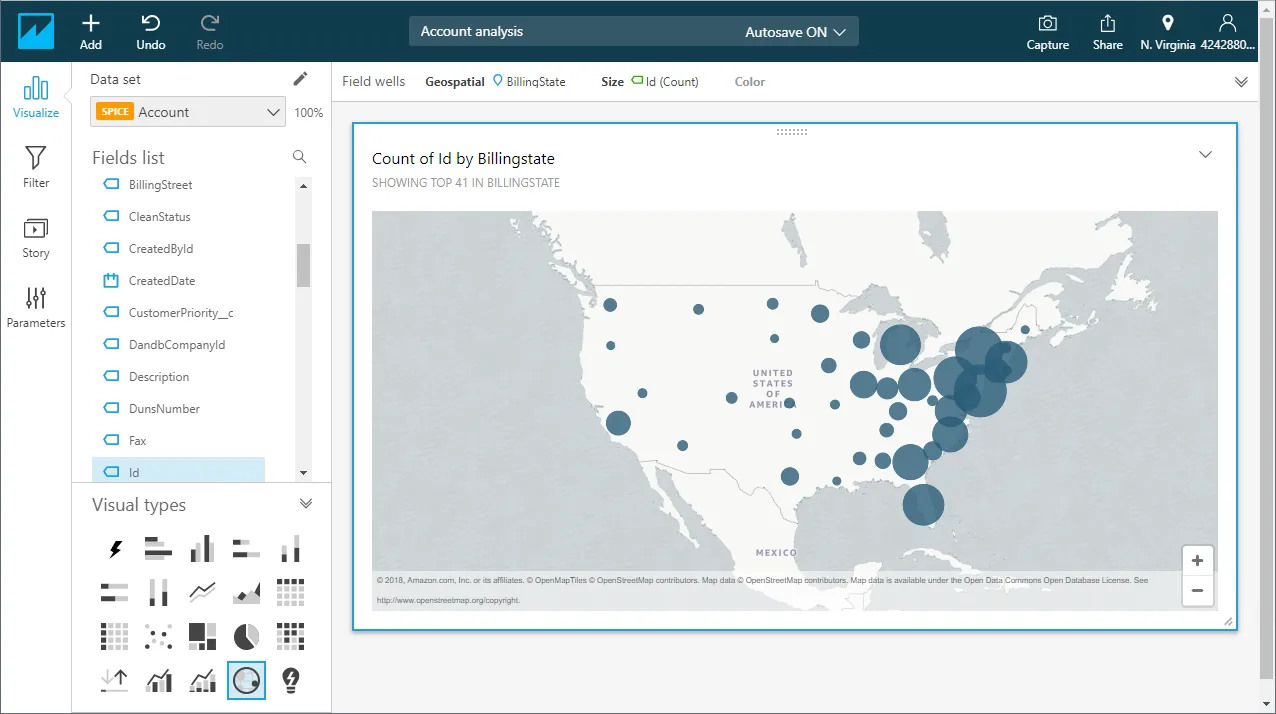
SPICE データセットの更新をスケジュールする
QuickSight のユーザーはSPICE にインポートしたデータセットの更新をスケジュールし、分析されるデータが最新で更新されたものだけであることを確認できます。
- QuickSight のホームページへ移動します。
- 「データの管理」をクリックします。
- 更新したいデータセットを選択します。
- 「更新をスケジュール」をクリックします。
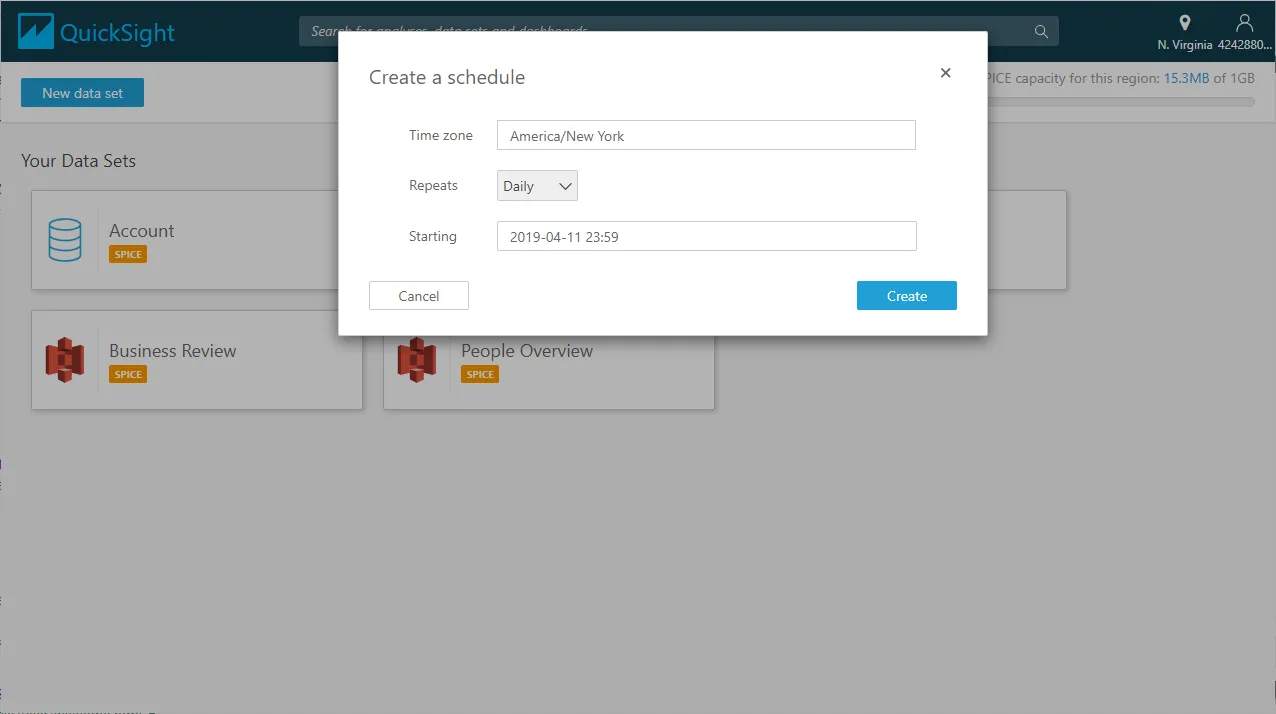
- 「作成」をクリックし、更新スケジュール(タイムゾーン、繰り返しの頻度、開始日)を設定し、「作成」をクリックします。
クラウドアプリケーションからGoogle Analytics のデータへのSQL アクセス
これで、Amazon QuickSigh ダッシュボードからGoogle Analytics へ直接クラウドベースで接続できます。新しいビジュアライゼーションを作成したり、インタラクティブなダッシュボードを作成したりすることができます。Amazon QuickSight のようなクラウドアプリケーションで、100 を超えるSaaS、Big Data、NoSQL ソースのデータにライブアクセスする方法の詳細については、Connect AI ページを参照してください。