






DbVisualizer でMicrosoft Exchange のデータに連携しクエリを作成

CData JDBC Driver for Exchange は、JDBC 標準に準拠し、BI ツールからIDE まで幅広いアプリケーションでMicrosoft Exchange のデータへの接続を提供します。この記事では、DbVisualizer からMicrosoft Exchange のデータに接続する方法、およびtable エディタを使ってMicrosoft Exchange を編集、および保存する方法を説明します。
CData JDBC ドライバとは?
CData JDBC ドライバは、以下の特徴を持ったリアルタイムデータ接続ツールです。
- Microsoft Exchange をはじめとする、CRM、MA、グループウェア、広告、会計ツールなど多様な270種類以上のSaaS / DB に対応
- DBeaver を含む多様なアプリケーション、ツールにMicrosoft Exchange のデータを連携
- ノーコードでの手軽な接続設定
- 標準 SQL での柔軟なデータ読み込み・書き込み
CData JDBC ドライバでは、1.データソースとしてMicrosoft Exchange の接続を設定、2.DBeaver 側でJDBC Driver との接続を設定、という2つのステップだけでデータソースに接続できます。以下に具体的な設定手順を説明します。
Microsoft Exchange のデータの新しいドライバー定義を作成
下記の手順に従い、Driver Manager を使ってDbVisualizer ツールからMicrosoft Exchange のデータに接続します。
- DbVisualizer で「Tools」->「Driver Manager」をクリックします。
- 「」ボタンをクリックして新しくドライバーを作成します。
- テンプレートは「Custom」を選択します。
- Driver Settings タブで:
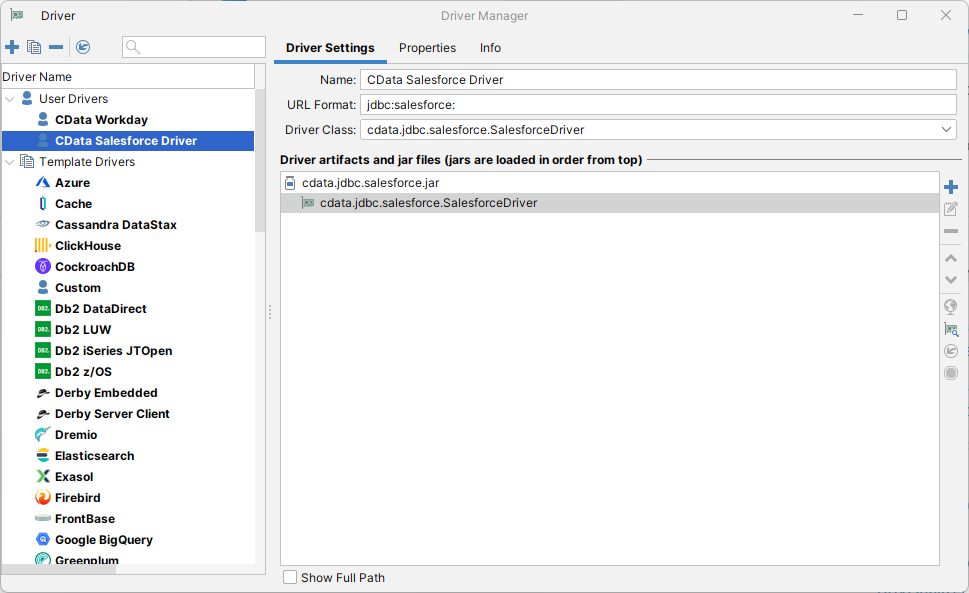
- Name をわかりやすい名前に設定します(例:CData Microsoft Exchange Driver)。
- URL Format をjdbc:exchange: に設定します。

- Driver artifacts and jar files (jars are loaded in order from top) セクションで:
- 「」ボタンをクリックして、「Add Files」に進みます。
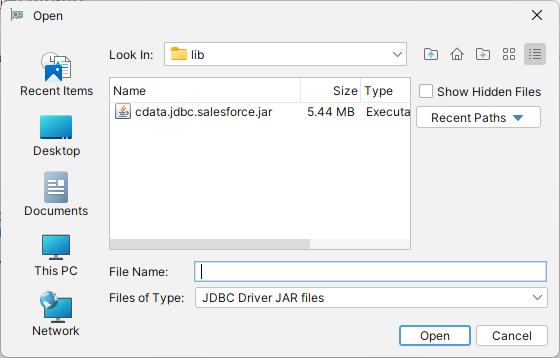
- インストールディレクトリ(C:\Program Files\CData\CData JDBC Driver for Microsoft Exchange XXXX\)の「lib」フォルダに移動します。
- JAR ファイル(cdata.jdbc.Exchange.jar)を選択して「Open」をクリックします。
- Driver Class は自動的に入力されます。もし入力されない場合は、クラス(cdata.jdbc.exchange.ExchangeDriver)を選択してください。
JDBC データソースへの接続を定義
「Driver Manager」を終了し、下記の手順に従ってJDBC URL に接続プロパティを入力します。
- 「Databases」タブで「」ボタンをクリックし、先ほど作成したドライバーを選択します。
「Connection」セクションで以下のオプションを設定します。
- Database Type:ウィザードオプションを選択した場合は、データベースの種類は自動検出されます。「No Wizard」オプションを選択した場合は、「Database Type」メニューから「Generic」または「Auto Detect」オプションを選択します。
- Driver Type:先ほど作成したドライバーを選択します。
Database URL:完全なJDBC URL を入力します。JDBC URL 構文は、jdbc:exchange: に続けてセミコロン区切りでname-value ペアの接続プロパティを入力します。
Microsoft Exchange への接続
Exchange への接続には2つのスキーマがあります。
- Microsoft Graph
- Exchange Web Services(EWS)(非推奨)
Note:Microsoft は、Exchange Online ユーザーに対してMicrosoft Graph への切り替えを推奨しています。
Microsoft Graph とEWS を切り替えるには、Schema をMSGraph またはEWS(非推奨)に設定します。
Microsoft Exchange OnPremises への認証
Microsoft Exchange OnPremises は、Basic(デフォルト)、Digest、Negotiate、NTLM 認証をサポートします。Basic(デフォルト)
Microsoft Exchange OnPremises では、Basic がデフォルトの認証として設定されます。 Basic 認証を使用するには、以下のプロパティを設定します。- AuthScheme:Basic。
- User:ユーザーのログインID。
- Password:ユーザーのログインパスワード。
他の認証方法については、ヘルプドキュメントの「はじめに」を参照してください。
Microsoft Exchange Online への認証
Microsoft Exchange Online は、複数のOAuth ベースの認証をサポートしています。 Microsoft Graph を介してExchange Online に接続する場合は、Schema をMSGraph に設定します。認証方法の詳細は、ヘルプドキュメントの「はじめに」を参照してください。
組み込みの接続文字列デザイナー
JDBC URL の作成の補助として、Microsoft Exchange JDBC Driver に組み込まれている接続文字列デザイナーが使用できます。JAR ファイルをダブルクリックするか、コマンドラインからjar ファイルを実行します。
java -jar cdata.jdbc.exchange.jar
接続プロパティを入力し、接続文字列をクリップボードにコピーします。

JDBC URL を構成する際に、Max Rows 接続プロパティを設定することもできます。この設定は返される行数を制限するため、レポートやビジュアライゼーションを作成する際のパフォーマンスが向上します。
一般的な接続文字列は次のとおりです。
jdbc:exchange:User='myUser@mydomain.onmicrosoft.com';Password='myPassword';Server='https://outlook.office365.com/EWS/Exchange.asmx';Platform='Exchange_Online';
- NOTE:Database Userid とDatabase Password は、それぞれMicrosoft Exchange のUser プロパティとPassword プロパティに対応しています。
- 「Connection」タブで「Connect」をクリックします。
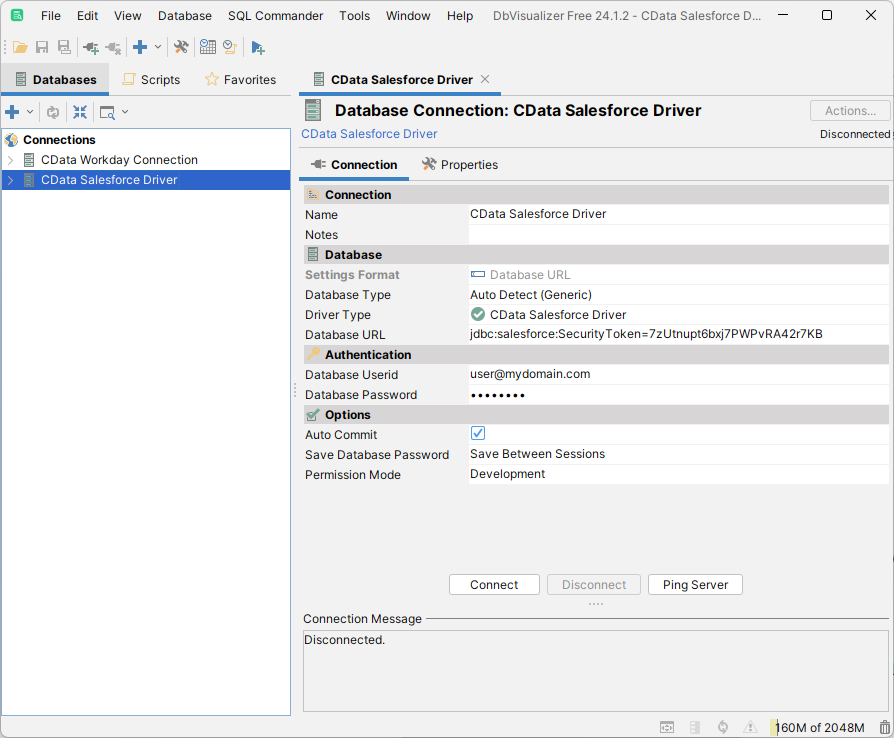
Microsoft Exchange JDBC Driver が表示するテーブルをブラウズするには、テーブルを右クリックして「Open In New Tab」をクリックします。
SQL クエリの実行には、SQL Commander ツールを使用します。「SQL Commander」->「New SQL Commander」をクリックします。利用可能なメニューから「Database Connection」、「Database」、「Schema」を選択します。
サポートされるSQL についての詳細は、ヘルプドキュメントの「サポートされるSQL」をご覧ください。テーブルに関する情報は「データモデル」をご覧ください。

おわりに
CData JDBC Driver for Exchange の 30日間無償トライアル をダウンロードして、DbVisualizer でリアルタイムMicrosoft Exchange のデータの操作をはじめましょう!ご不明な点があれば、サポートチームにお問い合わせください。はじめる準備はできましたか?
Exchange Driver の無料トライアルをダウンロードしてお試しください:
ダウンロード詳細:
 Exchange JDBC Driver
お問い合わせ
Exchange JDBC Driver
お問い合わせ
パワフルなMicrosoft Exchange 送受信機能を統合した優れたJava アプリケーションを短時間・低コストで作成して配布できます。電子メールの送受信、Exchange のメッセージ、フォルダー、カレンダーなどの管理を行うことができます。