






Infragistics Reveal でMicrosoft Exchange のデータを分析

Reveal はInfragistics が提供するデータビジュアライゼーションツールであり、CData Connect AI と組み合わせることでMicrosoft Exchange のデータから動的なダッシュボードを構築できます。CData Connect AI は、Microsoft Exchange へのリアルタイム接続を作成し、Microsoft Exchange のOData API(Reveal でネイティブにサポート)を生成するために使用できます。この記事では、Connect AI でのMicrosoft Exchange への接続と、Infragistics Reveal からのConnect AI への接続について説明し、簡単なダッシュボードを作成します。
Connect AI を構成する
Infragistics Reveal でMicrosoft Exchange のデータをリアルタイムで操作するには、Connect AI からMicrosoft Exchange に接続し、コネクションにユーザーアクセスを提供してMicrosoft Exchange のデータのOData エンドポイントを作成する必要があります。
(オプション)新しいConnect AI ユーザーの追加
必要であれば、Connect AI 経由でMicrosoft Exchange に接続するユーザーを作成します。
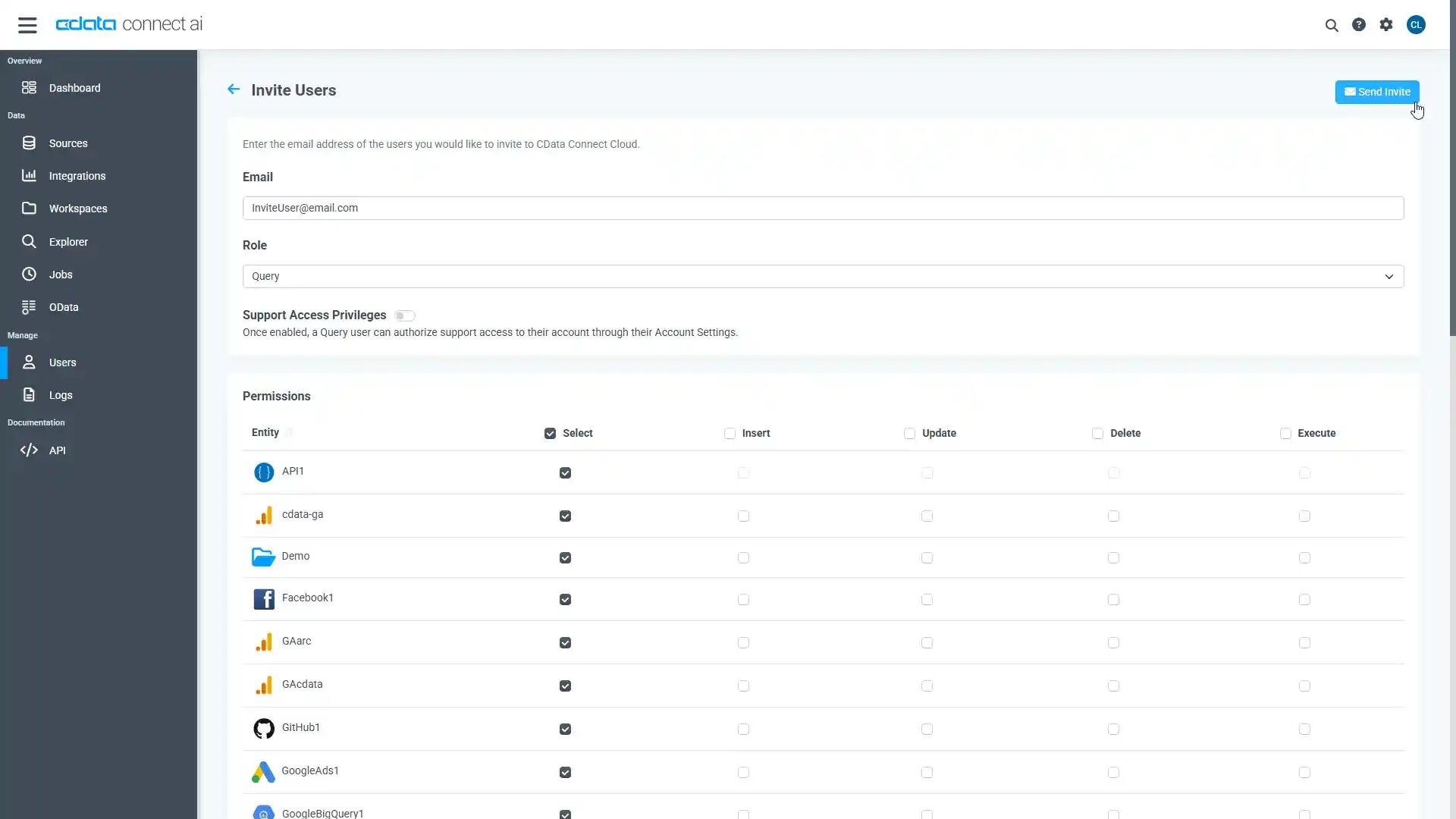
- ユーザーページに移動し、 Invite Users をクリックします。
- 新しいユーザーのE メールアドレスを入力して、 Send to invite the user をクリックします。
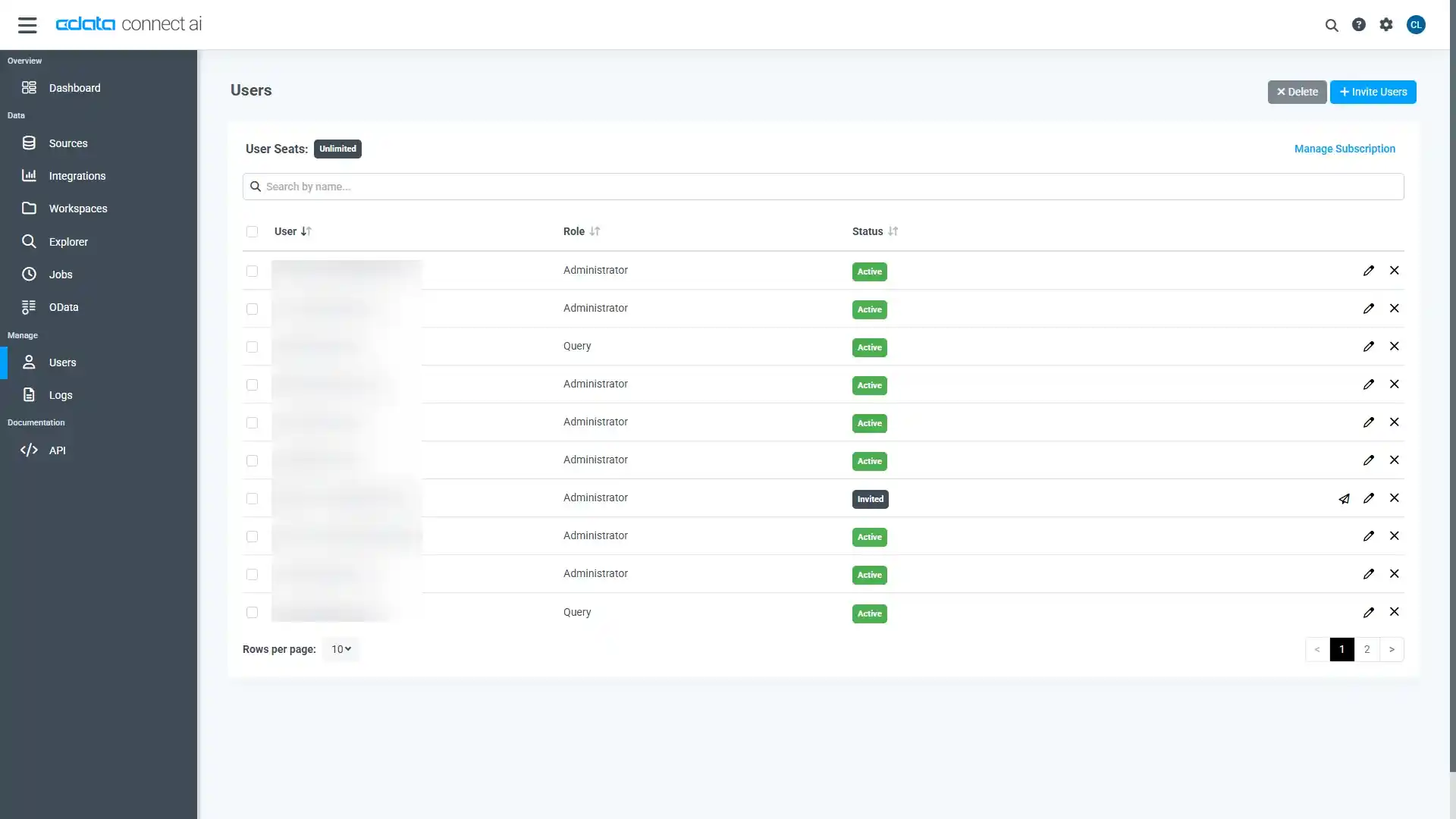
- ユーザーページからユーザーを確認および編集できます。
パーソナルアクセストークンの追加
OAuth 認証をサポートしていないサービス、アプリケーション、プラットフォーム、またはフレームワークから接続する場合は、認証に使用するパーソナルアクセストークン(PAT)を作成できます。きめ細かなアクセス管理を行うために、サービスごとに個別のPAT を作成するのがベストプラクティスです。
- Connect AI アプリの右上にあるユーザー名をクリックし、User Profile をクリックします。
- User Profile ページで、Personal Access Tokens セクションまでスクロールし、Create PAT をクリックします。
- PAT に名前を付け、Create をクリックします。

- パーソナルアクセストークンは作成時にしか表示されないため、必ずコピーして安全に保存してください。
Connect AI からMicrosoft Exchange に接続
CData Connect AI では、簡単なクリック操作ベースのインターフェースでデータソースに接続できます。
- Connect AI にログインし、 Add Connection をクリックします。

- Add Connection パネルから「Microsoft Exchange」を選択します。

-
必要な認証プロパティを入力し、Microsoft Exchange に接続します。
Microsoft Exchange への接続
Exchange への接続には2つのスキーマがあります。
- Microsoft Graph
- Exchange Web Services(EWS)(非推奨)
Note:Microsoft は、Exchange Online ユーザーに対してMicrosoft Graph への切り替えを推奨しています。
Microsoft Graph とEWS を切り替えるには、Schema をMSGraph またはEWS(非推奨)に設定します。
Microsoft Exchange OnPremises への認証
Microsoft Exchange OnPremises は、Basic(デフォルト)、Digest、Negotiate、NTLM 認証をサポートします。Basic(デフォルト)
Microsoft Exchange OnPremises では、Basic がデフォルトの認証として設定されます。 Basic 認証を使用するには、以下のプロパティを設定します。- AuthScheme:Basic。
- User:ユーザーのログインID。
- Password:ユーザーのログインパスワード。
他の認証方法については、ヘルプドキュメントの「はじめに」を参照してください。
Microsoft Exchange Online への認証
Microsoft Exchange Online は、複数のOAuth ベースの認証をサポートしています。 Microsoft Graph を介してExchange Online に接続する場合は、Schema をMSGraph に設定します。認証方法の詳細は、ヘルプドキュメントの「はじめに」を参照してください。

- Create & Test をクリックします。
- Edit Microsoft Exchange Connection ページのPermissions タブに移動し、ユーザーベースのアクセス許可を更新します。

Connect AI にMicrosoft Exchange OData エンドポイントを追加する
Microsoft Exchange に接続したら、目的のテーブルのOData エンドポイントを作成します。
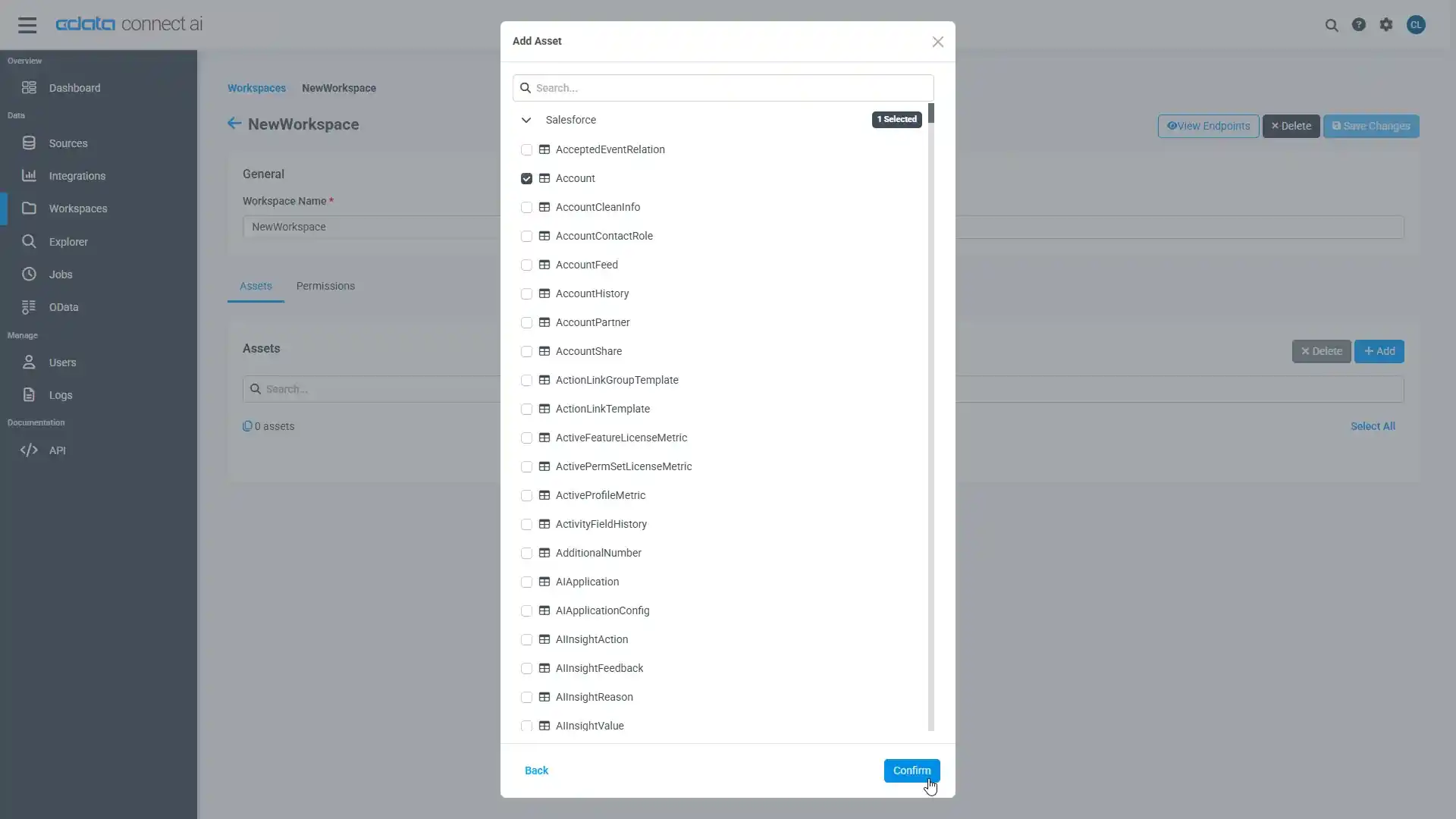
- OData ページに移動し、 Add to create new OData endpoints をクリックします。
- Microsoft Exchange コネクション(例:Exchange1)を選択し、Next をクリックします。
- 使用するテーブルを選択し、Confirm をクリックします。
コネクションとOData エンドポイントが構成されたら、Infragistics Reveal からMicrosoft Exchange に接続できるようになります。
Reveal でダッシュボードを作成
Connect AI を構成すると、Reveal でMicrosoft Exchange のデータをビジュアライズできます。
- Reveal にログインし、Dashboards -> New とクリックします。
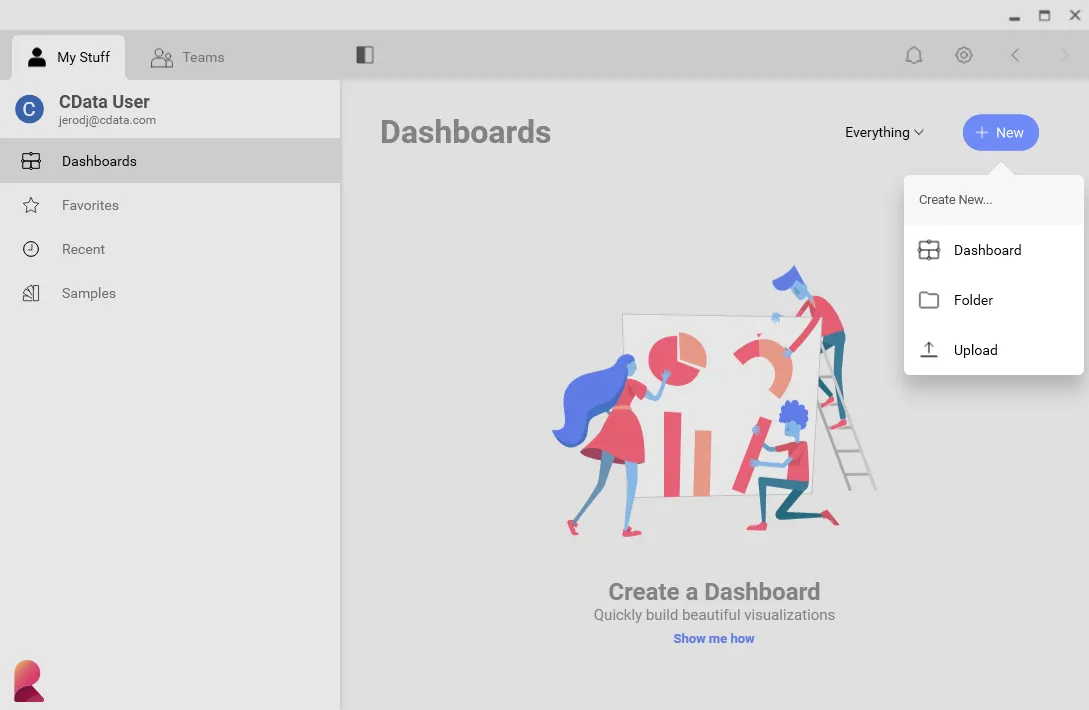
- Data Sources -> OData Feed とクリックします。
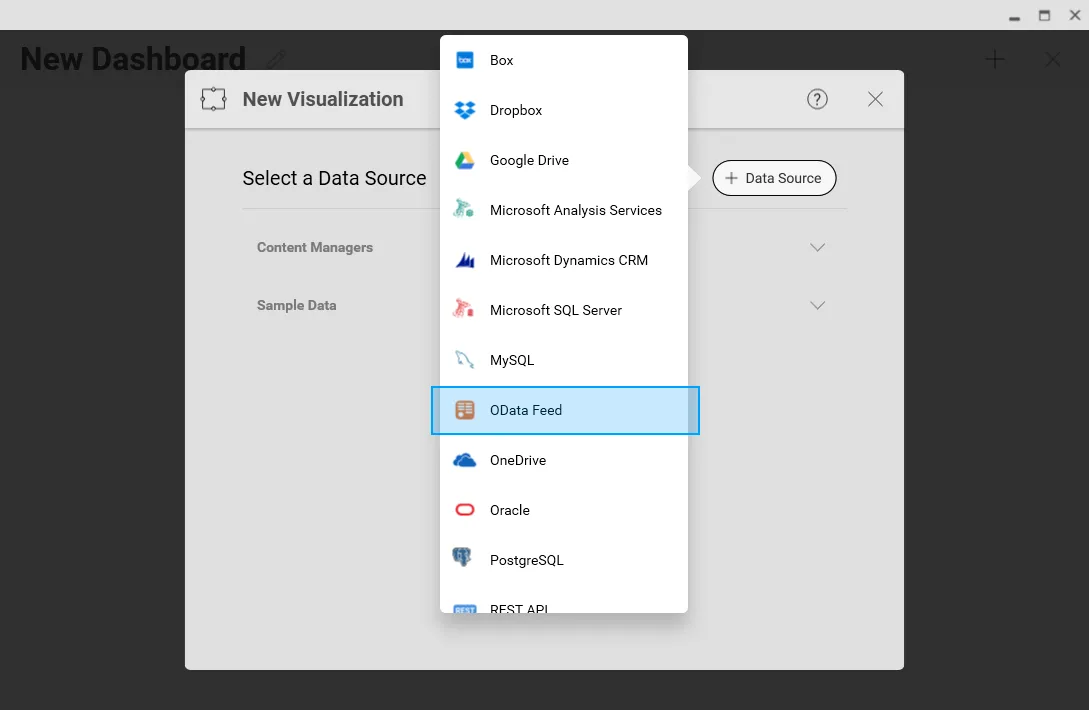
- (OData ページにある)Connect AI OData API エンドポイントURL を指定します:https://cloud.cdata.com/api/odata/service
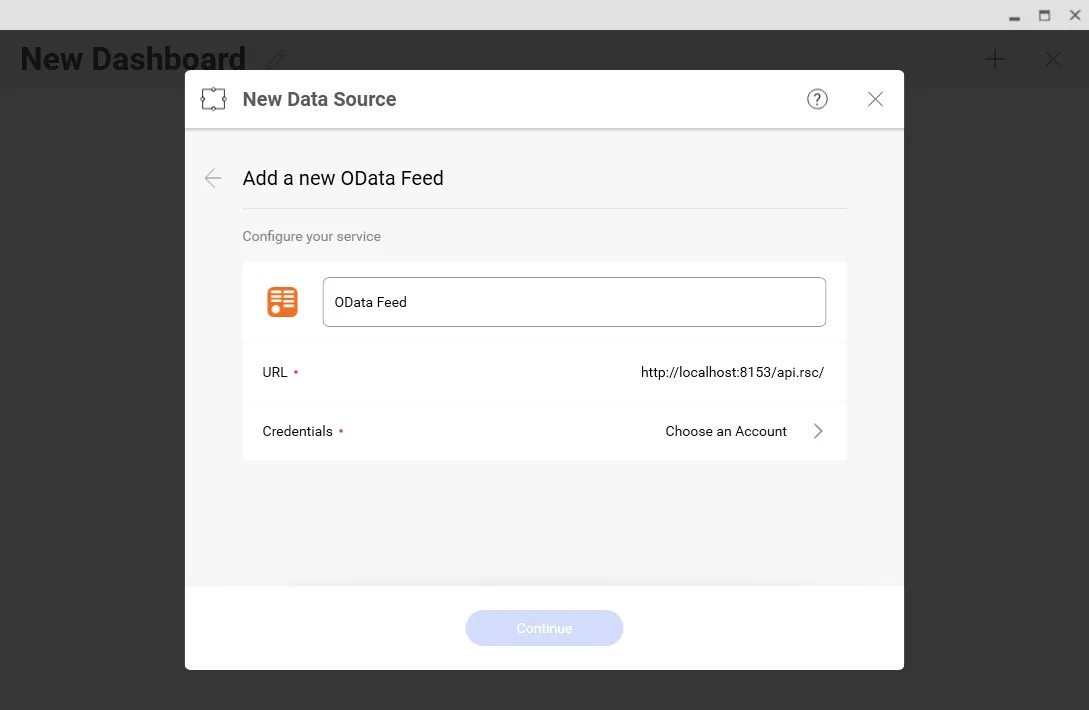
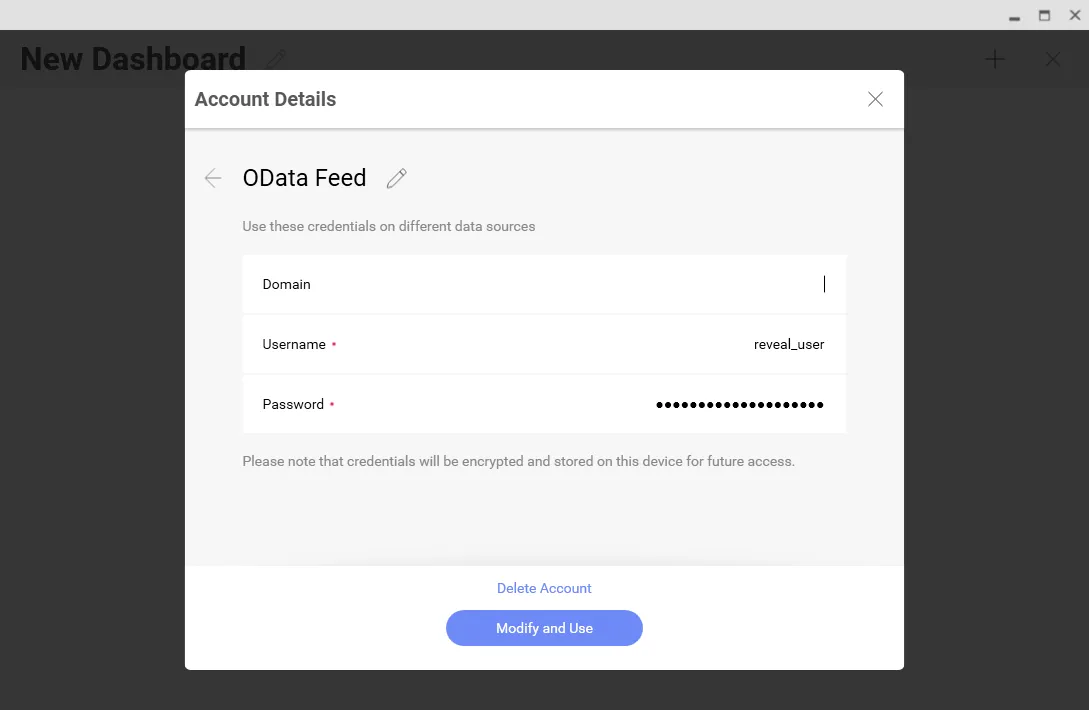
- Generic Credentials を選択し、
- Username をConnect AI のユーザー名に設定します。(user@mydomain.com)
- Password をユーザーのPAT に設定します。
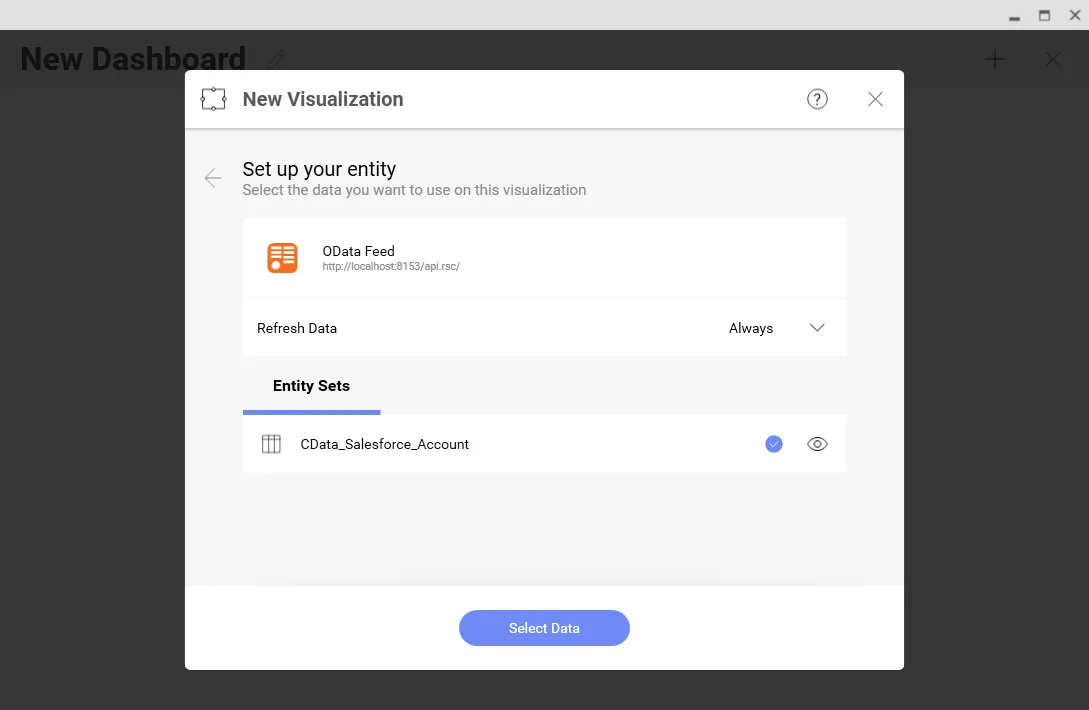
- ビジュアライズするエンティティを選択します。
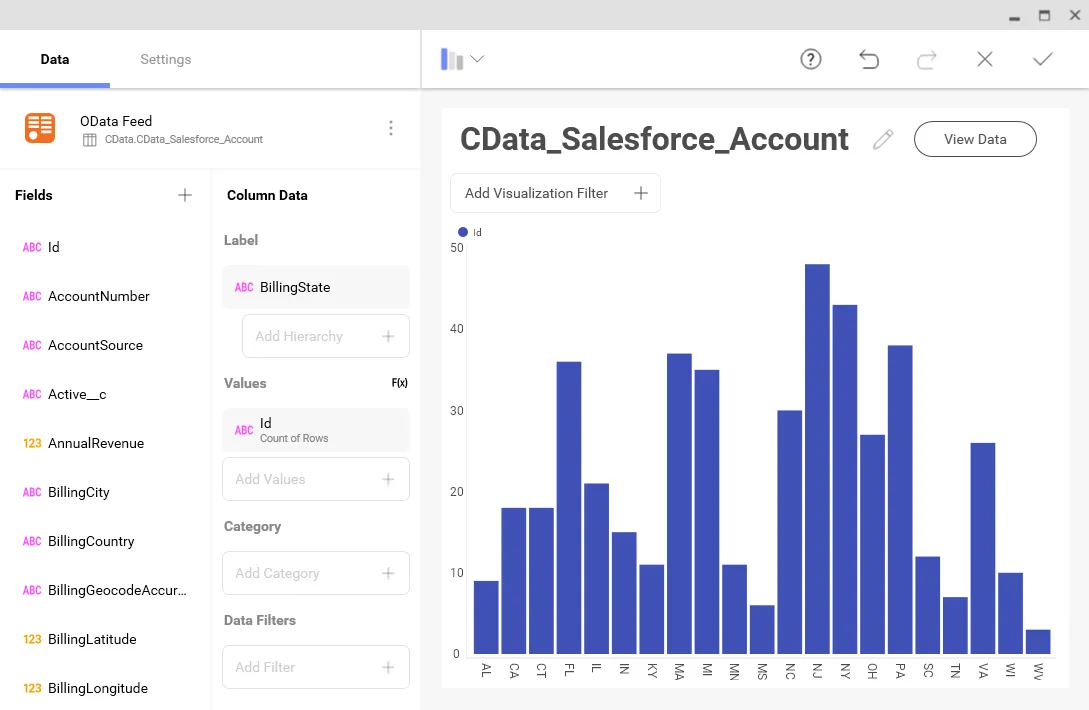
- フィールドを選択し、チャートの種類を選択します。
詳細と無料トライアル
これで、リアルタイムMicrosoft Exchange のデータから簡単なダッシュボードが作成できました。Microsoft Exchange(および100を超えるほかのデータソース)からのOData フィードの作成方法の詳細については、Connect AI ページにアクセスしてください。無償トライアルにサインアップしてOData API を使用するツールでリアルタイムMicrosoft Exchange のデータを分析しましょう。