






SharePoint Excel Services のデータをTableau Desktop でビジュアライズ

Tableau といえば、直感的に使えるUI と高度なデータ分析・ダッシュボード構築機能を備えた人気のBI ツールですね。Tableau とCData Tableau Connector for ExcelServices を組み合わせて使うことで、Tableau からシームレスにSharePoint Excel Services のデータを連携利用することができるようになります。この記事では、Tableau Desktop でSharePoint Excel Services のデータに接続してシンプルなチャートを作る方法を説明します。
CData Tableau Connectors とは?
CData Tableau Connectors は、以下のような特徴を持った製品です。
- SharePoint Excel Services をはじめとする、CRM、MA、会計ツールなど多様なカテゴリの270種類以上のSaaS / オンプレデータソースに対応
- Tableau でリアルタイムSharePoint Excel Services のデータへのハイスピードなデータアクセス
- ノーコードでの手軽な接続設定
CData Tableau Connectors では、1.データソースとしてSharePoint Excel Services の接続を設定、2.Tableau 側でコネクタとの接続を設定、という2つのステップだけでデータソースに接続できます。以下に具体的な設定手順を説明します。
Tableau Desktop でSharePoint Excel Services のデータを連携利用する
まずは、本記事右側のサイドバーからExcelServices Tableau Connector の無償トライアルをダウンロード・インストールしてください。30日間無償で、製品版の全機能が使用できます。
インストールが完了したらTableau を開き、「接続」 -> 「サーバーへ」-> 「その他」とクリックし、「CData によるSharePoint Excel Services」をクリックします。接続画面が開くので、接続プロパティを設定して「サインイン」をクリックして接続を確立します。

ワークブックへの接続
どちらのSharePoint エディションをお使いでも、File を Excel ワークブックに設定してください。このパスは以下のプロパティからの相対パスになります。
- Library:デフォルトではShared Documents ライブラリが使用されます。このプロパティを使って、組織内の別のドキュメントライブラリを指定してみてください。例えば、OneDrive for Business に接続する場合は、このプロパティを"Documents" に設定します。
- Folder:このプロパティを使って、ライブラリ内のサブフォルダへのパスを指定できます。パスはLibrary で指定されたライブラリ名に関連します。
テーブルとしてのスプレッドシートデータへの接続
CData 製品では、基底API で利用可能なオブジェクトに基づいて、使用可能なテーブルを検出していきます。
API では異なるAPI オブジェクトを表示します。スプレッドシートの構成とSharePoint のバージョンに基づいてAPI を選択しましょう。
- OData: OData API を使用すると、Excel で[挿入]->[テーブル]をクリックして作成されたExcel テーブルオブジェクト(範囲やスプレッドシートではありません)から定義されたテーブルにアクセスできます。OData API に接続する際、ワークブックにテーブルオブジェクトが定義されていない場合は、CData 製品がテーブルを返さないことがあります。テーブルとしてスプレッドシートまたは範囲に接続するには、UseRESTAPI をtrue に設定してください。
- REST: REST API を使用すると、Excel テーブルオブジェクト、範囲、およびスプレッドシートから定義されたテーブルへアクセスできます。これがデフォルトの API です。範囲およびスプレッドシートから多数の行をリクエストすることは REST API によって制限されており、CData 製品では返される行数をデフォルトで 100 に制限しています。また CData 製品では、デフォルトで1行目からカラム名を検出します。これを無効にするには、Header を設定してください。
DefineTables を追加設定すると、Excel の範囲の構文を使用して、範囲に基づいてテーブルを定義できます。大きすぎる範囲は、API によって制限されます。
SharePoint オンプレミスへの接続
URL をサーバー名もしくはIP アドレスに設定しましょう。さらに、SharePointVersion と認証値を設定します。
SharePoint OnPremises を認証するには、AuthScheme を認証タイプに設定し、必要に応じてUser と Password を設定してください。
Note:SharePoint On-Premises 2010 に接続する場合は、 UseRESTAPI をtrue に設定する必要があります。
- 「Database」のプルダウンメニューが表示された場合は、CData もしくは表示されたデータベース名で使用するものを選択します。
- その後「Schema」のプルダウンメニューが表示された場合は、ExcelServices もしくは表示されたスキーマ名を選択します。
- 左ペインの「Table」にSharePoint Excel Services で使用可能なテーブルが表示されます。可視化で使うテーブルをデータセット作成エリアにドラッグ&ドロップします。複数のテーブルを選択してドロップすることが可能です。必要に応じて、テーブル間にリレーションを定義します。
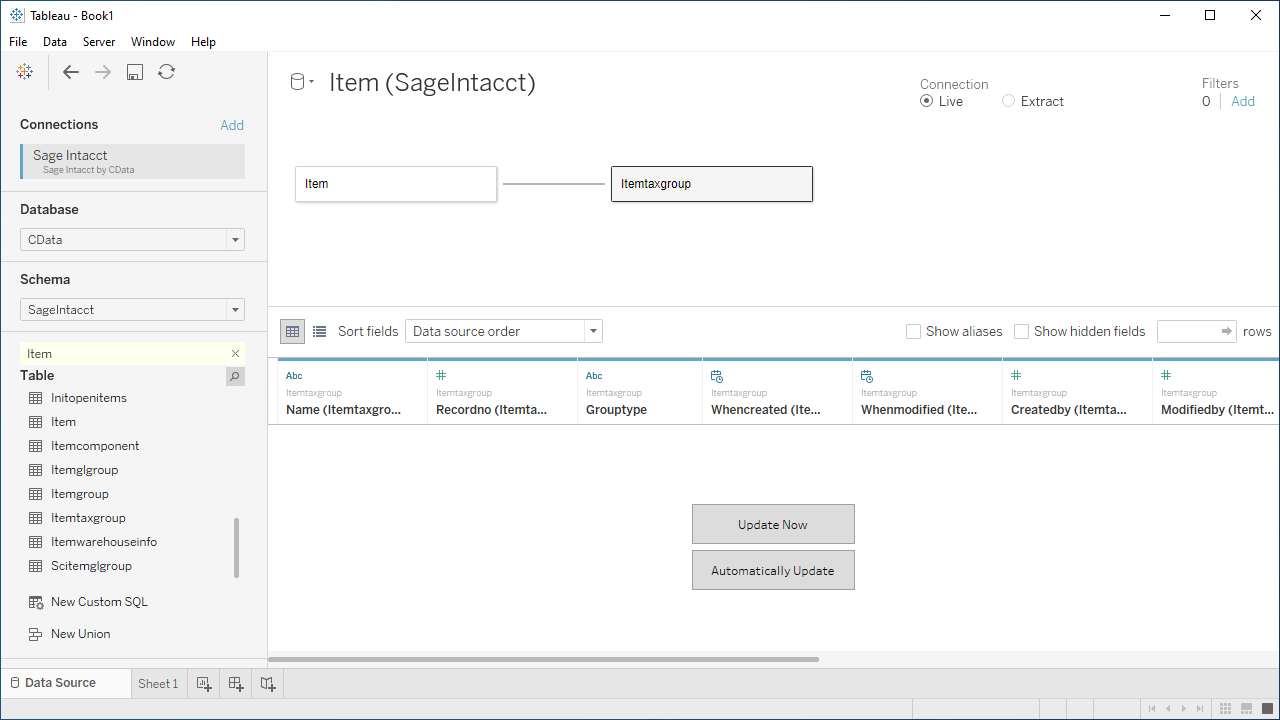
- 右上の接続モード選択で、「ライブ」もしくは「抽出」を選択します。
- 右下のプレビュー画面で、「今すぐ更新」もしくは「自動更新」 をクリックします。「今すぐ更新」では、はじめの10,000行を取得します。取得する行数は個別に行ボックスで設定可能です。「自動更新」ではプレビューエリアのデータが自動的に更新されます。
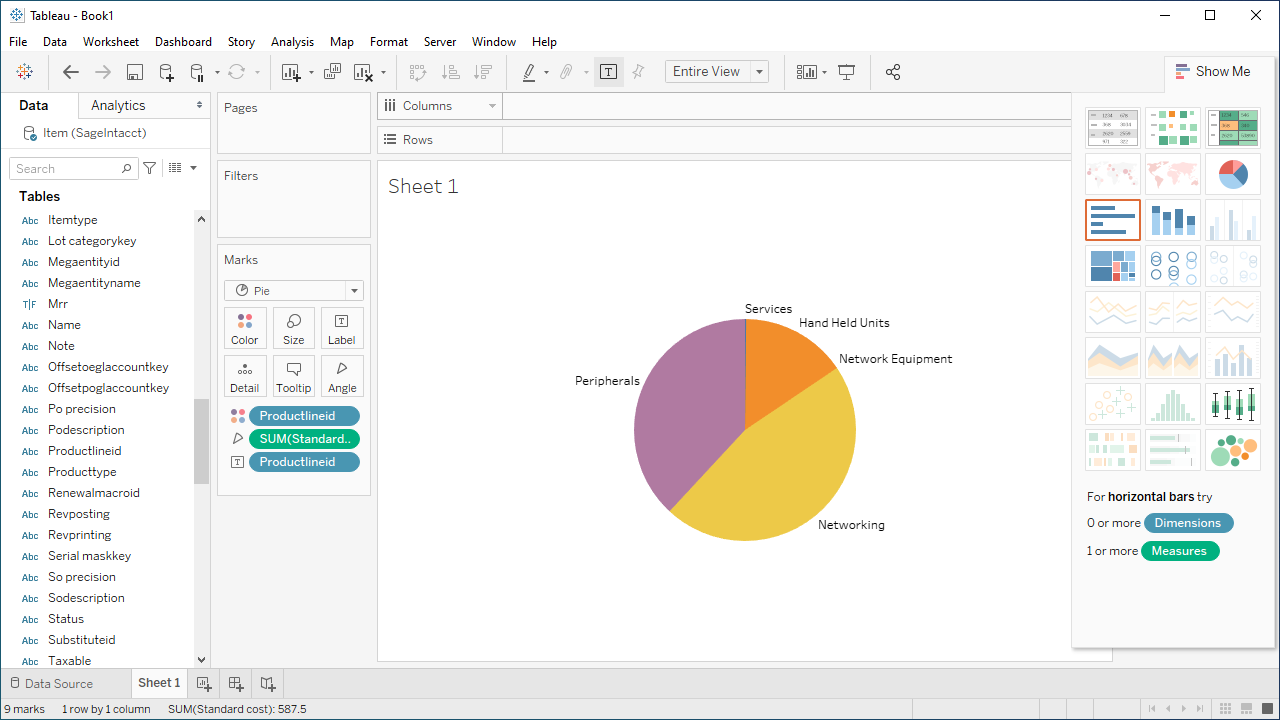
- 「シート」タブをクリックします。選択したデータのカラムがデータ型によりディメンションかメジャーとしてリスト表示されています。CData Tableau Connector は、自動的にデータ型を検出してくれるので、このようにすぐにデータをビジュアライズで使うことができます。
- 「ディメンション」 もしくは 「メジャー」 を「列」 もしくは 「行」 にドラッグ&ドロップします。
- 「表示形式」 タブから、お好みのグラフタイプを選択します。Tableau がデータを選択したグラフタイプで表示します。
Windows(NTLM)
最も一般的な認証タイプです。CData 製品では NTLM をデフォルトとして使用するよう事前設定されています。Windows のUser と Password を設定して接続してください。
その他の認証方法については、ヘルプドキュメントの「はじめに」をご覧ください。
Connection String を使用して設定する場合は、スタートメニューのConnection Builder をクリック、もしくはインストールディレクトリのlib フォルダの.jar ファイルをダブルクリックしてConnection Builder を開き、プロパティを設定をすることでConnection String を取得することができます。「接続テスト」をクリックして、接続を確認します。Builder の「接続文字列」に表示された文字列をコピーしてTableau の接続画面のConnection String に貼り付けて「サインイン」をクリックして接続します。
SharePoint Excel Services のデータを取得して可視化を作成
それでは、実際にSharePoint Excel Services のデータを取得して可視化を作成してみましょう。接続に成功すると「データ ソース」の画面が表示されるので、そこから取得するデータの設定をしていきます。
SharePoint Excel Services からPower Automate へのデータ連携には、ぜひCData Tableau Connector をご利用ください
このようにCData Tableau Connector for ExcelServices と併用することで、270を超えるSaaS、NoSQL データをTableau からコーディングなしで扱うことができます。30日の無償評価版が利用できますので、ぜひ自社で使っているクラウドサービスやNoSQL と合わせて活用してみてください。
CData Tableau Connector は日本のユーザー向けに、UI の日本語化、ドキュメントの日本語化、日本語でのテクニカルサポートを提供しています。
はじめる準備はできましたか?
SharePoint Excel Services Tableau Connector の無料トライアルをダウンロードしてお試しください:
ダウンロード詳細:
 SharePoint Excel Services Tableau Connector
お問い合わせ
SharePoint Excel Services Tableau Connector
お問い合わせ
Tableau から最速でSharePoint Excel Services データに接続。高度なデータ接続、リアルタイム連携、包括的なメタデータ、協力なSQL-92 サポートでデータ連携を支援します。