






Microsoft Access リンクテーブルからSharePoint Excel Services のデータに接続・更新する方法

Microsoft Access はMicrosoft の提供するデータベースソフトであり、Excel ライクな操作で手軽にデータベースを扱えます。CData ODBC ドライバと組み合わせることで、Access からSharePoint Excel Services を含む270を超えるSaaS / DB と連携することができます。本記事では、CData ODBC Driver for ExcelServices を使って、Microsoft Access でSharePoint Excel Services を取得および更新する方法をご紹介します。
CData ODBC ドライバとは?
300種類以上の業務システムやDB をお好みのツールとノーコード連携
CData ODBC ドライバは、以下のような特徴を持つデータ連携ツールです。
CData ODBC ドライバでは、1.データソースとしてSharePoint Excel Services の接続を設定、2.Access 側でODBC Driver との接続を設定、という2つのステップだけでデータソースに接続できます。以下に具体的な設定手順を説明します。
SharePoint Excel Services との接続を作成
まずは、本記事右側のサイドバーからExcelServices ODBC Driver の無償トライアルをダウンロード・インストールしてください。30日間無償で、製品版の全機能が使用できます。
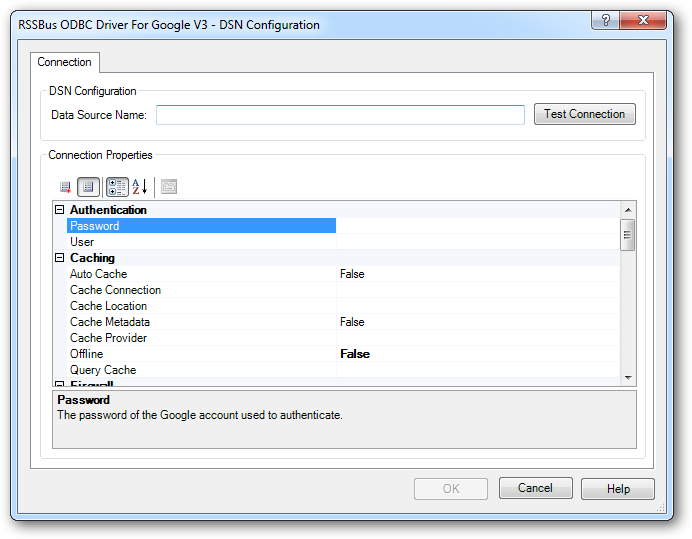
ODBC ドライバーのインストール完了時にODBC DSN 設定画面が立ち上がります。または、Microsoft ODBC データソースアドミニストレーターを使ってDSN を作成および設定できます。
ワークブックへの接続
どちらのSharePoint エディションをお使いでも、File を Excel ワークブックに設定してください。このパスは以下のプロパティからの相対パスになります。
- Library:デフォルトではShared Documents ライブラリが使用されます。このプロパティを使って、組織内の別のドキュメントライブラリを指定してみてください。例えば、OneDrive for Business に接続する場合は、このプロパティを"Documents" に設定します。
- Folder:このプロパティを使って、ライブラリ内のサブフォルダへのパスを指定できます。パスはLibrary で指定されたライブラリ名に関連します。
テーブルとしてのスプレッドシートデータへの接続
CData 製品では、基底API で利用可能なオブジェクトに基づいて、使用可能なテーブルを検出していきます。
API では異なるAPI オブジェクトを表示します。スプレッドシートの構成とSharePoint のバージョンに基づいてAPI を選択しましょう。
- OData: OData API を使用すると、Excel で[挿入]->[テーブル]をクリックして作成されたExcel テーブルオブジェクト(範囲やスプレッドシートではありません)から定義されたテーブルにアクセスできます。OData API に接続する際、ワークブックにテーブルオブジェクトが定義されていない場合は、CData 製品がテーブルを返さないことがあります。テーブルとしてスプレッドシートまたは範囲に接続するには、UseRESTAPI をtrue に設定してください。
- REST: REST API を使用すると、Excel テーブルオブジェクト、範囲、およびスプレッドシートから定義されたテーブルへアクセスできます。これがデフォルトの API です。範囲およびスプレッドシートから多数の行をリクエストすることは REST API によって制限されており、CData 製品では返される行数をデフォルトで 100 に制限しています。また CData 製品では、デフォルトで1行目からカラム名を検出します。これを無効にするには、Header を設定してください。
DefineTables を追加設定すると、Excel の範囲の構文を使用して、範囲に基づいてテーブルを定義できます。大きすぎる範囲は、API によって制限されます。
SharePoint オンプレミスへの接続
URL をサーバー名もしくはIP アドレスに設定しましょう。さらに、SharePointVersion と認証値を設定します。
SharePoint OnPremises を認証するには、AuthScheme を認証タイプに設定し、必要に応じてUser と Password を設定してください。
Note:SharePoint On-Premises 2010 に接続する場合は、 UseRESTAPI をtrue に設定する必要があります。
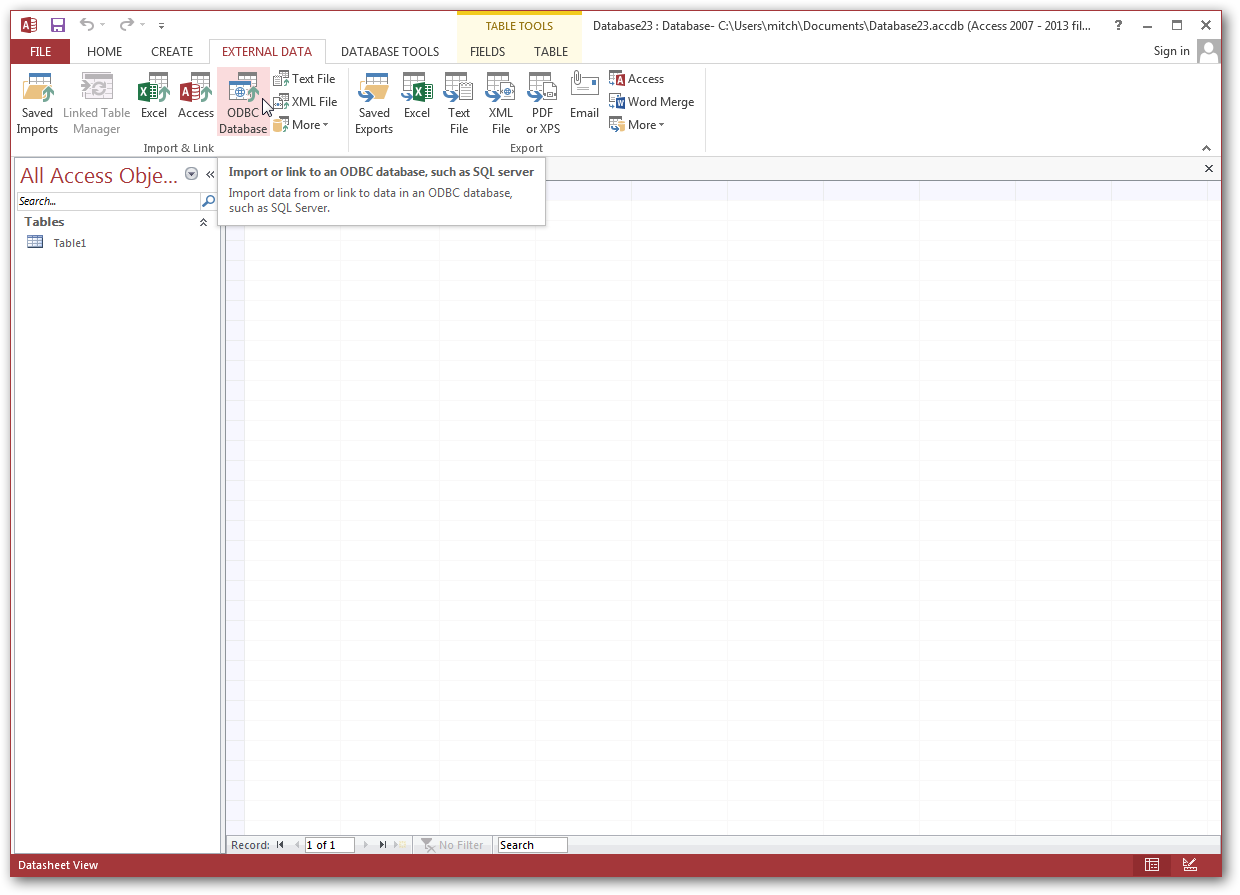
- Access の「外部データ」タブで「新しいデータソース」->「他のソースから」->「ODBC データベース」をクリックします。
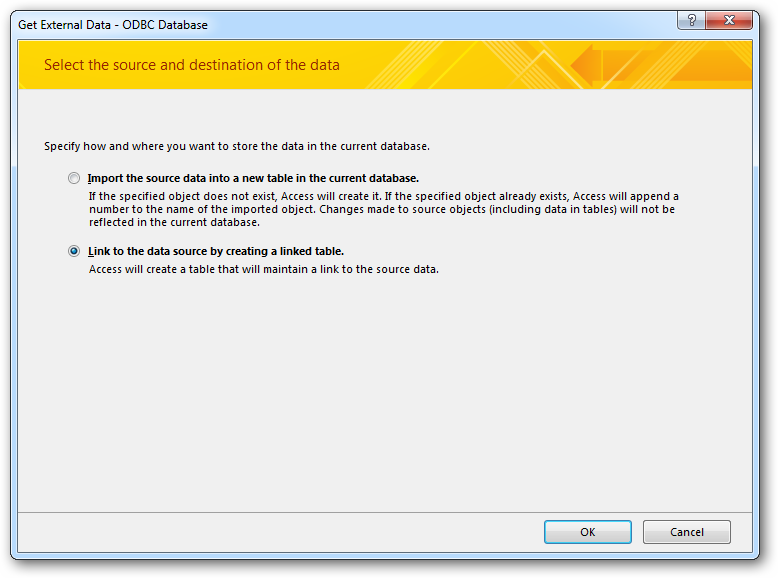
- データの保存方法オプションで、インポートかリンクテーブルかを選択します。リンクテーブルを利用することで、Account テーブルを読み込むだけではなく、リアルタイムでの書き込みも可能になります。
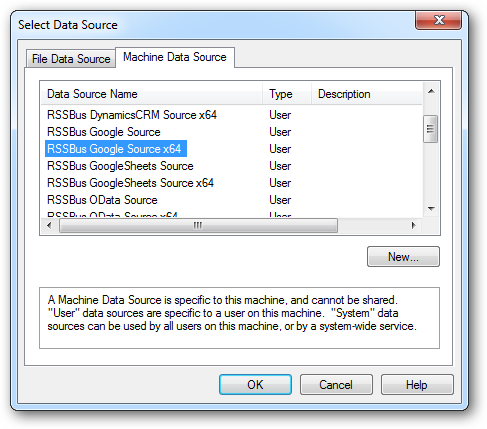
- 「コンピュータデータソース」タブで、先ほど設定した「CData ExcelServices Source」を選択します。
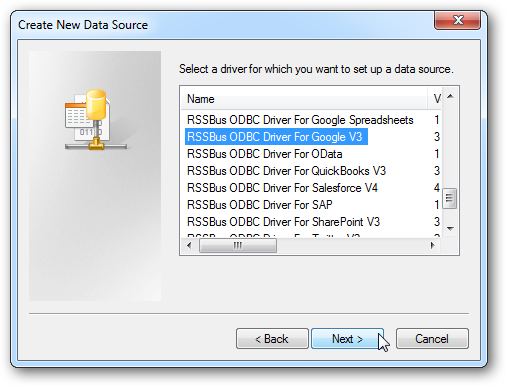
- Account テーブルを選択します。このテーブルについての詳細は、ヘルプドキュメントの「データモデル」を参照してください。
Windows(NTLM)
最も一般的な認証タイプです。CData 製品では NTLM をデフォルトとして使用するよう事前設定されています。Windows のUser と Password を設定して接続してください。
その他の認証方法については、ヘルプドキュメントの「はじめに」をご覧ください。
ODBC データソースアドミニストレーターで必要なプロパティを設定する方法の詳細は、ヘルプドキュメントの「はじめに」を参照してください。
Account データのリンクテーブルを作成
次の手順を実行することで、Access からリンクテーブルを作成してリアルタイムでSharePoint Excel Services のAccount データにアクセスできます。
リンクテーブルをダブルクリックで編集
これでSharePoint Excel Services のデータへのリンクテーブルが作成できたので、自由にテーブル内のデータを読み込み・書き込みできます。リンクテーブルは常に最新のデータを持ち、すべての変更は元となるテーブルに反映されます。
おわりに
このようにCData ODBC ドライバと併用することで、270を超えるSaaS、NoSQL データをAccess からコーディングなしで扱うことができます。30日の無償評価版が利用できますので、ぜひ自社で使っているクラウドサービスやNoSQL と合わせて活用してみてください。
日本のユーザー向けにCData ODBC ドライバは、UI の日本語化、ドキュメントの日本語化、日本語でのテクニカルサポートを提供しています。
はじめる準備はできましたか?
SharePoint Excel Services ODBC Driver の無料トライアルをダウンロードしてお試しください:
ダウンロード詳細:
 SharePoint Excel Services ODBC Driver
お問い合わせ
SharePoint Excel Services ODBC Driver
お問い合わせ
Excel Services ODBC ドライバーは、ODBC 接続をサポートする任意のアプリケーションからリアルタイムなExcel Services データに接続できるパワフルなツールです。標準のODBC ドライバーインターフェースを使用して、データベースのようにSharePoint サーバーでホストされているExcel スプレッドシートデータにアクセスし、データ連携を実行できます。