






SharePoint Excel Services のデータ 用のシンプルな VCL アプリケーションを構築

Embarcadero RAD Studio は、Delphi および C++Builder アプリケーション用の開発環境を提供します。CData ODBC Driver for SharePoint Excel Services を使用すると、RAD Studio 内からリアルタイムSharePoint Excel Services のデータにアクセスでき、データをテーブル、ビュー、ストアドプロシージャとして抽象化してSharePoint Excel Services のデータの取得が可能です。この記事では、SharePoint Excel Services に接続し、フォームデザイナを使用してシンプルな VCL アプリケーションを作成する方法を説明します。
SharePoint Excel Services のデータ への接続を作成
まだ設定していない場合は、ODBC DSN(データソース名)で接続プロパティを指定します。これはドライバーインストールの最後のステップです。Microsoft ODBC データソースアドミニストレーターを使用して、ODBC DSN を作成・設定できます。
ワークブックへの接続
どちらのSharePoint エディションをお使いでも、File を Excel ワークブックに設定してください。このパスは以下のプロパティからの相対パスになります。
- Library:デフォルトではShared Documents ライブラリが使用されます。このプロパティを使って、組織内の別のドキュメントライブラリを指定してみてください。例えば、OneDrive for Business に接続する場合は、このプロパティを"Documents" に設定します。
- Folder:このプロパティを使って、ライブラリ内のサブフォルダへのパスを指定できます。パスはLibrary で指定されたライブラリ名に関連します。
テーブルとしてのスプレッドシートデータへの接続
CData 製品では、基底API で利用可能なオブジェクトに基づいて、使用可能なテーブルを検出していきます。
API では異なるAPI オブジェクトを表示します。スプレッドシートの構成とSharePoint のバージョンに基づいてAPI を選択しましょう。
- OData: OData API を使用すると、Excel で[挿入]->[テーブル]をクリックして作成されたExcel テーブルオブジェクト(範囲やスプレッドシートではありません)から定義されたテーブルにアクセスできます。OData API に接続する際、ワークブックにテーブルオブジェクトが定義されていない場合は、CData 製品がテーブルを返さないことがあります。テーブルとしてスプレッドシートまたは範囲に接続するには、UseRESTAPI をtrue に設定してください。
- REST: REST API を使用すると、Excel テーブルオブジェクト、範囲、およびスプレッドシートから定義されたテーブルへアクセスできます。これがデフォルトの API です。範囲およびスプレッドシートから多数の行をリクエストすることは REST API によって制限されており、CData 製品では返される行数をデフォルトで 100 に制限しています。また CData 製品では、デフォルトで1行目からカラム名を検出します。これを無効にするには、Header を設定してください。
DefineTables を追加設定すると、Excel の範囲の構文を使用して、範囲に基づいてテーブルを定義できます。大きすぎる範囲は、API によって制限されます。
SharePoint オンプレミスへの接続
URL をサーバー名もしくはIP アドレスに設定しましょう。さらに、SharePointVersion と認証値を設定します。
SharePoint OnPremises を認証するには、AuthScheme を認証タイプに設定し、必要に応じてUser と Password を設定してください。
Note:SharePoint On-Premises 2010 に接続する場合は、 UseRESTAPI をtrue に設定する必要があります。
- 新しい VCL フォームアプリケーションで、Data Explorer の FireDAC ノードを展開します。
- Data Explorer で ODBC Data Source ノードを右クリックします。
- [新しい接続の追加] をクリックします。
- 接続の名前を入力します。
- 表示される FireDAC Connection Editor で、DataSource プロパティに SharePoint Excel Services 用 ODBC DSN の名前を設定します。
-
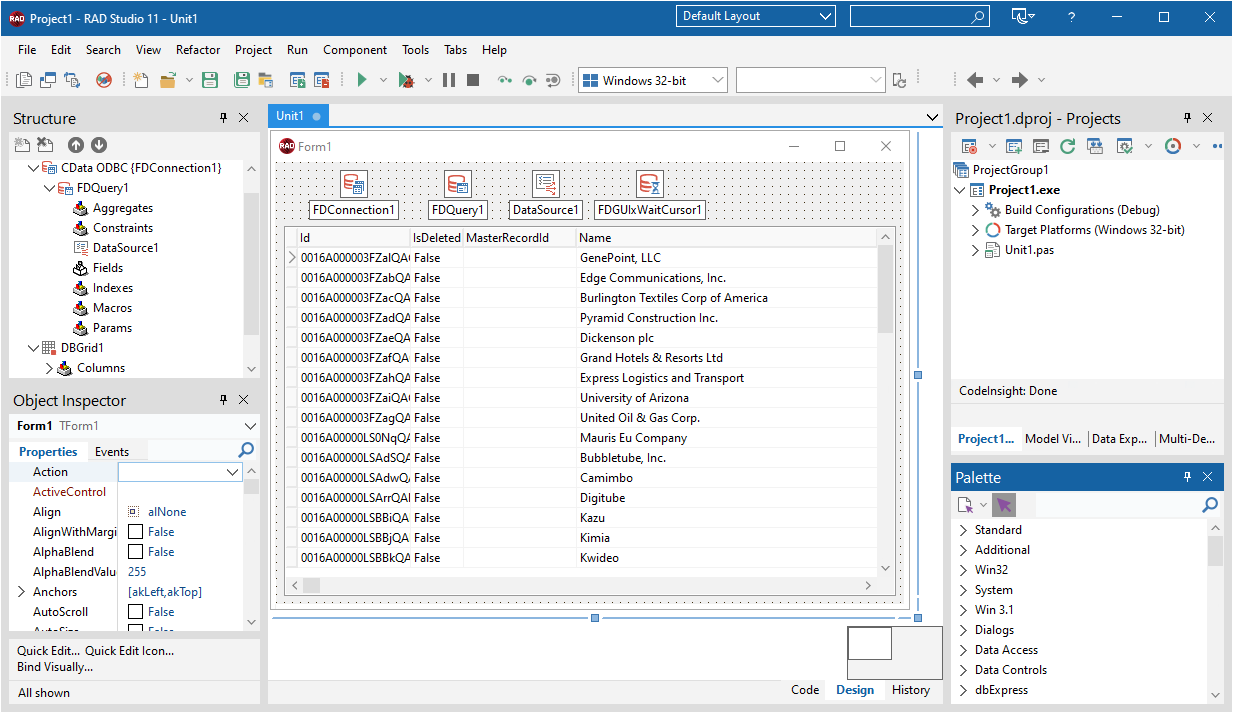
TFDConnection コンポーネントをフォームにドロップし、以下のプロパティを設定します。
- ConnectionDefName:SharePoint Excel Services のデータへの FireDAC 接続を選択します。
- Connected: メニューから True を選択し、表示されるダイアログで資格情報を入力します。
-
TFDQuery コンポーネントをフォームにドロップし、以下のプロパティを設定します。
- Connection: まだ指定されていない場合は、このプロパティを TFDConnection コンポーネントに設定します。
SQL: SQL プロパティのボタンをクリックしてクエリを入力します。例:
SELECT Name, AnnualRevenue FROM Account
- Active: このプロパティを true に設定します。
TDataSource コンポーネントをフォームにドロップし、以下のプロパティを設定します。
- DataSet: このプロパティのメニューで、TFDQuery コンポーネントの名前を選択します。
-
TDBGrid コントロールをフォームにドロップし、以下のプロパティを設定します。
- DataSource: TDataSource の名前を選択します。
- TFDGUIxWaitCursor をフォームにドロップします。これはランタイムエラーを回避するために必要です。
Windows(NTLM)
最も一般的な認証タイプです。CData 製品では NTLM をデフォルトとして使用するよう事前設定されています。Windows のUser と Password を設定して接続してください。
その他の認証方法については、ヘルプドキュメントの「はじめに」をご覧ください。
次に、以下の手順で Data Explorer を使用してSharePoint Excel Services のデータへの FireDAC 接続を作成します。
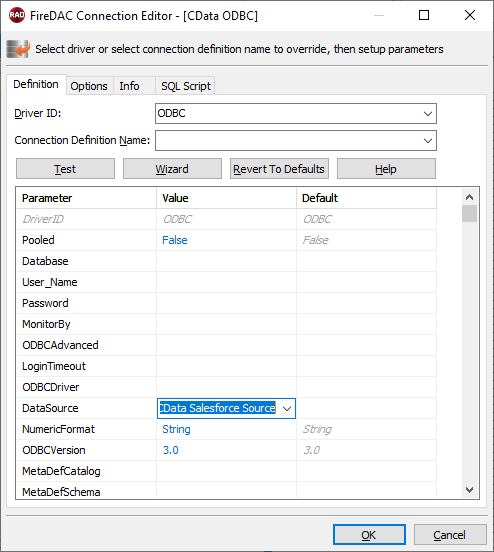
SharePoint Excel Services のデータ に接続する VCL アプリケーションを作成
以下の手順に従って、クエリ結果をグリッドに表示するシンプルな VCL アプリケーションからSharePoint Excel Services のデータへのクエリ実行を開始します。
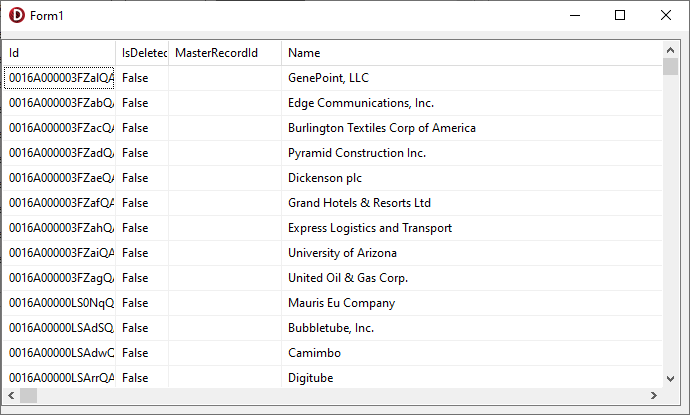
これで、TFDQuery オブジェクトに設定された SQL クエリの結果を表示する実行可能なアプリケーションが完成しました。
関連記事
RAD Studio、Delphi、C++ Builder で CData ODBC ドライバを使用するその他の記事は以下をご覧ください。
はじめる準備はできましたか?
SharePoint Excel Services ODBC Driver の無料トライアルをダウンロードしてお試しください:
ダウンロード詳細:
 SharePoint Excel Services ODBC Driver
お問い合わせ
SharePoint Excel Services ODBC Driver
お問い合わせ
Excel Services ODBC ドライバーは、ODBC 接続をサポートする任意のアプリケーションからリアルタイムなExcel Services データに接続できるパワフルなツールです。標準のODBC ドライバーインターフェースを使用して、データベースのようにSharePoint サーバーでホストされているExcel スプレッドシートデータにアクセスし、データ連携を実行できます。