






Crystal Reports にSharePoint Excel Services を連携してSharePoint Excel Services のデータを使った帳票を作成

Crystal Reports には、ODBC 標準向けのサポートが組み込まれています。CData ODBC Driver for ExcelServices は、Crystal Reports でレポート作成ウィザードやその他のツールを使ってSharePoint Excel Services へのアクセスを可能にします。この記事では、SharePoint Excel Services の機能を持つシンプルな帳票を作成する方法を説明します。
CData ODBC ドライバとは?
CData ODBC ドライバは、以下のような特徴を持ったリアルタイムデータ連携ソリューションです。
- SharePoint Excel Services をはじめとする、CRM、MA、会計ツールなど多様なカテゴリの270種類以上のSaaS / オンプレミスデータソースに対応
- 多様なアプリケーション、ツールにSharePoint Excel Services のデータを連携
- ノーコードでの手軽な接続設定
- 標準 SQL での柔軟なデータ読み込み・書き込み
CData ODBC ドライバでは、1.データソースとしてSharePoint Excel Services の接続を設定、2.Crystal Reports 側でODBC Driver との接続を設定、という2つのステップだけでデータソースに接続できます。以下に具体的な設定手順を説明します。
CData ODBC ドライバのインストールとSharePoint Excel Services への接続設定
まずは、本記事右側のサイドバーからExcelServices ODBC Driver の無償トライアルをダウンロード・インストールしてください。30日間無償で、製品版の全機能が使用できます。
下記の手順に従って、レポート作成ウィザードを使ってSharePoint Excel Services 接続を作成します。
- ODBC 接続プロパティの指定がまだの場合は、DSN (データソース名)の設定を行います。Microsoft ODBC データソースアドミニストレーターを使ってODBC DSN を作成および設定できます。一般的な接続プロパティは以下のとおりです:
- URL
- User
- Password
- File
Microsoft ODBC データソースアドミニストレーターで必要なプロパティを設定する方法は、ヘルプドキュメントの「はじめに」をご参照ください。
ワークブックへの接続
どちらのSharePoint エディションをお使いでも、File を Excel ワークブックに設定してください。このパスは以下のプロパティからの相対パスになります。
- Library:デフォルトではShared Documents ライブラリが使用されます。このプロパティを使って、組織内の別のドキュメントライブラリを指定してみてください。例えば、OneDrive for Business に接続する場合は、このプロパティを"Documents" に設定します。
- Folder:このプロパティを使って、ライブラリ内のサブフォルダへのパスを指定できます。パスはLibrary で指定されたライブラリ名に関連します。
テーブルとしてのスプレッドシートデータへの接続
CData 製品では、基底API で利用可能なオブジェクトに基づいて、使用可能なテーブルを検出していきます。
API では異なるAPI オブジェクトを表示します。スプレッドシートの構成とSharePoint のバージョンに基づいてAPI を選択しましょう。
- OData: OData API を使用すると、Excel で[挿入]->[テーブル]をクリックして作成されたExcel テーブルオブジェクト(範囲やスプレッドシートではありません)から定義されたテーブルにアクセスできます。OData API に接続する際、ワークブックにテーブルオブジェクトが定義されていない場合は、CData 製品がテーブルを返さないことがあります。テーブルとしてスプレッドシートまたは範囲に接続するには、UseRESTAPI をtrue に設定してください。
- REST: REST API を使用すると、Excel テーブルオブジェクト、範囲、およびスプレッドシートから定義されたテーブルへアクセスできます。これがデフォルトの API です。範囲およびスプレッドシートから多数の行をリクエストすることは REST API によって制限されており、CData 製品では返される行数をデフォルトで 100 に制限しています。また CData 製品では、デフォルトで1行目からカラム名を検出します。これを無効にするには、Header を設定してください。
DefineTables を追加設定すると、Excel の範囲の構文を使用して、範囲に基づいてテーブルを定義できます。大きすぎる範囲は、API によって制限されます。
SharePoint オンプレミスへの接続
URL をサーバー名もしくはIP アドレスに設定しましょう。さらに、SharePointVersion と認証値を設定します。
SharePoint OnPremises を認証するには、AuthScheme を認証タイプに設定し、必要に応じてUser と Password を設定してください。
Note:SharePoint On-Premises 2010 に接続する場合は、 UseRESTAPI をtrue に設定する必要があります。
Windows(NTLM)
最も一般的な認証タイプです。CData 製品では NTLM をデフォルトとして使用するよう事前設定されています。Windows のUser と Password を設定して接続してください。
その他の認証方法については、ヘルプドキュメントの「はじめに」をご覧ください。
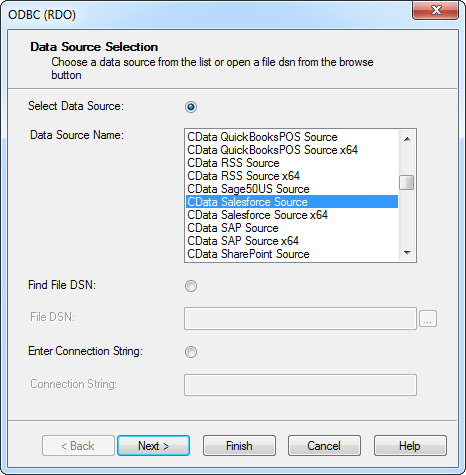
新しい帳票で、[Create New Connection]>[ODBC]をクリックします。
- ウィザードが表示されたら[Select Data Source]をクリックし、[Data Source Name]メニューでDSN を選択します。
SharePoint Excel Services のデータに連携する帳票をデザイン
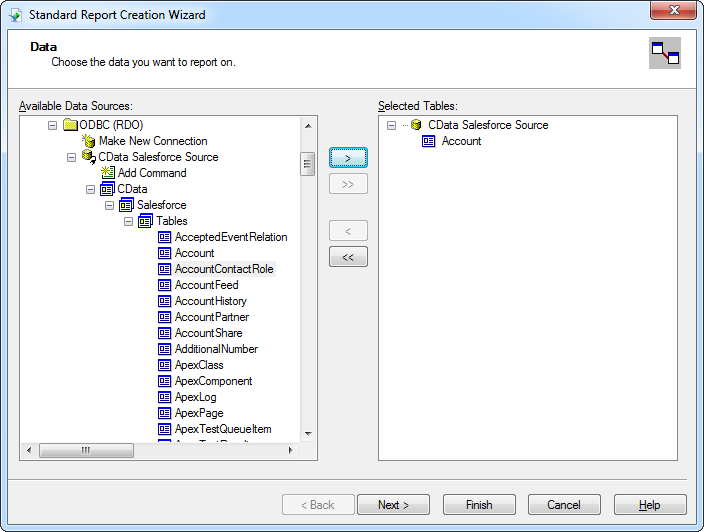
ODBC 接続をSharePoint Excel Services に追加したら、レポート作成ウィザードを使ってSharePoint Excel Services を帳票に追加できます。
-
帳票に必要なテーブルやフィールドを選択して、データソースを設定します。この例では、Account テーブルのName およびAnnualRevenue カラムを使います。
-
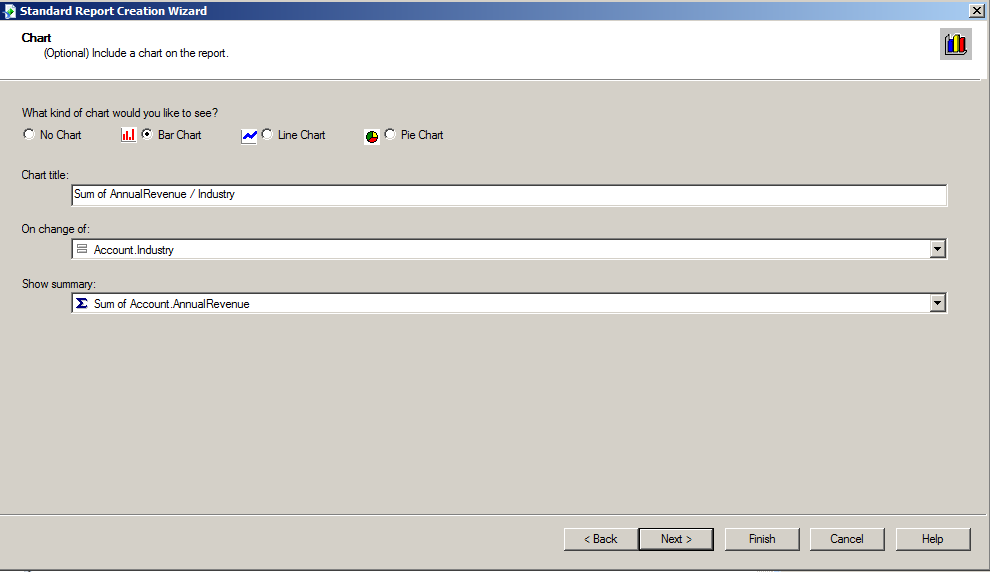
チャートの種類を設定。 例えば、AnnualRevenue をName で表すシンプルなチャートを作成します。 ウィザードを完了すると、Crystal Reports はSharePoint Excel Services に実行されるSQL クエリをビルドします。ドライバーは、リアル隊うSharePoint Excel Services に対してクエリを実行します。
- 必要に応じて、ほかのフィルタやレポートテンプレートを設定します。
-
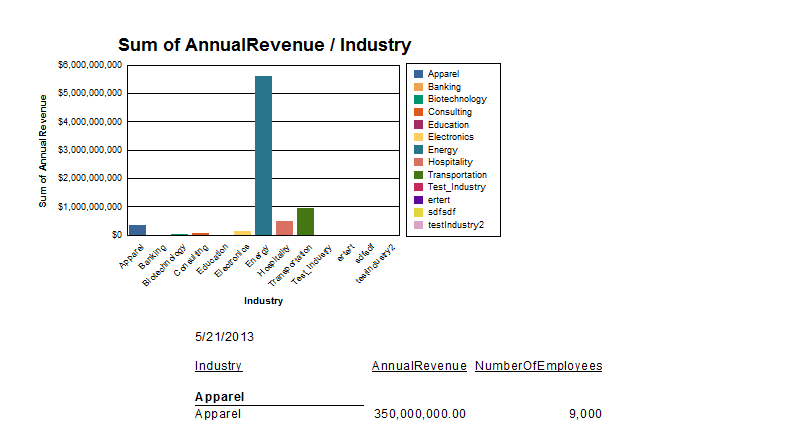
データのインポートが終わったら、レポートフィールドをサマライズもしくはソートするチャートやレポートオブジェクトを作成できます。[Insert]>[Chart]をクリックして、チャートエキスパートを開きます。Total AnnualRevenue by Name を表すグラフを作成するには、Name を[On Change Of]メニューセレクションの下のボックスに追加してからAnnualRevenue を[Show Values]の下のボックスに追加します。
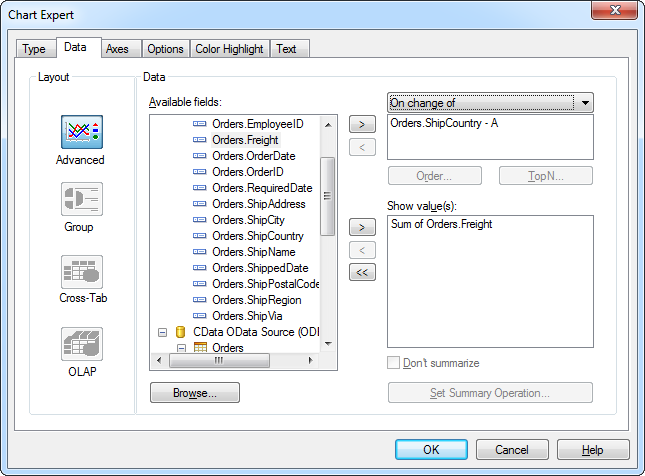
完成した帳票をプレビューして、チャートにデータが入っていることを確認します。Null 値を取り除きたい場合は、SelectionFormula を使います。
おわりに
このようにCData ODBC ドライバと併用することで、270を超えるSaaS、NoSQL データをコーディングなしで扱うことができます。30日の無償評価版が利用できますので、ぜひ自社で使っているクラウドサービスやNoSQL と合わせて活用してみてください。
CData ODBC ドライバは日本のユーザー向けに、UI の日本語化、ドキュメントの日本語化、日本語でのテクニカルサポートを提供しています。
はじめる準備はできましたか?
SharePoint Excel Services ODBC Driver の無料トライアルをダウンロードしてお試しください:
ダウンロード詳細:
 SharePoint Excel Services ODBC Driver
お問い合わせ
SharePoint Excel Services ODBC Driver
お問い合わせ
Excel Services ODBC ドライバーは、ODBC 接続をサポートする任意のアプリケーションからリアルタイムなExcel Services データに接続できるパワフルなツールです。標準のODBC ドライバーインターフェースを使用して、データベースのようにSharePoint サーバーでホストされているExcel スプレッドシートデータにアクセスし、データ連携を実行できます。