






SharePoint Excel Services のデータをAI アシスタントのPEP から利用する方法

CData API Server と ADO.NET Provider / JDBC Driver for ExcelServices を使って、AI アシスタントPEP(https://pep.work/) から SharePoint Excel Services に接続して、チャットボットでリアルタイムSharePoint Excel Servicesデータを使った応答を可能にする方法を説明します。
API Server の設定
以下のリンクからAPI Server の無償トライアルをスタートしたら、セキュアなSharePoint Excel Services OData サービスを作成していきましょう。
SharePoint Excel Services への接続
PEP からSharePoint Excel Services のデータを操作するには、まずSharePoint Excel Services への接続を作成・設定します。
- API Server にログインして、「Connections」をクリック、さらに「接続を追加」をクリックします。

- 「接続を追加」をクリックして、データソースがAPI Server に事前にインストールされている場合は、一覧から「SharePoint Excel Services」を選択します。
- 事前にインストールされていない場合は、コネクタを追加していきます。コネクタ追加の手順は以下の記事にまとめてありますので、ご確認ください。
CData コネクタの追加方法はこちら >> - それでは、SharePoint Excel Services への接続設定を行っていきましょう!

-
ワークブックへの接続
どちらのSharePoint エディションをお使いでも、File を Excel ワークブックに設定してください。このパスは以下のプロパティからの相対パスになります。
- Library:デフォルトではShared Documents ライブラリが使用されます。このプロパティを使って、組織内の別のドキュメントライブラリを指定してみてください。例えば、OneDrive for Business に接続する場合は、このプロパティを"Documents" に設定します。
- Folder:このプロパティを使って、ライブラリ内のサブフォルダへのパスを指定できます。パスはLibrary で指定されたライブラリ名に関連します。
テーブルとしてのスプレッドシートデータへの接続
CData 製品では、基底API で利用可能なオブジェクトに基づいて、使用可能なテーブルを検出していきます。
API では異なるAPI オブジェクトを表示します。スプレッドシートの構成とSharePoint のバージョンに基づいてAPI を選択しましょう。
- OData: OData API を使用すると、Excel で[挿入]->[テーブル]をクリックして作成されたExcel テーブルオブジェクト(範囲やスプレッドシートではありません)から定義されたテーブルにアクセスできます。OData API に接続する際、ワークブックにテーブルオブジェクトが定義されていない場合は、CData 製品がテーブルを返さないことがあります。テーブルとしてスプレッドシートまたは範囲に接続するには、UseRESTAPI をtrue に設定してください。
- REST: REST API を使用すると、Excel テーブルオブジェクト、範囲、およびスプレッドシートから定義されたテーブルへアクセスできます。これがデフォルトの API です。範囲およびスプレッドシートから多数の行をリクエストすることは REST API によって制限されており、CData 製品では返される行数をデフォルトで 100 に制限しています。また CData 製品では、デフォルトで1行目からカラム名を検出します。これを無効にするには、Header を設定してください。
DefineTables を追加設定すると、Excel の範囲の構文を使用して、範囲に基づいてテーブルを定義できます。大きすぎる範囲は、API によって制限されます。
SharePoint オンプレミスへの接続
URL をサーバー名もしくはIP アドレスに設定しましょう。さらに、SharePointVersion と認証値を設定します。
SharePoint OnPremises を認証するには、AuthScheme を認証タイプに設定し、必要に応じてUser と Password を設定してください。
Note:SharePoint On-Premises 2010 に接続する場合は、 UseRESTAPI をtrue に設定する必要があります。
Windows(NTLM)
最も一般的な認証タイプです。CData 製品では NTLM をデフォルトとして使用するよう事前設定されています。Windows のUser と Password を設定して接続してください。
その他の認証方法については、ヘルプドキュメントの「はじめに」をご覧ください。
- 接続情報の入力が完了したら、「保存およびテスト」をクリックします。
ワークブックへの接続
どちらのSharePoint エディションをお使いでも、File を Excel ワークブックに設定してください。このパスは以下のプロパティからの相対パスになります。
- Library:デフォルトではShared Documents ライブラリが使用されます。このプロパティを使って、組織内の別のドキュメントライブラリを指定してみてください。例えば、OneDrive for Business に接続する場合は、このプロパティを"Documents" に設定します。
- Folder:このプロパティを使って、ライブラリ内のサブフォルダへのパスを指定できます。パスはLibrary で指定されたライブラリ名に関連します。
テーブルとしてのスプレッドシートデータへの接続
CData 製品では、基底API で利用可能なオブジェクトに基づいて、使用可能なテーブルを検出していきます。
API では異なるAPI オブジェクトを表示します。スプレッドシートの構成とSharePoint のバージョンに基づいてAPI を選択しましょう。
- OData: OData API を使用すると、Excel で[挿入]->[テーブル]をクリックして作成されたExcel テーブルオブジェクト(範囲やスプレッドシートではありません)から定義されたテーブルにアクセスできます。OData API に接続する際、ワークブックにテーブルオブジェクトが定義されていない場合は、CData 製品がテーブルを返さないことがあります。テーブルとしてスプレッドシートまたは範囲に接続するには、UseRESTAPI をtrue に設定してください。
- REST: REST API を使用すると、Excel テーブルオブジェクト、範囲、およびスプレッドシートから定義されたテーブルへアクセスできます。これがデフォルトの API です。範囲およびスプレッドシートから多数の行をリクエストすることは REST API によって制限されており、CData 製品では返される行数をデフォルトで 100 に制限しています。また CData 製品では、デフォルトで1行目からカラム名を検出します。これを無効にするには、Header を設定してください。
DefineTables を追加設定すると、Excel の範囲の構文を使用して、範囲に基づいてテーブルを定義できます。大きすぎる範囲は、API によって制限されます。
SharePoint オンプレミスへの接続
URL をサーバー名もしくはIP アドレスに設定しましょう。さらに、SharePointVersion と認証値を設定します。
SharePoint OnPremises を認証するには、AuthScheme を認証タイプに設定し、必要に応じてUser と Password を設定してください。
Note:SharePoint On-Premises 2010 に接続する場合は、 UseRESTAPI をtrue に設定する必要があります。
- 「Users」ページで ユーザーを追加をクリックすると、「ユーザーを追加」ポップアップが開きます。
-
次に、「ロール」、「ユーザー名」、「権限」プロパティを設定し、「ユーザーを追加」をクリックします。

-
その後、ユーザーの認証トークンが生成されます。各ユーザーの認証トークンとその他の情報は「Users」ページで確認できます。

-
まず、「API」ページに移動し、
「 テーブルを追加」をクリックします。
-
アクセスしたい接続を選択し、次へをクリックします。
-
接続を選択した状態で、各テーブルを選択して確認をクリックすることでエンドポイントを作成します。

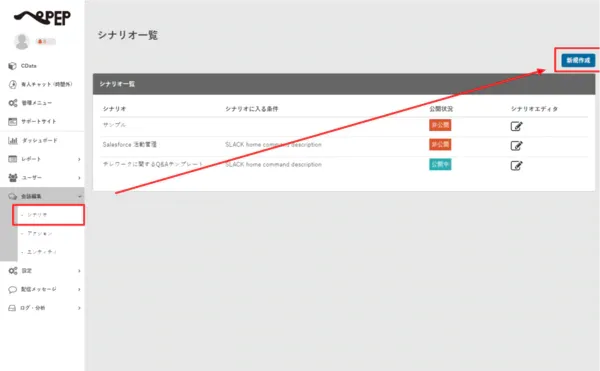
- 「会話編集」→「シナリオ」に移動し、新しいシナリオを作成します。
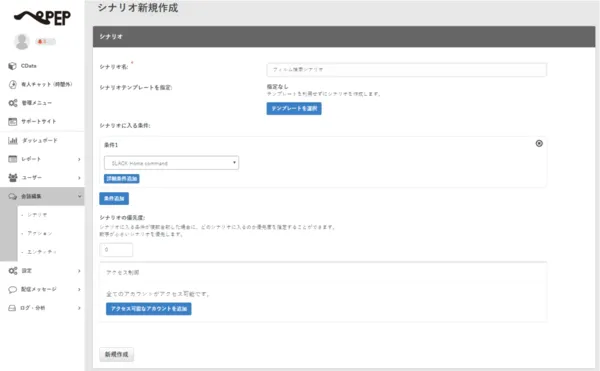
- シナリオ名を入力します。この例では、条件はSlack Homeを 選択しています。
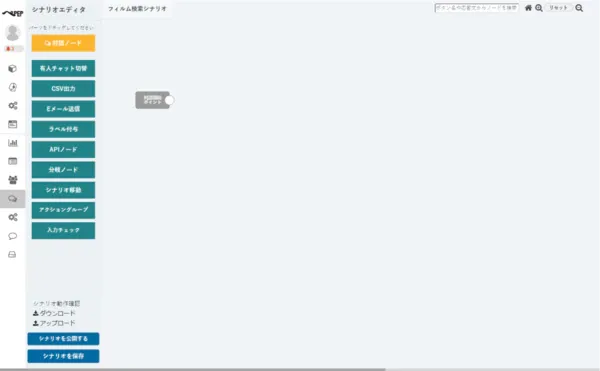
- 「新規作成」ボタンをクリックすると、以下のようなシナリオエディタ画面に移動します。これでシナリオを作成する準備ができました。
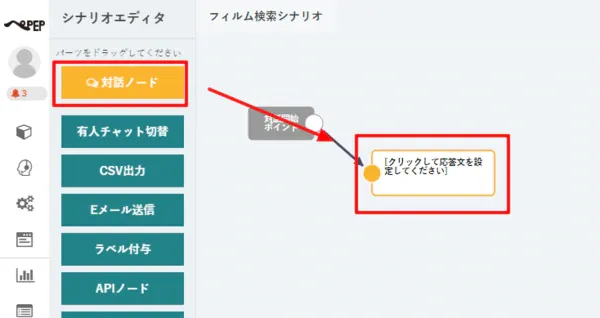
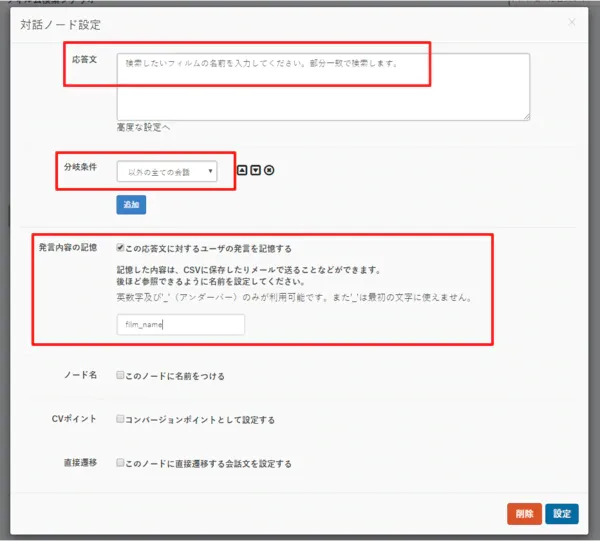
- 最初に検索したい文字列を受け取るための対話ノードを配置して、以下のように構成します。
- ポイントは分岐条件で「以下のすべての会話」、発言内容の記憶で「film_name」として、会話した内容を変数に保存することです。
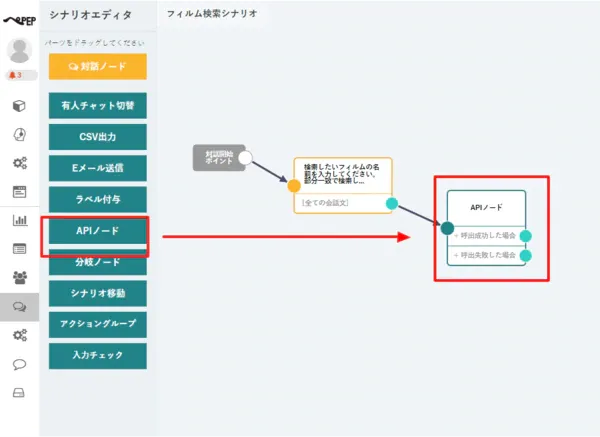
- 対話ノードを配置したら、APIノードを追加して、対話ノードから接続していきます。
- APIノードでは、以下のように CData API Server へのリクエストを構成します。
ポイントは2つです。CData API Server は Filter 機能によって、取得するデータを絞り込むことができます。その指定が「$filter=contains(title,'{{ state.scenario_4.form.film_name }}')」の部分です。 「{{ state.scenario_4.form.film_name }}」は直前の対話ノードで設定した変数をパラメータとして渡しています。「scenario_4」はPEP のシナリオIDですので、作成したシナリオに合わせて変更してください。 - HTTPヘッダーにAPI Server のユーザートークンを指定します。
- API名:任意の名前を設定
- URL:http://apiserverurl/api.rsc/film_list?$filter=contains(title,'{{ state.scenario_4.form.film_name }}')
- HTTPメソッド:GET
- Content-Type:JSON
- HTTPヘッダー:キー「x-cdata-authtoken」、値「予め取得したAPI Serverのトークン」を指定
Windows(NTLM)
最も一般的な認証タイプです。CData 製品では NTLM をデフォルトとして使用するよう事前設定されています。Windows のUser と Password を設定して接続してください。
その他の認証方法については、ヘルプドキュメントの「はじめに」をご覧ください。
API Server のユーザー設定
次に、API Server 経由でSharePoint Excel Services にアクセスするユーザーを作成します。「Users」ページでユーザーを追加・設定できます。やってみましょう。
SharePoint Excel Services 用のAPI エンドポイントの作成
ユーザーを作成したら、SharePoint Excel Services のデータ用のAPI エンドポイントを作成していきます。
OData のエンドポイントを取得
以上でSharePoint Excel Services への接続を設定してユーザーを作成し、API Server でSharePoint Excel Services データのAPI を追加しました。これで、OData 形式のSharePoint Excel Services データをREST API で利用できます。API Server の「API」ページから、API のエンドポイントを表示およびコピーできます。

オンプレミスDB やファイルからのAPI Server 使用(オプション)
オンプレミスRDB やExcel/CSV などのファイルのデータを使用する場合には、API Server のCloug Gateway / SSH ポートフォワーディングが便利です。是非、Cloud Gatway の設定方法 記事を参考にしてください。
PEP でSharePoint Excel Services のデータをチャットで使う設定
前項まででAPI ができたので、ここからはPEP 側での設定作業です。
PEP でSharePoint Excel Services のAPI をコールするシナリオを作成
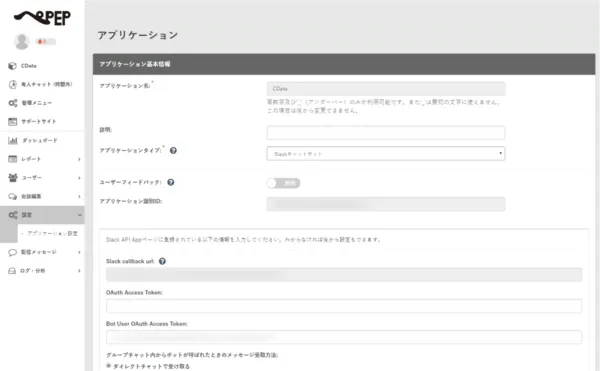
PEP 側ではあらかじめSlack などのアプリケーションを構成しておきます。ここにAPI Server をコールするAI アシスタントのシナリオを追加していきます。
SharePoint Excel Services のAPI の接続箇所の設定
具体的にAPI連携を含めたシナリオを作っていきます。

これで保存すると、API ノードが使えるようになります。
取得したSharePoint Excel Services からのレスポンスの表示方法
最後に後続の対話ノードを構成し、取得した検索結果を表示します。
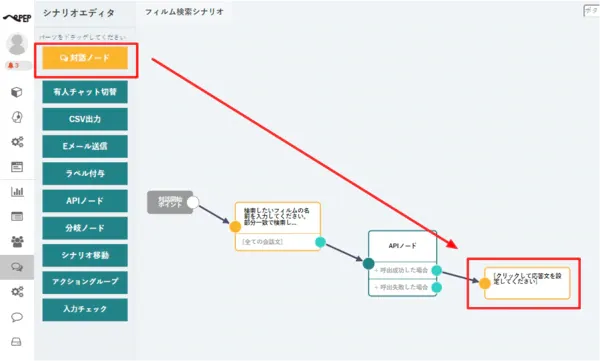
対話ノードの応答文には、以下のような文章を埋め込みます。
検索結果は以下のとおりです。

    {% for item in state.scenario_4.api_response.film_search.value %}
    フィルムID:{{ item.FID }}
    タイトル : {{ item.title }}
    値段:{{ item.price }}
    カテゴリー:{{ item.category }}
    俳優: -----

    {% endfor %}
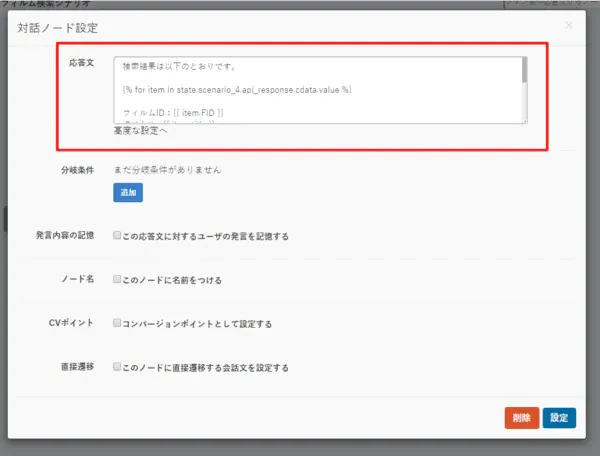
ここでポイントになるのは、API Server から受け取るJSONのレスポンスの分解方法です。
API Server のレスポンスはオブジェクト直下にvalueという配列要素があり、このレスポンスは「{{state.scenario_4.api_response.film_search.value}}」の形でアクセスできます。
設定イメージ:state.シナリオID.api_response.APIノード名.value
これを「FOR」での繰り返し処理で取得して、文章として表示する仕組みになっています。
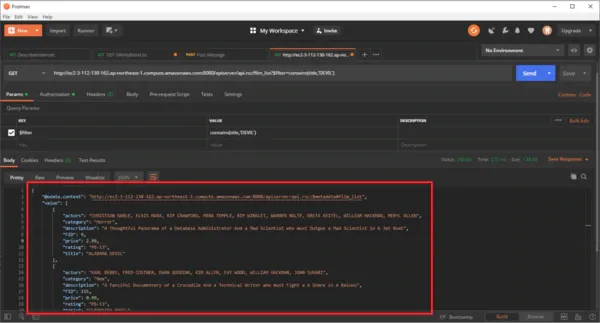
これで設定は完了です。実際に動かしてみると、SharePoint Excel Services →API Server → PEP 経由でデータを取得して表示していることがわかるかと思います。
CData API Server の無償版およびトライアル
CData API Server は、無償版および30日の無償トライアルがあります。是非、API Server ページ から製品をダウンロードしてお試しください。