






Infragistics Reveal で SharePoint Excel Services ののデータを分析・可視化

Reveal は Infragistics が提供するデータ可視化ソリューションで、CData API Server と組み合わせることで、リアルタイムのSharePoint Excel Services のデータから動的なダッシュボードを構築できます。CData API Server は SharePoint Excel Services 用の OData API を生成し、Reveal からネイティブに利用できます。この記事では、API Server で SharePoint Excel Services に接続し、Infragistics Reveal から API Server に接続してシンプルなダッシュボードを作成する方法を説明します。
API Server から SharePoint Excel Services に接続
CData API Server は、シンプルなポイント&クリック操作のインターフェースでデータソースに接続し、API を生成できます。
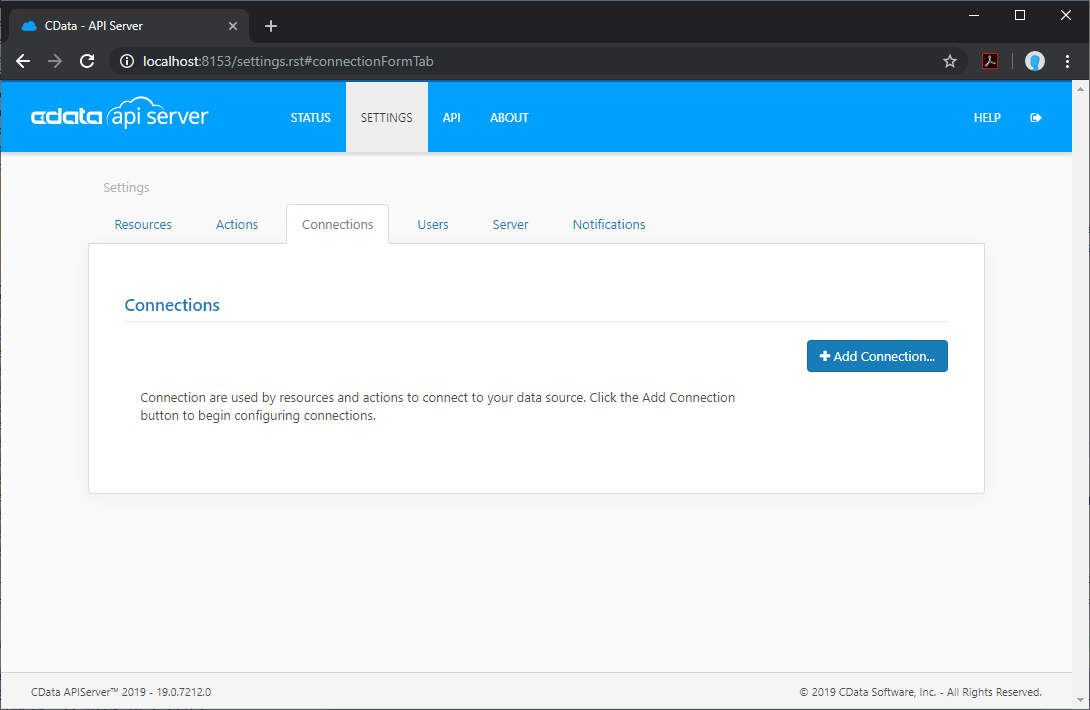
- API Server を開き、Settings -> Connection -> Add Connection をクリックします。
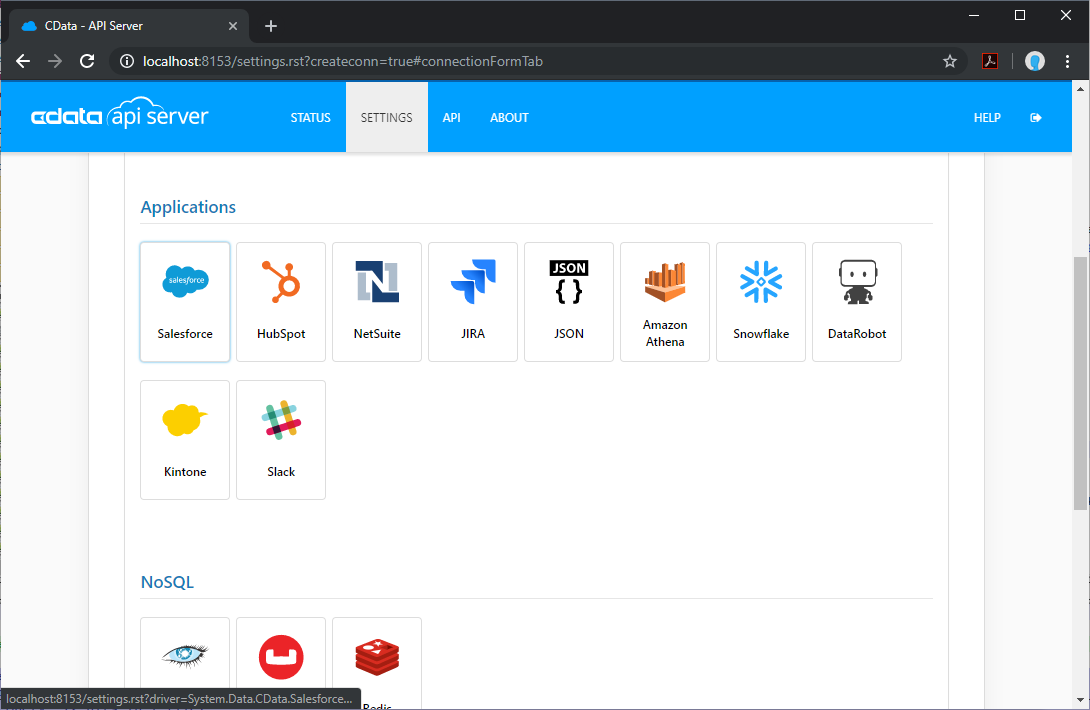
- 「SharePoint Excel Services」を選択します。
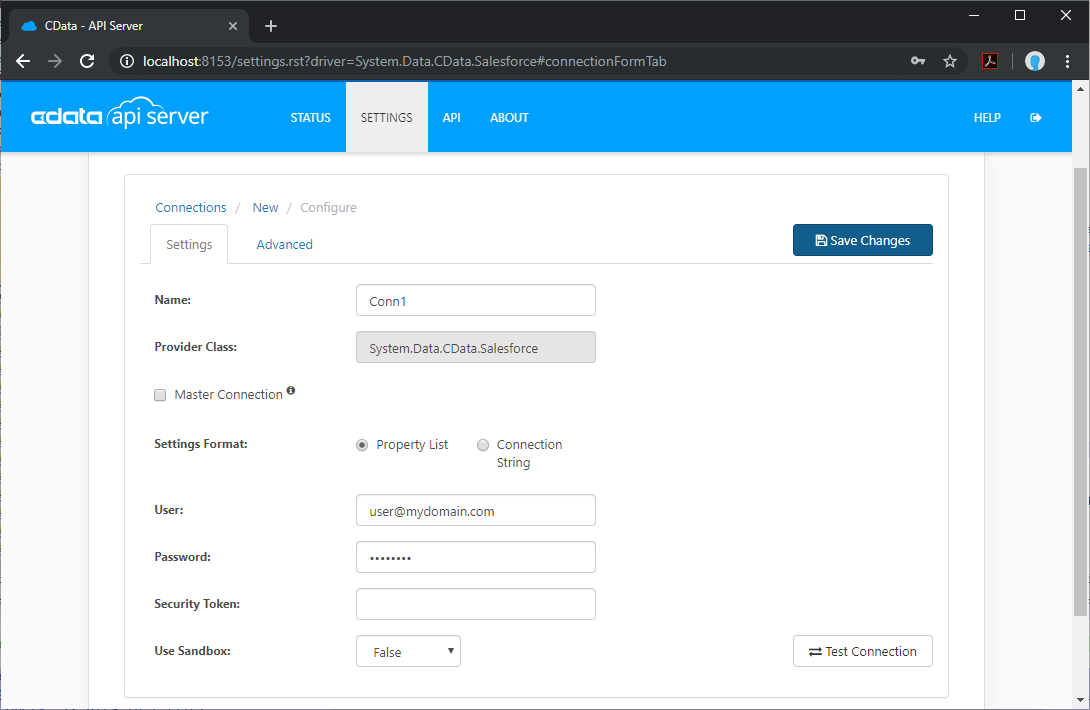
- SharePoint Excel Services に接続するために必要な認証プロパティを入力します。
ワークブックへの接続
どちらのSharePoint エディションをお使いでも、File を Excel ワークブックに設定してください。このパスは以下のプロパティからの相対パスになります。
- Library:デフォルトではShared Documents ライブラリが使用されます。このプロパティを使って、組織内の別のドキュメントライブラリを指定してみてください。例えば、OneDrive for Business に接続する場合は、このプロパティを"Documents" に設定します。
- Folder:このプロパティを使って、ライブラリ内のサブフォルダへのパスを指定できます。パスはLibrary で指定されたライブラリ名に関連します。
テーブルとしてのスプレッドシートデータへの接続
CData 製品では、基底API で利用可能なオブジェクトに基づいて、使用可能なテーブルを検出していきます。
API では異なるAPI オブジェクトを表示します。スプレッドシートの構成とSharePoint のバージョンに基づいてAPI を選択しましょう。
- OData: OData API を使用すると、Excel で[挿入]->[テーブル]をクリックして作成されたExcel テーブルオブジェクト(範囲やスプレッドシートではありません)から定義されたテーブルにアクセスできます。OData API に接続する際、ワークブックにテーブルオブジェクトが定義されていない場合は、CData 製品がテーブルを返さないことがあります。テーブルとしてスプレッドシートまたは範囲に接続するには、UseRESTAPI をtrue に設定してください。
- REST: REST API を使用すると、Excel テーブルオブジェクト、範囲、およびスプレッドシートから定義されたテーブルへアクセスできます。これがデフォルトの API です。範囲およびスプレッドシートから多数の行をリクエストすることは REST API によって制限されており、CData 製品では返される行数をデフォルトで 100 に制限しています。また CData 製品では、デフォルトで1行目からカラム名を検出します。これを無効にするには、Header を設定してください。
DefineTables を追加設定すると、Excel の範囲の構文を使用して、範囲に基づいてテーブルを定義できます。大きすぎる範囲は、API によって制限されます。
SharePoint オンプレミスへの接続
URL をサーバー名もしくはIP アドレスに設定しましょう。さらに、SharePointVersion と認証値を設定します。
SharePoint OnPremises を認証するには、AuthScheme を認証タイプに設定し、必要に応じてUser と Password を設定してください。
Note:SharePoint On-Premises 2010 に接続する場合は、 UseRESTAPI をtrue に設定する必要があります。
Windows(NTLM)
最も一般的な認証タイプです。CData 製品では NTLM をデフォルトとして使用するよう事前設定されています。Windows のUser と Password を設定して接続してください。
その他の認証方法については、ヘルプドキュメントの「はじめに」をご覧ください。
API Server で SharePoint Excel Services のリソース定義を追加
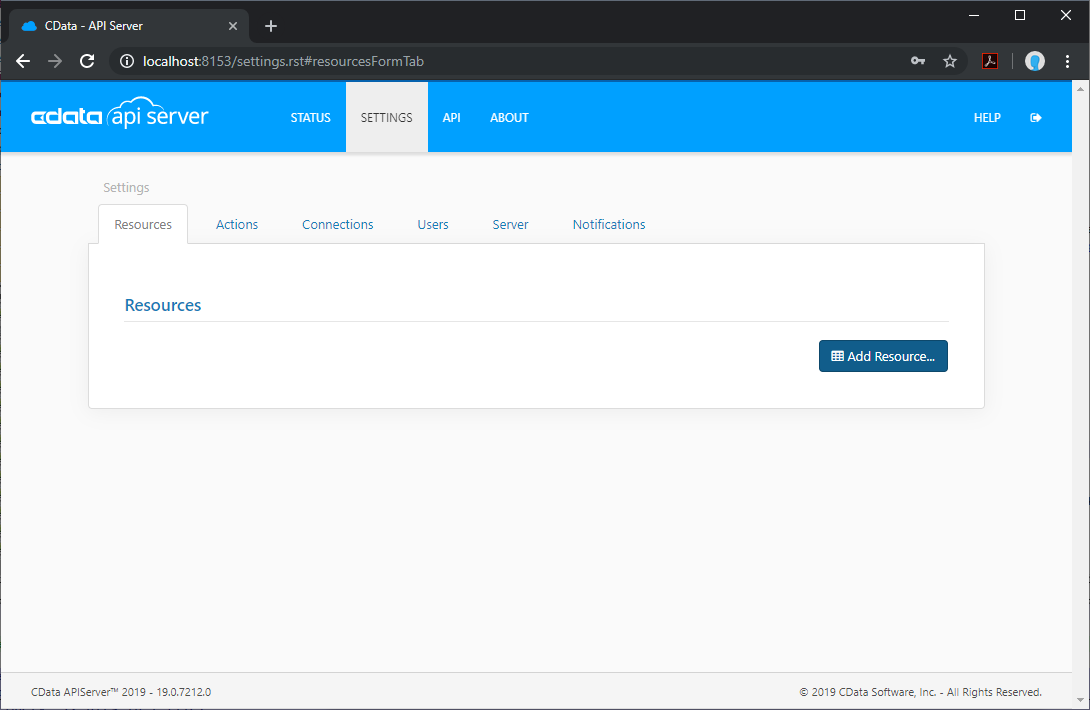
SharePoint Excel Services に接続したら、SharePoint Excel Services のデータ の API エンドポイントとなるリソースを作成します。
- Settings -> Resources -> Add Resource をクリックします。
- SharePoint Excel Services の接続を選択します。
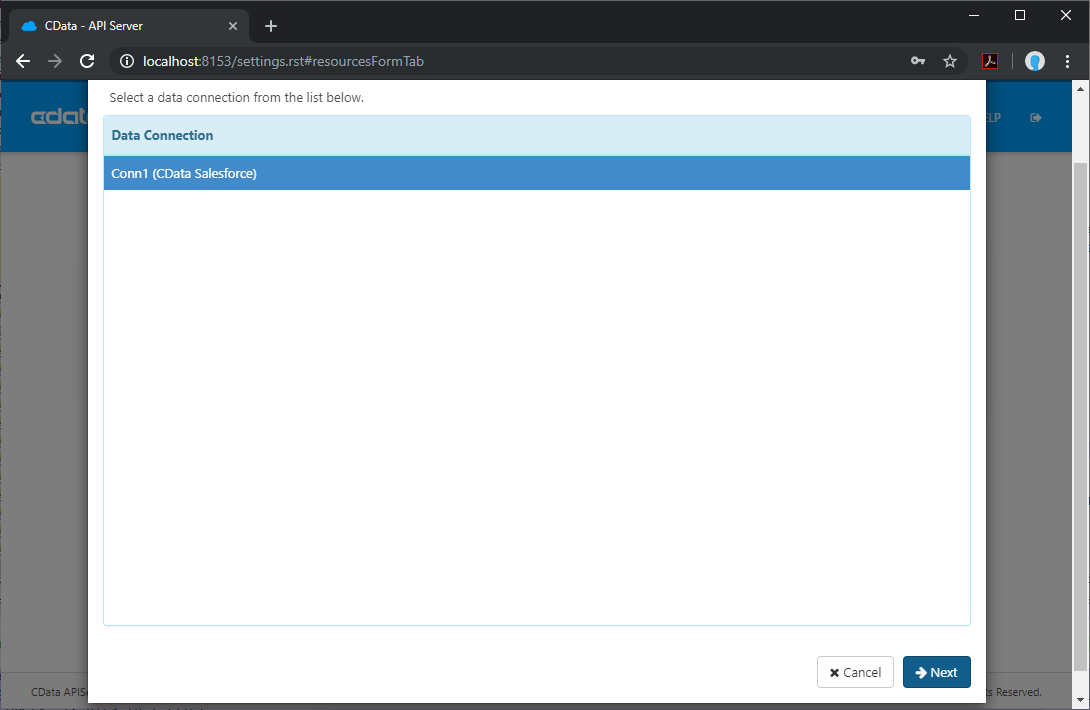
- 取得したいテーブルを選択し、「次へ」をクリックします。
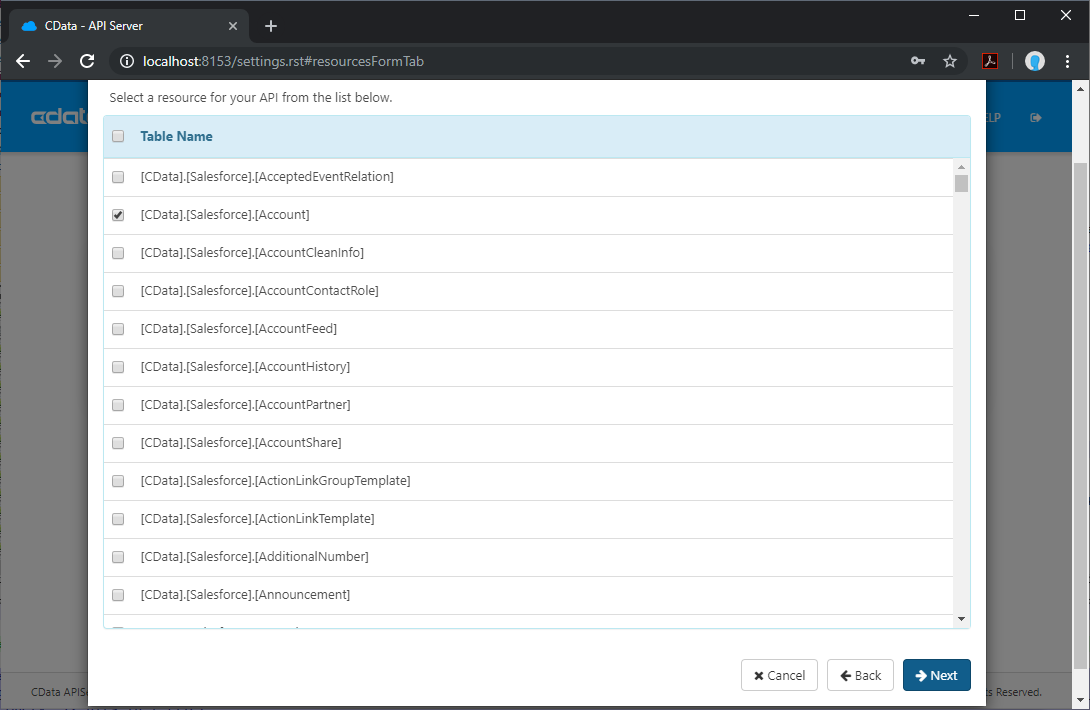
- (オプション) リソースを編集して、特定のフィールドを選択するなどの設定を行います。
- 設定を保存します。
API Server ユーザーの追加
API Server 経由で Reveal から SharePoint Excel Services に接続するためのユーザーを作成します。
- Settings -> Users をクリックします。
- Add をクリックします。
- SharePoint Excel Services の接続とリソースにアクセス可能なユーザーを設定します。
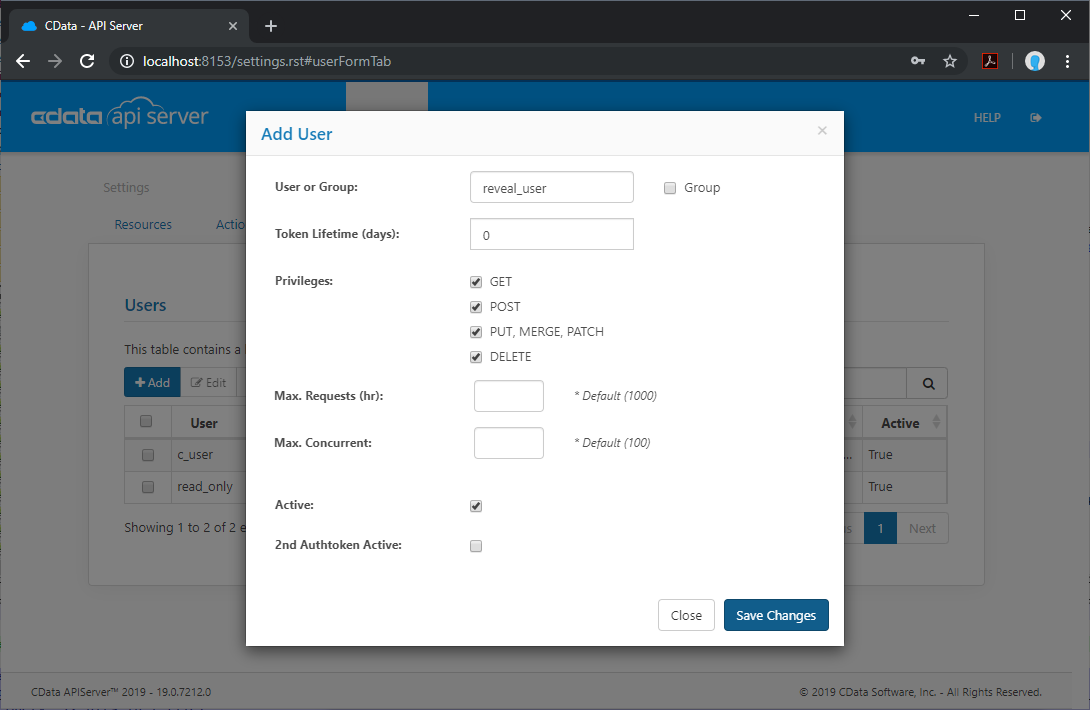
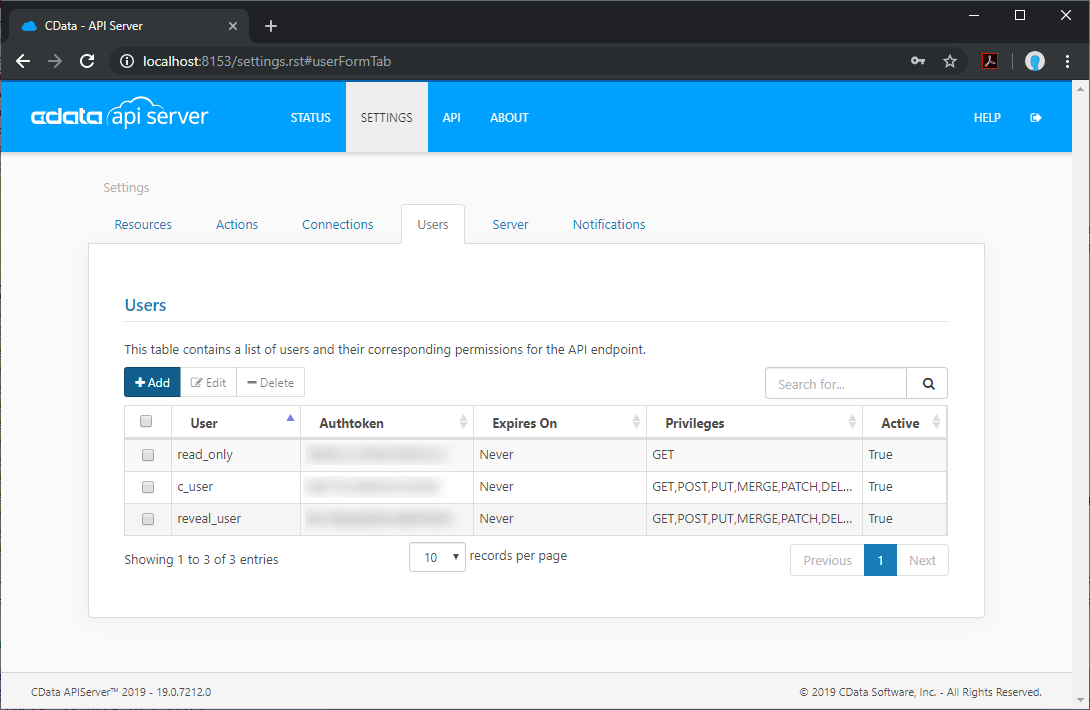
(オプション) クロスオリジンリソースシェアリング (CORS) の設定
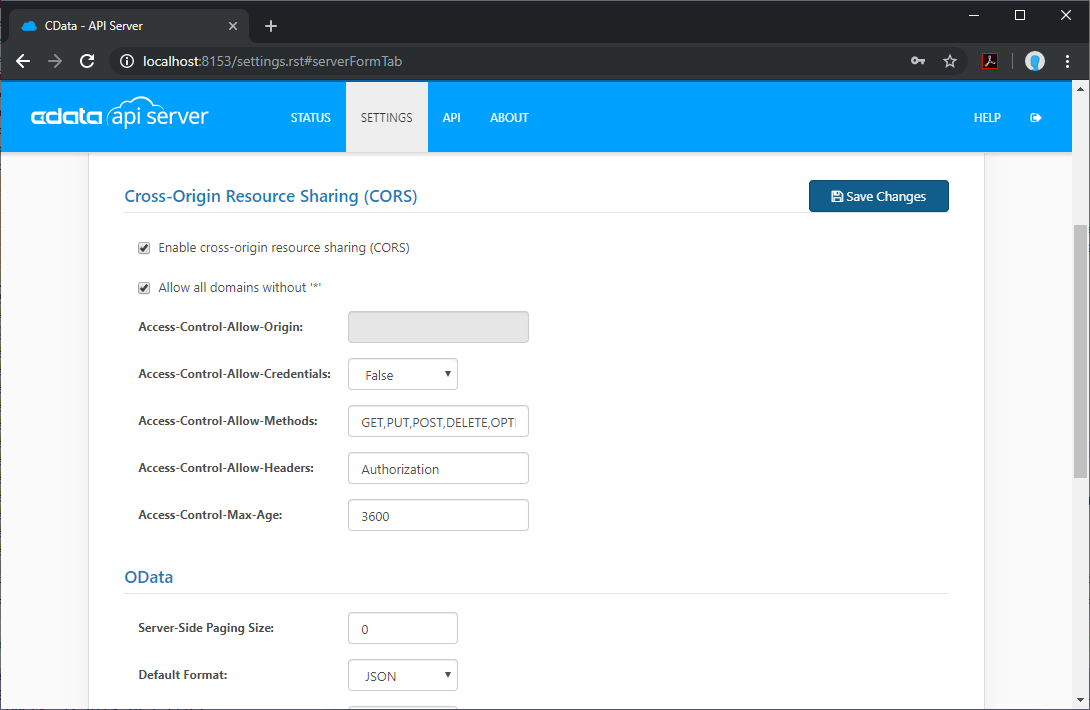
Ajax などのアプリケーションから複数の異なるドメインにアクセス・接続する場合、クロスサイトスクリプティングの制限に抵触する可能性があります。その場合は、Settings -> Server で CORS 設定を行います。
- Enable cross-origin resource sharing (CORS): ON
- Allow all domains without '*': ON
- Access-Control-Allow-Methods: GET, PUT, POST, OPTIONS
- Access-Control-Allow-Headers: Authorization
設定の変更を保存します。
Reveal でダッシュボードを作成
API Server の設定が完了したら、Reveal でSharePoint Excel Services のデータを可視化していきましょう。
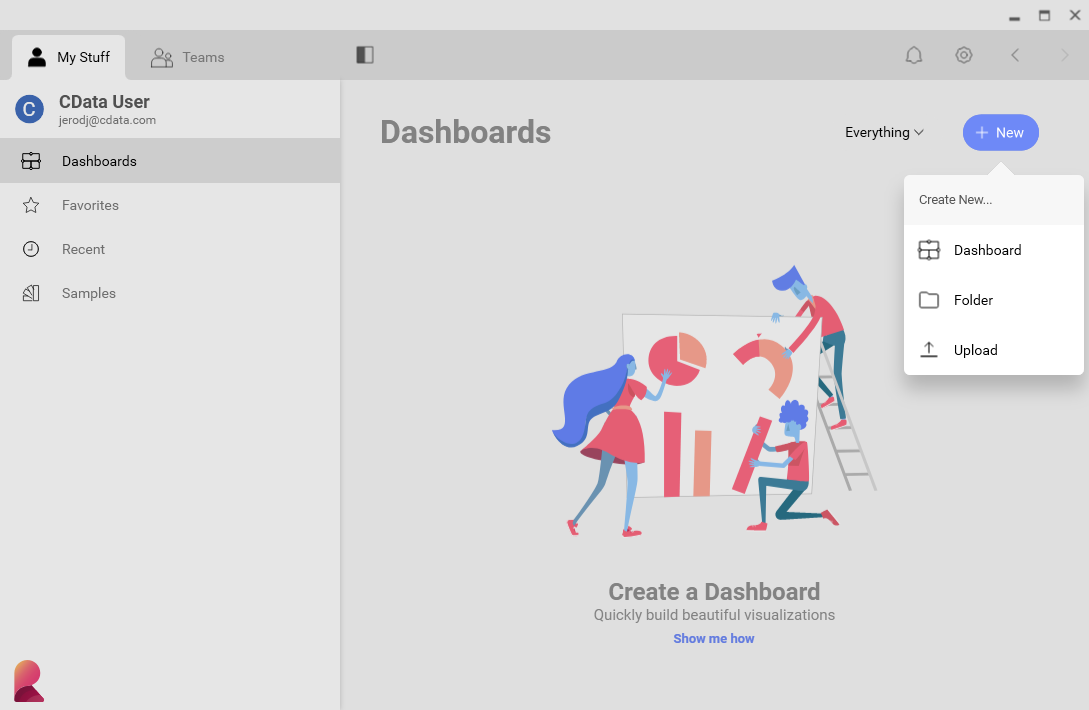
- Reveal にログインし、Dashboards -> New をクリックします。
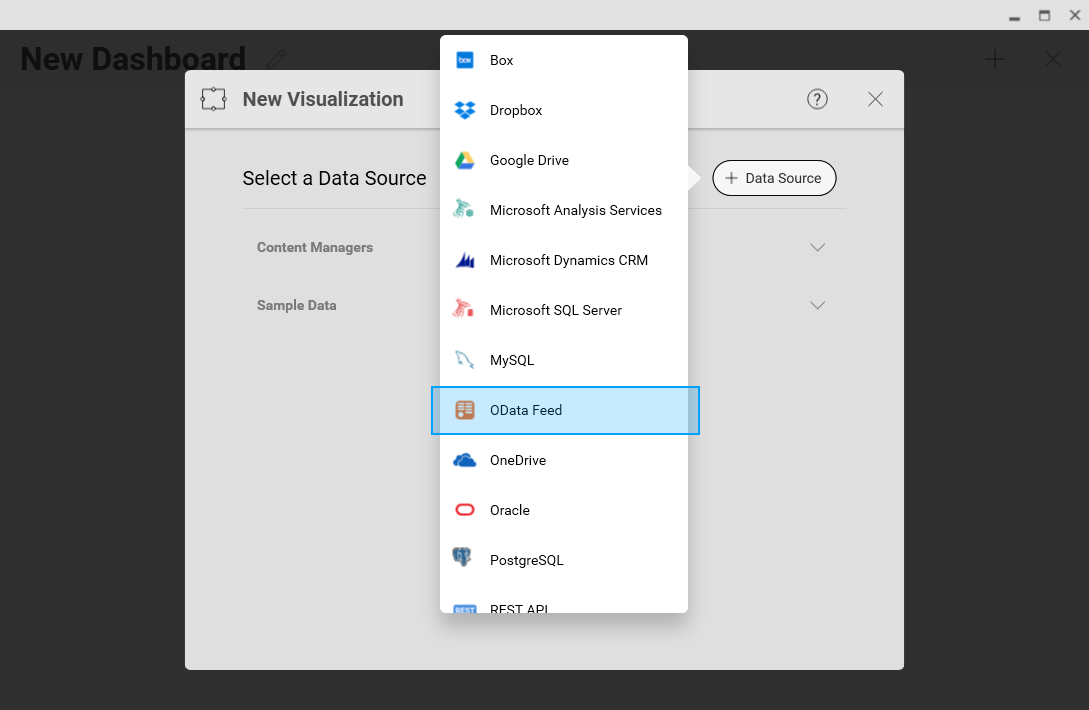
- Data Source -> OData Feed をクリックします。
- API Server の API エンドポイント URL を指定します。例: https://serverurl/api.rsc
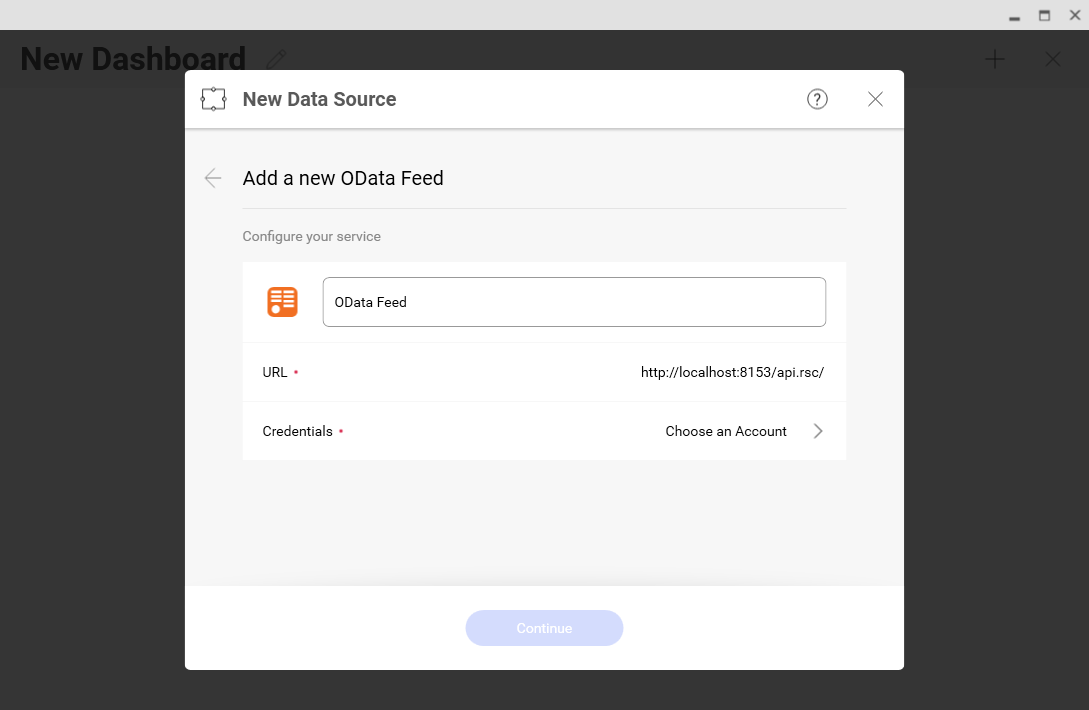
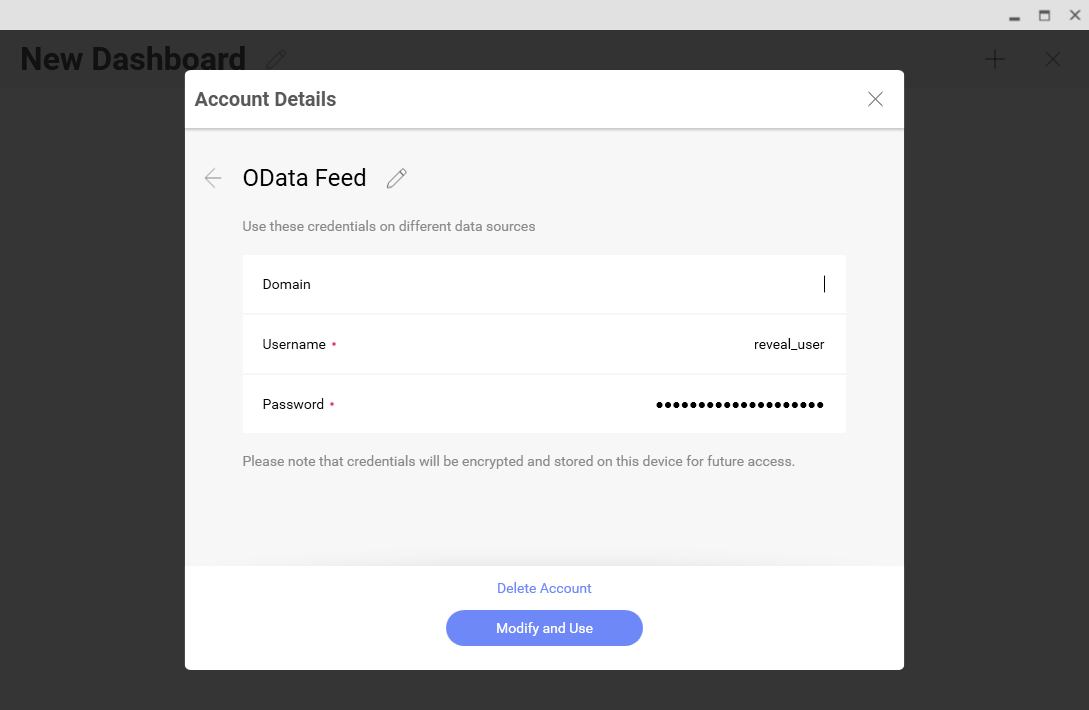
- Generic Credentials を選択し、API Server のユーザー名と認証トークンを指定します。
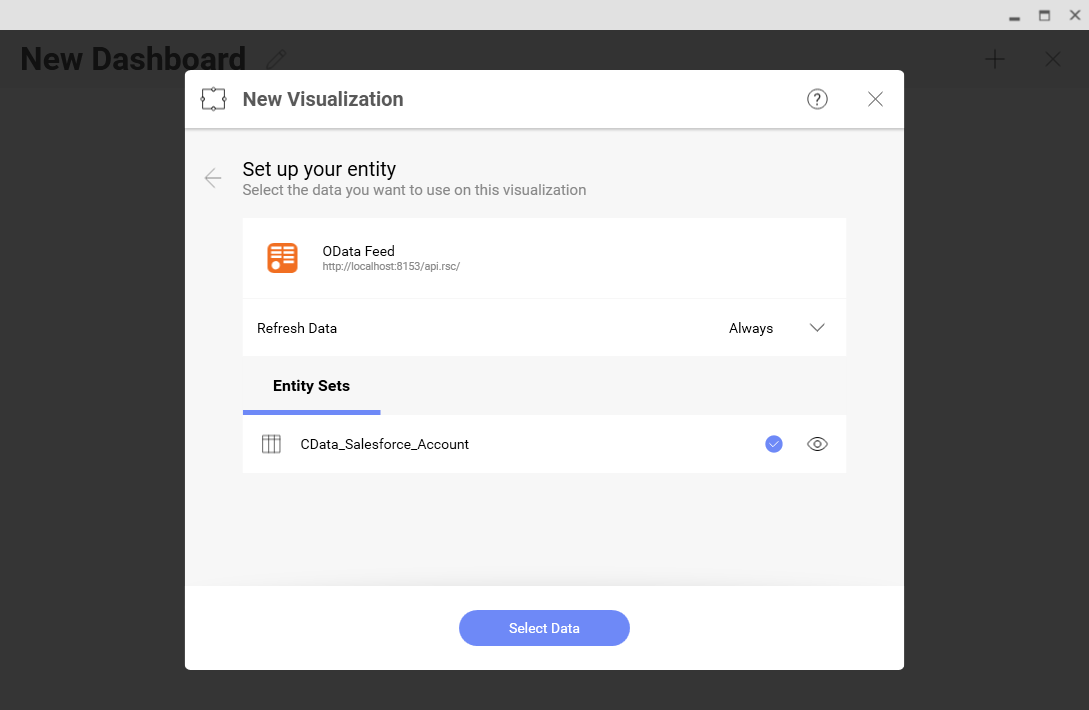
- 可視化したいエンティティを選択します。
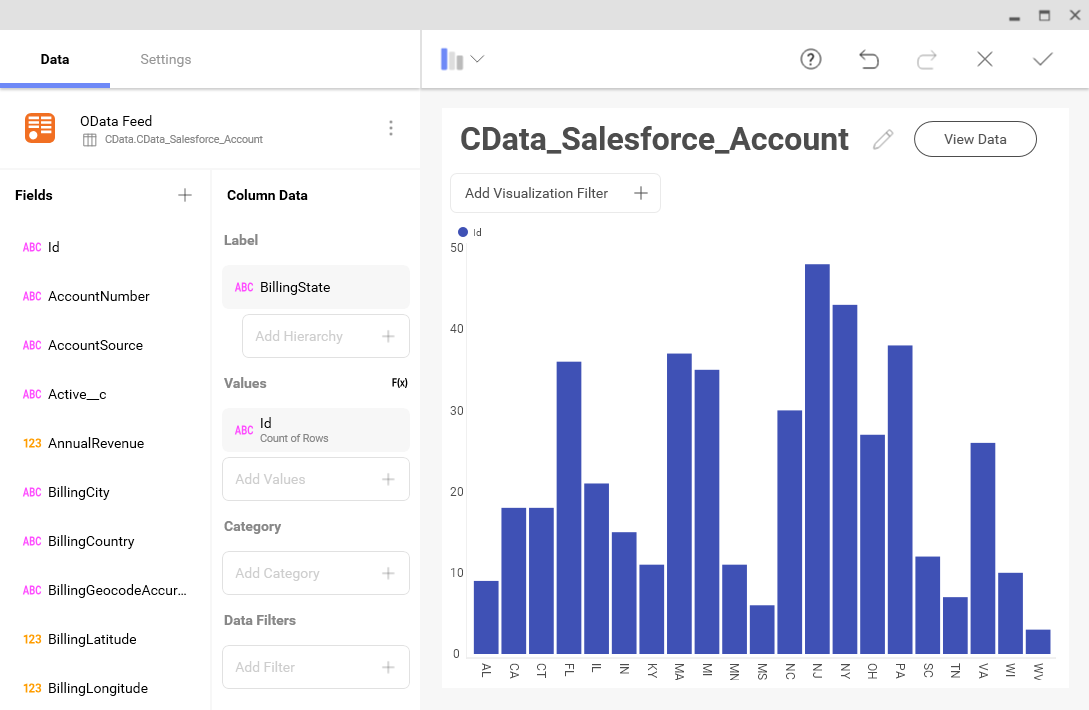
- フィールドを選択し、チャートタイプを選びます。
詳細情報と無償トライアル
これで、リアルタイムのSharePoint Excel Services のデータからシンプルなダッシュボードを作成できました。SharePoint Excel Services (および 150 以上のデータソース) から OData フィードを作成する方法の詳細については、API Server ページをご覧ください。30日間の無償トライアルをダウンロードして、OData API を利用するツールでリアルタイムのSharePoint Excel Services のデータを活用してみてください。