






Apache Camel を使用してSharePoint Excel Services のデータと連携

Apache Camel は、データを消費または生成するさまざまなシステムを統合できる、オープンソースの統合フレームワークです。CData JDBC Driver for ExcelServices と組み合わせることで、リアルタイムSharePoint Excel Services のデータと連携するCamel ルートを使用するJava アプリを作成できます。この記事では、SharePoint Excel Services のデータをJSON ファイルに接続、クエリ、及びルーティングするアプリをNetBeans で作成する方法について説明します。
ビルトインの最適化されたデータ処理により、CData JDBC Driver は、リアルタイムSharePoint Excel Services のデータとやり取りする際に比類のないパフォーマンスを提供します。SharePoint Excel Services に複雑なSQL クエリを発行すると、ドライバーはフィルタや集計などのサポートされているSQL 操作をSharePoint Excel Services に直接プッシュし、組み込まれたSQL エンジンを利用してサポートされていない操作(主にSQL 関数とJOIN 操作)をクライアント側で処理します。組み込みの動的メタデータクエリを使用すると、ネイティブデータソース型を使用してSharePoint Excel Services のデータを操作および分析することができます。
新しいMaven/Java プロジェクトを作成する
以下の手順に従って、新しいJava プロジェクトを作成し、適切な依存関係を追加します。
- NetBeans を開き、新しいプロジェクトを作成します。
- カテゴリリストからMaven を選択し、プロジェクトリストからJava Application を選択して、「Next」をクエリします。
- プロジェクトに名前を付け、他のプロパティを調整して「Finish」をクリックします。
- ソースパッケージで新しいJava クラス(ここではApp.java を使用)を作成し、クラスにmain メソッドを追加します。
プロジェクトの依存関係を追加する
プロジェクトが作成されたら、アプリからリアルタイムSharePoint Excel Services のデータを操作するために必要な依存関係を追加できるようになります。まだMaven を環境にインストールしていない場合、CData JDBC ドライバのJAR ファイルをプロジェクトに追加するのに必要なため、インストールしてください。
Maven を使用してCData JDBC Driver for ExcelServices をインストールする
- SharePoint Excel Services 用のCData JDBC Driver をダウンロードしてパッケージを解凍し、JAR を実行してドライバーをインストールします。
- Maven を使用し、コネクタとしてJDBC Driver をインストールします。
mvn install:install-file
	-Dfile="C:\Program Files\CData\CData JDBC Driver for ExcelServices 2019\lib\cdata.jdbc.excelservices.jar"
	-DgroupId="org.cdata.connectors"
	-DartifactId="cdata-excelservices-connector"
	-Dversion="19"
	-Dpackaging=jar
JDBC Driver をインストールしたら、プロジェクトに依存関係を追加できます。依存関係を追加するには、pom.xml を編集するか、依存関係にあるフォルダを右クリックして「Add Dependency」をクリックします。各依存関係のプロパティは以下の通りですが、「Add Dependency」ウィザードの「Query」ボックスに依存関係の名前を入力することで使用可能なライブラリを検索できます。
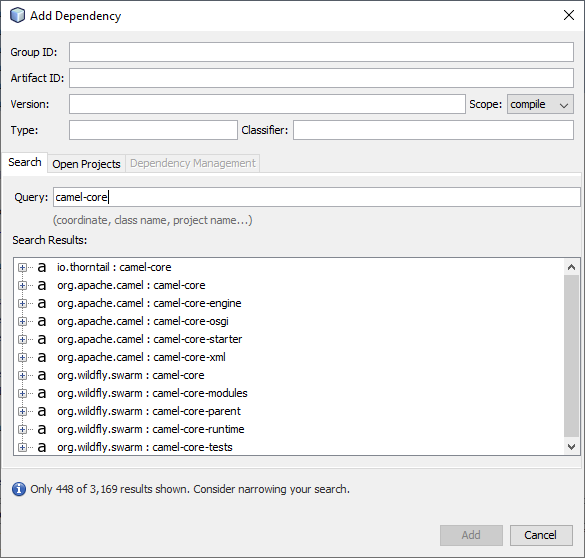
必要な依存関係
| Dependency | Group ID | Artifact ID | Version |
|---|---|---|---|
| camel-core | org.apache.camel | camel-core | 3.0.0 |
| camel-jackson | org.apache.camel | camel-jackson | 3.0.0 |
| camel-jdbc | org.apache.camel | camel-jdbc | 3.0.0 |
| camel-jsonpath | org.apache.camel | camel-jsonpath | 3.0.0 |
| cdata-excelservices-connector | org.cdata.connectors | cdata-salesforce-connector | 19 |
| commons-dbcp2 | org.apache.commons | commons-dbcp2 | 2.7.0 |
| slf4j-log4j12 | org.slf4j | slf4j-log4j12 | 1.7.30 |
| log4j | org.apache.logging.log4j | log4j | 2.12.1 |
Camel を使用してJava アプリでSharePoint Excel Services のデータにアクセスする
必要な依存関係を追加したら、Java DSL(Domain Specific Language)を使用してリアルタイムSharePoint Excel Services のデータにアクセスできるルートを作成できます。以下はコードの一部です。サンプルプロジェクト(zip ファイル)をダウンロードして以下を実行してください。(TODO コメントに注意してください。)
必要なクラスをメインクラスにインポートすることから始めます。
import org.apache.camel.CamelContext;
import org.apache.camel.builder.RouteBuilder;
import org.apache.camel.impl.DefaultCamelContext;
import org.apache.camel.support.SimpleRegistry;
import org.apache.commons.dbcp2.BasicDataSource;
import org.apache.log4j.BasicConfigurator;
次に、main メソッドでロギングを構成し、新しいBasicDataSource を作成してレジストリに追加し、新しいCamelContext を作成して、最後にコンテクストへのルートに追加します。この例では、SharePoint Excel Services のデータをJSON ファイルにルーティングします。
ロギングを構成する
BasicConfigurator.configure();
BasicDataSource を作成する
BasicDataSource を作成し、ドライバークラス名(cdata.jdbc.salesforce.SalesforceDriver)とURL(必要な接続プロパティを使用)を設定します。
ワークブックへの接続
どちらのSharePoint エディションをお使いでも、File を Excel ワークブックに設定してください。このパスは以下のプロパティからの相対パスになります。
- Library:デフォルトではShared Documents ライブラリが使用されます。このプロパティを使って、組織内の別のドキュメントライブラリを指定してみてください。例えば、OneDrive for Business に接続する場合は、このプロパティを"Documents" に設定します。
- Folder:このプロパティを使って、ライブラリ内のサブフォルダへのパスを指定できます。パスはLibrary で指定されたライブラリ名に関連します。
テーブルとしてのスプレッドシートデータへの接続
CData 製品では、基底API で利用可能なオブジェクトに基づいて、使用可能なテーブルを検出していきます。
API では異なるAPI オブジェクトを表示します。スプレッドシートの構成とSharePoint のバージョンに基づいてAPI を選択しましょう。
- OData: OData API を使用すると、Excel で[挿入]->[テーブル]をクリックして作成されたExcel テーブルオブジェクト(範囲やスプレッドシートではありません)から定義されたテーブルにアクセスできます。OData API に接続する際、ワークブックにテーブルオブジェクトが定義されていない場合は、CData 製品がテーブルを返さないことがあります。テーブルとしてスプレッドシートまたは範囲に接続するには、UseRESTAPI をtrue に設定してください。
- REST: REST API を使用すると、Excel テーブルオブジェクト、範囲、およびスプレッドシートから定義されたテーブルへアクセスできます。これがデフォルトの API です。範囲およびスプレッドシートから多数の行をリクエストすることは REST API によって制限されており、CData 製品では返される行数をデフォルトで 100 に制限しています。また CData 製品では、デフォルトで1行目からカラム名を検出します。これを無効にするには、Header を設定してください。
DefineTables を追加設定すると、Excel の範囲の構文を使用して、範囲に基づいてテーブルを定義できます。大きすぎる範囲は、API によって制限されます。
SharePoint オンプレミスへの接続
URL をサーバー名もしくはIP アドレスに設定しましょう。さらに、SharePointVersion と認証値を設定します。
SharePoint OnPremises を認証するには、AuthScheme を認証タイプに設定し、必要に応じてUser と Password を設定してください。
Note:SharePoint On-Premises 2010 に接続する場合は、 UseRESTAPI をtrue に設定する必要があります。
Windows(NTLM)
最も一般的な認証タイプです。CData 製品では NTLM をデフォルトとして使用するよう事前設定されています。Windows のUser と Password を設定して接続してください。
その他の認証方法については、ヘルプドキュメントの「はじめに」をご覧ください。
BasicDataSource basic = new BasicDataSource();
basic.setDriverClassName("cdata.jdbc.excelservices.ExcelServicesDriver");
basic.setUrl("jdbc:excelservices:URL=https://myorg.sharepoint.com;User=admin@myorg.onmicrosoft.com;Password=password;File=Book1.xlsx;");
CData JDBC ドライバには、接続URL の構成に役立つ組み込みの接続文字列デザイナーが含まれています。
組み込みの接続文字列デザイナ
JDBC URL の構築については、SharePoint Excel Services JDBC Driver に組み込まれている接続文字列デザイナーを使用してください。JAR ファイルをダブルクリックするか、コマンドラインからjar ファイルを実行します。
java -jar cdata.jdbc.excelservices.jar
接続プロパティを入力し、接続文字列をクリップボードにコピーします。

BasicDataSource をレジストリに追加し、CamelContext を作成する
SimpleRegistry reg = new SimpleRegistry();
reg.bind("myDataSource", basic);

CamelContext context = new DefaultCamelContext(reg);
CamelContext にルーティングを追加する
以下のルーティングでは、timer コンポーネントを使用して一度実行し、SQL クエリをJDBC Driver に渡します。結果はJSON として整理され、(きれいに印刷できるようにフォーマットされて)file コンポーネントに渡され、JSON ファイルとしてディスクに書き込まれます。
context.addRoutes(new RouteBuilder() {
	@Override
	public void configure() {
		from("timer://foo?repeatCount=1")
			.setBody(constant("SELECT * FROM Account LIMIT 10"))
			.to("jdbc:myDataSource")
			.marshal().json(true)
			.to("file:C:\\Users\\USER\\Documents?fileName=account.json");
	}
});
CamelContext ライフサイクルを管理する
ルートを定義したら、CamelContext を開始してライフサイクルを始めます。この例では、10 秒待機してからコンテクストをシャットダウンします。
context.start();
Thread.sleep(10000);
context.stop();
無償トライアル、サンプルプロジェクト、テクニカルサポート
これで、Camel を使用してSharePoint Excel Services からJSON ファイルにデータをルーティングするJava アプリケーションを使用できるようになりました。CData JDBC Driver for ExcelServices の30日の無償評価版と、サンプルプロジェクトをダウンロードして(TODO コメントに注意して)、Apache Camel でリアルタイムSharePoint Excel Services のデータの操作を開始します。ご不明な点があれば、サポートチームにお問い合わせください。
はじめる準備はできましたか?
SharePoint Excel Services Driver の無料トライアルをダウンロードしてお試しください:
ダウンロード詳細:
 SharePoint Excel Services JDBC Driver
お問い合わせ
SharePoint Excel Services JDBC Driver
お問い合わせ
SharePoint サーバーでホストされているリアルタイムなExcel スプレッドシートコンテンツを組み込んだパワフルなJava アプリケーションを短時間・低コストで作成して配布できます。