






CData JDBC Driver を使用して Excel を IBM WebSphere に接続

IBM WebSphere は、多くのエンタープライズレベルの Java アプリケーションやサービスを実行する強力なアプリケーションサーバーです。CData JDBC Driver for Microsoft Excel と組み合わせることで、IBM WebSphere アプリケーションは複雑な API を使用せずに、標準 SQL クエリで Excel に接続し、データを操作できます。これにより、連携作業の簡素化、開発工数の削減、重要なビジネスデータへの安全なリアルタイムアクセスが可能になります。
前提条件
- Excel アカウントへのアクセス(API 権限付き)
- IBM WebSphere Application Server(構成済みで実行中)
- CData JDBC Driver for Microsoft Excel
- デプロイ用の Java Servlet WAR アプリケーション
Note: この記事では Salesforce をデモ用のデータソースとして使用していますが、同じ手順で CData が提供する 250 種類以上の JDBC Driver に接続できます。
はじめに
ステップ1:CData JDBC Driver for Microsoft Excel のダウンロードとインストール
CData JDBC Driver for Microsoft Excel をダウンロードしてインストールします。インストールすると .jar ファイルが提供されます:cdata.jdbc.excel.jar
ステップ2:IBM WebSphere のインストールと構成
- IBM 公式サイトから IBM WebSphere のアカウントを作成します。
- IBM WebSphere Application Server のドキュメントを参照して、ローカルシステムに IBM WebSphere Application Server をインストール・構成します。
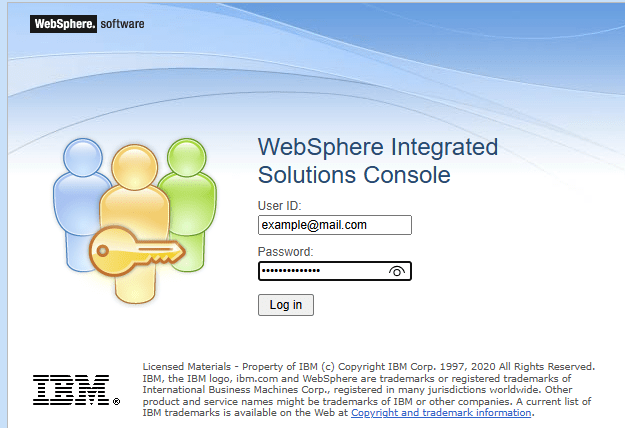
- アプリケーションサーバーのインストールが完了したら、ブラウザで管理コンソールを使用して WebSphere Server を起動します:https://your-server:9043/ibm/console
ステップ3:Excel 用の JDBC プロバイダーとデータソースの設定
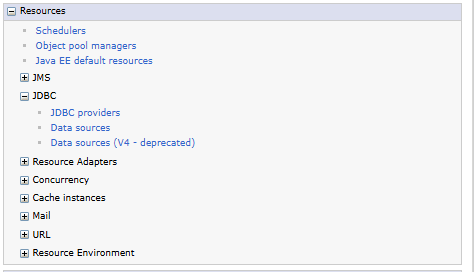
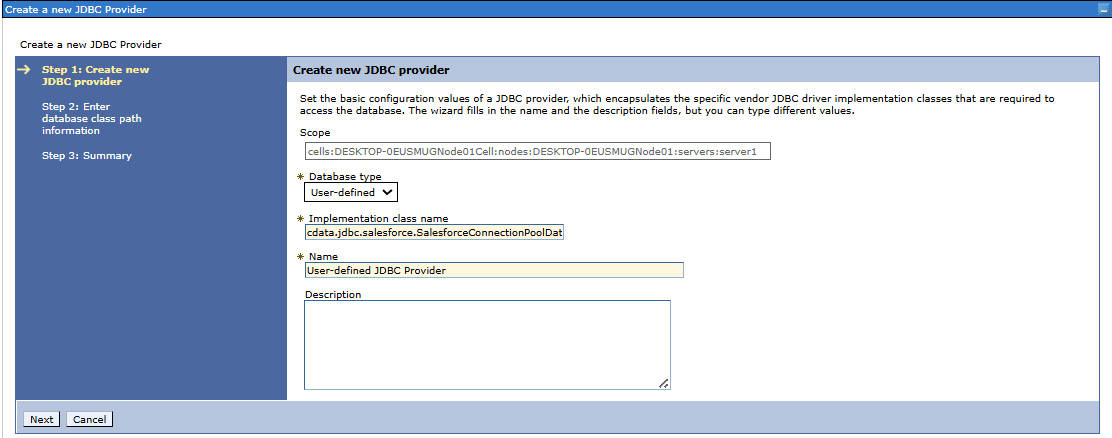
- Resources に移動し、JDBC セクションを展開して、JDBC providers を選択して新しいプロバイダーを作成します
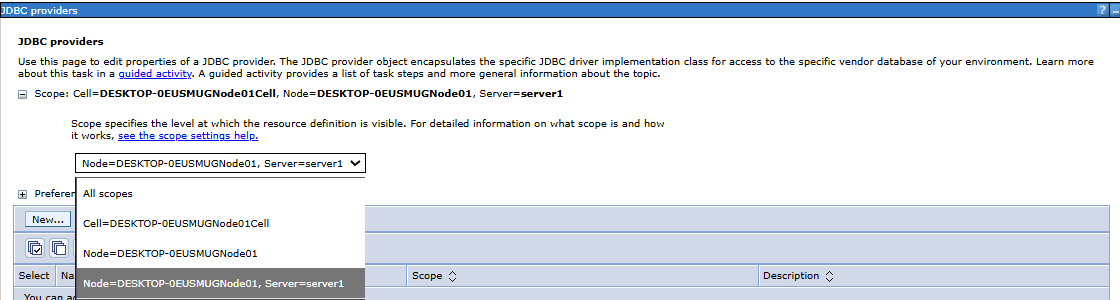
- ドロップダウンメニューから適切なスコープを選択します
- New をクリックして JDBC プロバイダーを追加します
- データベースタイプとして User defined を選択します
- implementation class name として cdata.jdbc.excel.ExcelConnectionPoolDataSource を入力します
- プロバイダーの名前を入力します(例:User defined JDBC Provider)
- classpath フィールドに JDBC ドライバー JAR ファイルのフルパスを入力します
- Next をクリックし、Finish をクリックして、マスター構成に変更を保存します
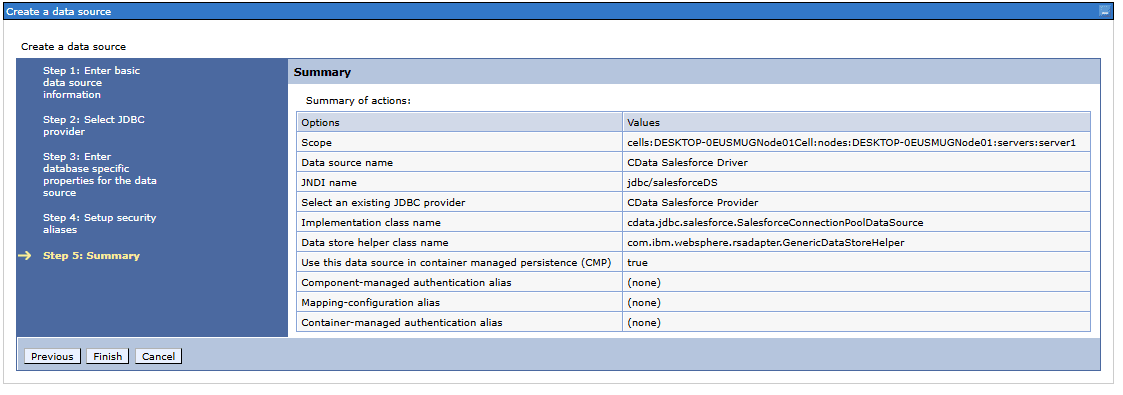
- JDBC プロバイダーが作成されたら、JDBC データソースを追加します。
- Data Source Name や JNDI name などの基本情報を入力します
- 先ほど作成した JDBC provider を選択します(例:CData Excel Provider)
- Implementation class name を指定します:cdata.jdbc.excel.ExcelConnectionPoolDataSource
- Data Store Helper Class Name を追加します:com.ibm.websphere.rsadapter.GenericDataStoreHelper
- 必要に応じて authentication aliases を設定してセキュリティを構成します
- Summary ページですべての詳細を確認し、Finish をクリックしてデータソースの作成を完了します
- 一覧から新しく作成したデータソースを選択し、Custom properties を開きます
-
URL プロパティに JDBC 接続文字列を追加し、OK を押します。例:
jdbc:excel:RTK=5246...;Excel File='C:/MyExcelWorkbooks/SampleWorkbook.xlsx';
Authentication セクションのExcelFile には有効なExcel ファイルを設定する必要があります。
Amazon S3 内のExcel への接続
URI をバケット内のExcel ファイルに設定します。さらに、次のプロパティを設定して認証します。
- AWSAccessKey:AWS アクセスキー(username)に設定。
- AWSSecretKey:AWS シークレットキーに設定。
Box 内のExcel への接続
URI をExcel ファイルへのパスに設定します。Box へ認証するには、OAuth 認証標準を使います。 認証方法については、Box への接続 を参照してください。
Dropbox 内のExcel への接続
URI をExcel ファイルへのパスに設定します。Dropbox へ認証するには、OAuth 認証標準を使います。 認証方法については、Dropbox への接続 を参照してください。ユーザーアカウントまたはサービスアカウントで認証できます。ユーザーアカウントフローでは、以下の接続文字列で示すように、ユーザー資格情報の接続プロパティを設定する必要はありません。
SharePoint Online SOAP 内のExcel への接続
URI をExcel ファイルを含むドキュメントライブラリに設定します。認証するには、User、Password、およびStorageBaseURL を設定します。
SharePoint Online REST 内のExcel への接続
URI をExcel ファイルを含むドキュメントライブラリに設定します。StorageBaseURL は任意です。指定しない場合、ドライバーはルートドライブで動作します。 認証するには、OAuth 認証標準を使用します。
FTP 内のExcel への接続
URI をExcel ファイルへのパスが付いたサーバーのアドレスに設定します。認証するには、User およびPassword を設定します。
Google Drive 内のExcel への接続
デスクトップアプリケーションからのGoogle への認証には、InitiateOAuth をGETANDREFRESH に設定して、接続してください。詳細はドキュメントの「Google Drive への接続」を参照してください。
組み込みの接続文字列デザイナー
JDBC URL の作成には、Excel JDBC Driver に組み込まれている接続文字列デザイナーを使用してください。JAR ファイルをダブルクリックするか、コマンドラインから JAR ファイルを実行します。
java -jar cdata.jdbc.excel.jar接続プロパティを入力し、接続文字列をクリップボードにコピーします。

Note: URL プロパティが利用できない場合は、作成してから JDBC 接続文字列を追加してください。
Tip: URL プロパティに入力する前に、必ずドライバーで接続文字列をテストしてください。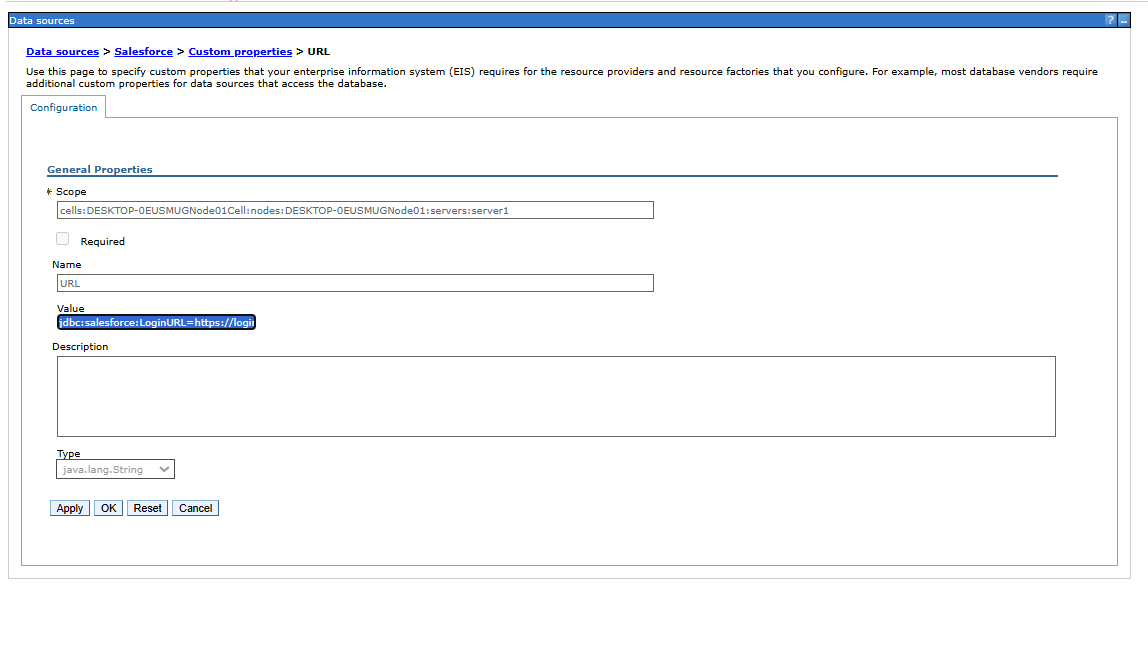
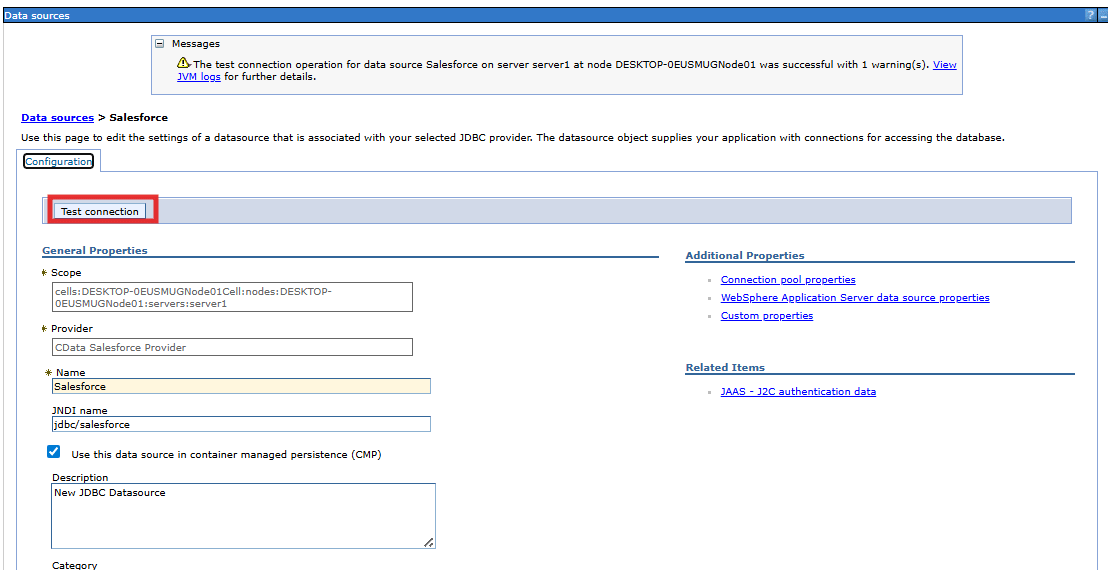
- データソースを開き、Test Connection を選択します
ステップ4:Web アプリケーションのビルド
- お好みの Java フレームワーク(Servlet、JSP、Spring)を使用して Web アプリケーションをビルドします。生成される .war ファイルは通常、次のような構造になります:
- JDBC または JPA を使用してデータアクセスロジックを定義し、JNDI 名でデータソースを参照します
- この記事では、JDBC 接続の設定と Java Servlet アプリケーションのデプロイについて説明します
- プロジェクトを WAR(Web Application Archive)または EAR(Enterprise Archive)ファイルとしてパッケージ化してデプロイします
- ターミナルで以下のコマンドを使用して Java ファイルをコンパイルします:
cd webcontent jar cvf ..\ExcelServletApp.war *
		ExcelServletApp.war
		|--webcontent
		|  |--index.jsp                 -- JSP ページ(エントリーポイント)
		|  |
		|  |--WEB-INF/                  -- ブラウザから直接アクセス不可
		|     |--web.xml                 -- デプロイメント記述子
		|     |
		|     |--classes/                  -- コンパイル済み .class ファイル
		|       |--com/example/Excel/
		|          |--ExcelServlet.class
		|
		|--lib/                      -- 依存 JAR ファイル
		|--cdata.jdbc.excel.jar
ステップ5:WebSphere に Excel アプリケーションをデプロイ
- WebSphere 管理コンソールで Applications に移動し、Install New Application を選択します
- WAR ファイルを参照してアップロードし、インストールウィザードを進めます。
ステップ6:WebSphere から Excel のデータ を取得
- コンテキストルートを使用してアプリケーションにアクセスします:http://hostname:port/context-root/page
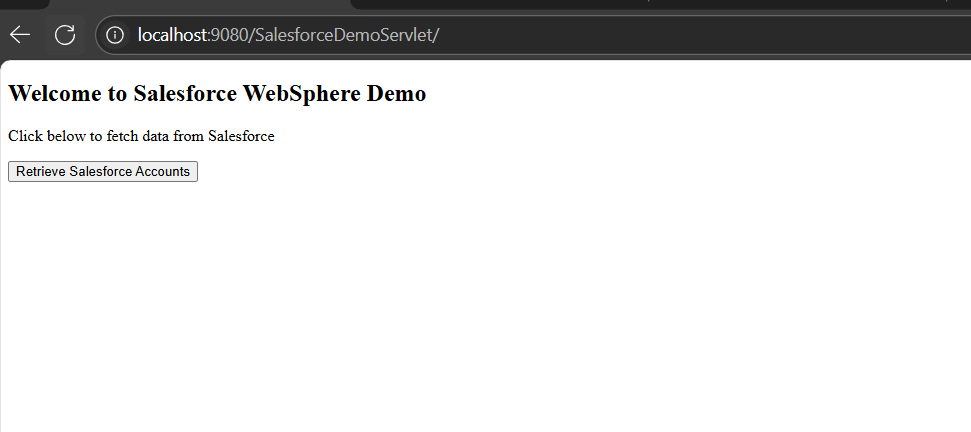 Note: ブラウザで開く前に、デプロイしたアプリケーションが起動していることを確認してください。
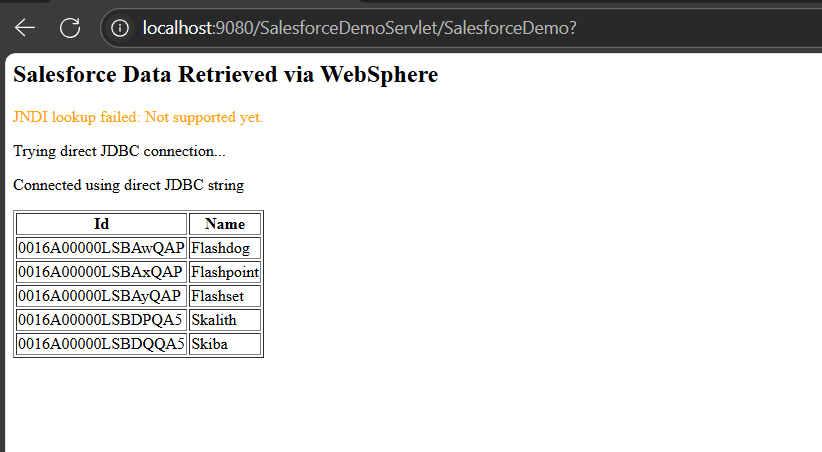
これでソースから取得したデータを表示できるようになりました。データは IBM WebSphere を通じて直接アクセスできます。このセットアップは、Servlet を WebSphere にデプロイして JDBC ドライバーを使用して Excel データを取得する方法を示しており、Excel を活用した高度なエンタープライズアプリケーションを構築するための強固な基盤となります。
Excel から IBM WebSphere への接続を始めましょう
CData JDBC Connector を使用して、今すぐ Excel から IBM WebSphere への接続を始めましょう。30日間の無料トライアルをダウンロードして、アプリケーションへの安全でリアルタイムなデータアクセスがいかに簡単に実現できるかをお試しください。ご不明な点がございましたら、サポートチームがいつでもお手伝いします。
はじめる準備はできましたか?
Excel Driver の無料トライアルをダウンロードしてお試しください:
ダウンロード詳細:
 Microsoft Excel JDBC Driver
お問い合わせ
Microsoft Excel JDBC Driver
お問い合わせ
Java / J2EE アプリケーションをExcel スプレッドシートのリアルタイムデータに簡単に接続できます。Excel を使用して、アプリケーションの要となるデータを管理できます。