






Bubble で使えるExact Online のデータ連携用のバックエンドAPI をノーコードで開発

CData API Server を使って、Bubble から Exact Online に接続してデータを取得する方法を説明します。
API Server の設定
以下のリンクからAPI Server の無償トライアルをスタートしたら、セキュアなExact Online OData サービスを作成していきましょう。
Exact Online への接続
Bubble からExact Online のデータを操作するには、まずExact Online への接続を作成・設定します。
- API Server にログインして、「Connections」をクリック、さらに「接続を追加」をクリックします。

- 「接続を追加」をクリックして、データソースがAPI Server に事前にインストールされている場合は、一覧から「Exact Online」を選択します。
- 事前にインストールされていない場合は、コネクタを追加していきます。コネクタ追加の手順は以下の記事にまとめてありますので、ご確認ください。
CData コネクタの追加方法はこちら >> - それでは、Exact Online への接続設定を行っていきましょう!

-
Exact Online はOAuth 認証標準を使用します。InitiateOAuth 接続プロパティはOAuth フローを容易にします。デフォルトではGETANDREFRESH です。埋め込みクレデンシャルを使用する、またはExact にOAuth アプリを登録して独自のクレデンシャルを取得することもできます。 OAuth 値に加え、Region を指定します。Division が設定されない場合は、デフォルトのDivision が使用されます。
詳しくは、ヘルプドキュメントの「はじめに」を参照してください。
- 接続情報の入力が完了したら、「保存およびテスト」をクリックします。
Exact Online はOAuth 認証標準を使用します。InitiateOAuth 接続プロパティはOAuth フローを容易にします。デフォルトではGETANDREFRESH です。埋め込みクレデンシャルを使用する、またはExact にOAuth アプリを登録して独自のクレデンシャルを取得することもできます。 OAuth 値に加え、Region を指定します。Division が設定されない場合は、デフォルトのDivision が使用されます。
詳しくは、ヘルプドキュメントの「はじめに」を参照してください。
API Server のユーザー設定
次に、API Server 経由でExact Online にアクセスするユーザーを作成します。「Users」ページでユーザーを追加・設定できます。やってみましょう。
- 「Users」ページで ユーザーを追加をクリックすると、「ユーザーを追加」ポップアップが開きます。
-
次に、「ロール」、「ユーザー名」、「権限」プロパティを設定し、「ユーザーを追加」をクリックします。

-
その後、ユーザーの認証トークンが生成されます。各ユーザーの認証トークンとその他の情報は「Users」ページで確認できます。

Exact Online 用のAPI エンドポイントの作成
ユーザーを作成したら、Exact Online のデータ用のAPI エンドポイントを作成していきます。
-
まず、「API」ページに移動し、
「 テーブルを追加」をクリックします。
-
アクセスしたい接続を選択し、次へをクリックします。
-
接続を選択した状態で、各テーブルを選択して確認をクリックすることでエンドポイントを作成します。

OData のエンドポイントを取得
以上でExact Online への接続を設定してユーザーを作成し、API Server でExact Online データのAPI を追加しました。これで、OData 形式のExact Online データをREST API で利用できます。API Server の「API」ページから、API のエンドポイントを表示およびコピーできます。

オンプレミスDB やファイルからのAPI Server 使用(オプション)
オンプレミスRDB やExcel/CSV などのファイルのデータを使用する場合には、API Server のCloug Gateway / SSH ポートフォワーディングが便利です。是非、Cloud Gatway の設定方法 記事を参考にしてください。
Exact Online のデータに接続したアプリを作成
OData エンドポイントをAPI Server に追加したら、Exact Online のデータへのライブ接続が可能なアプリをBubble で作成できます。
Bubble API Connector を設定
まずは、Bubble からCData API Server にアクセスするためのAPI Connector を設定します。
- アプリ内で、Plugins タブをクリックして Add plugins をクリックします。
- 「API Connector」を検索して「Install」をクリックします。
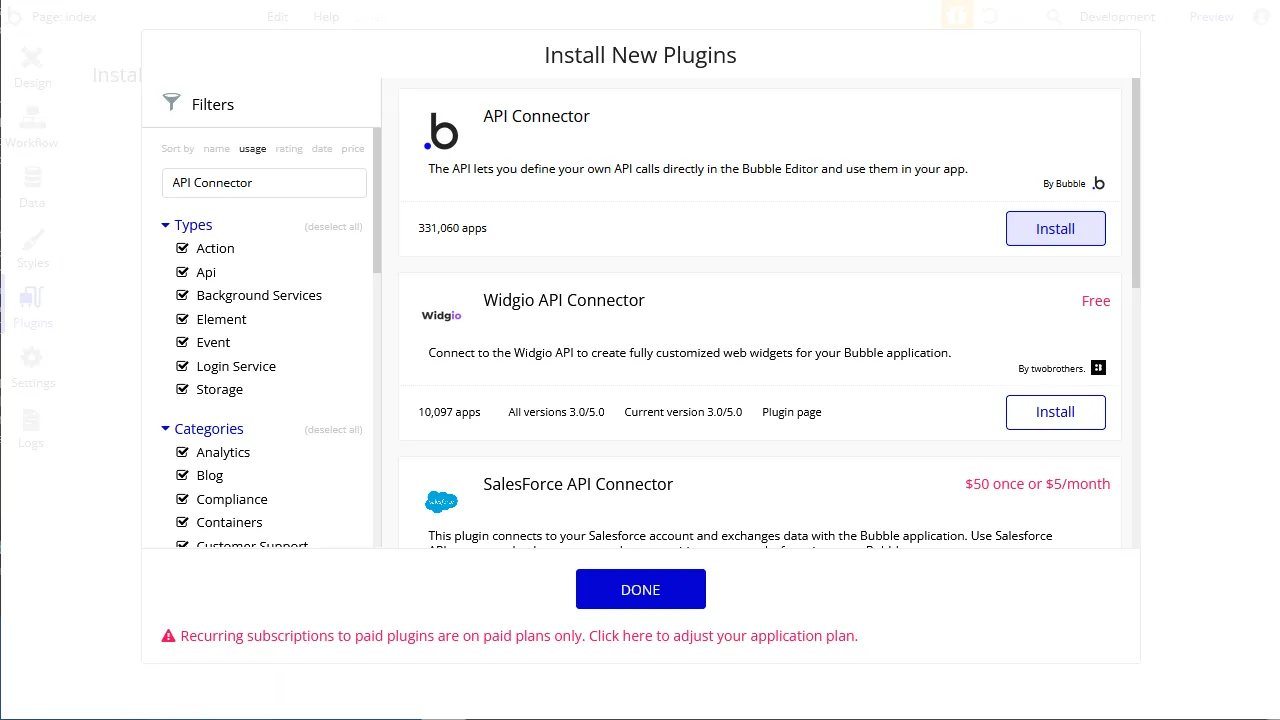
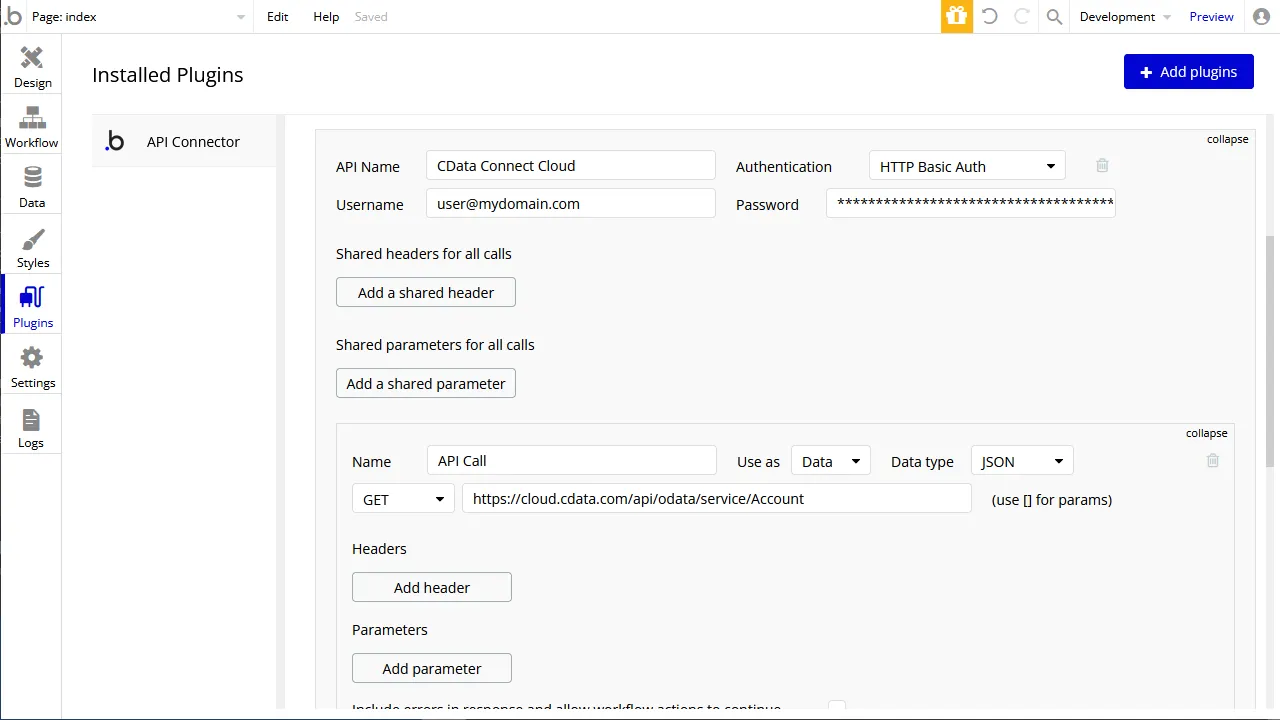
- インストール後、「Add another API」ボタンをクリックしてAPI を設定します。
- API に名前を設定します。
- Authentication を「HTTP Basic Auth」に設定します。
- Username をAPI Server のユーザーに設定します(user@mydomain.com)。
- Password を上記のユーザーのPAT に設定します。
- API Call を展開して、「GET」コマンドを選択してURL を先ほど設定したOData エンドポイントに設定します。
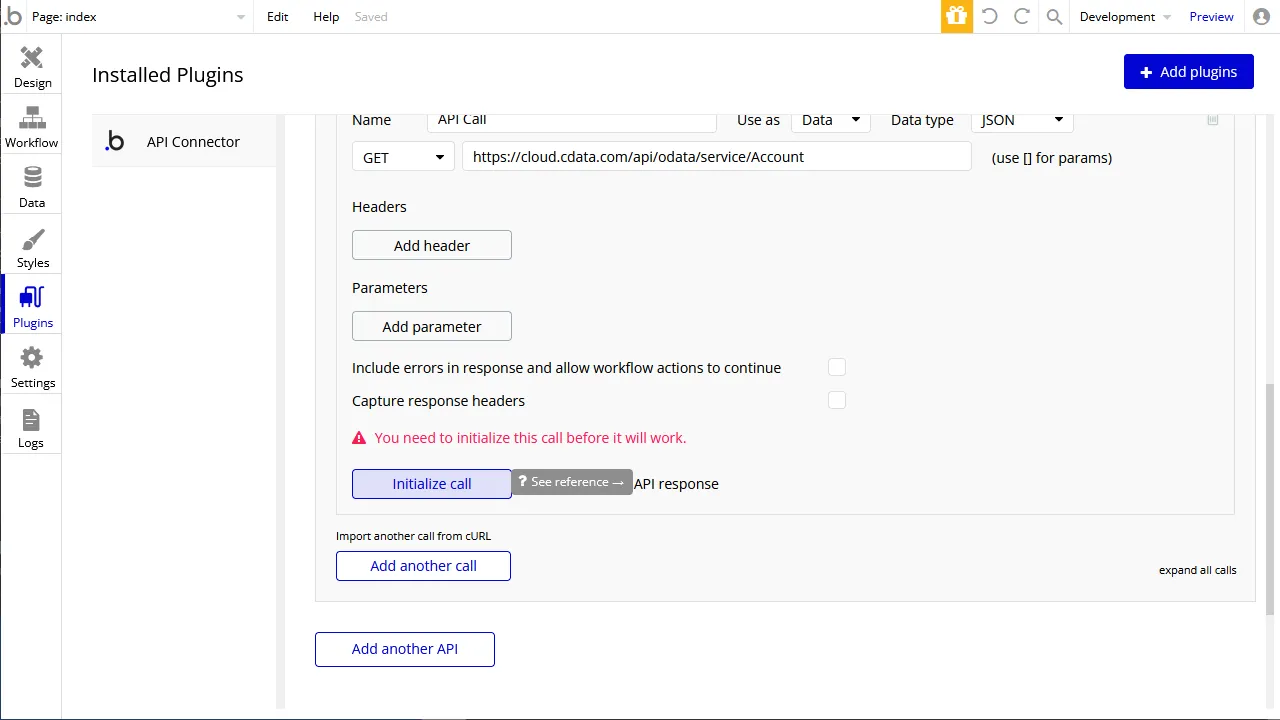
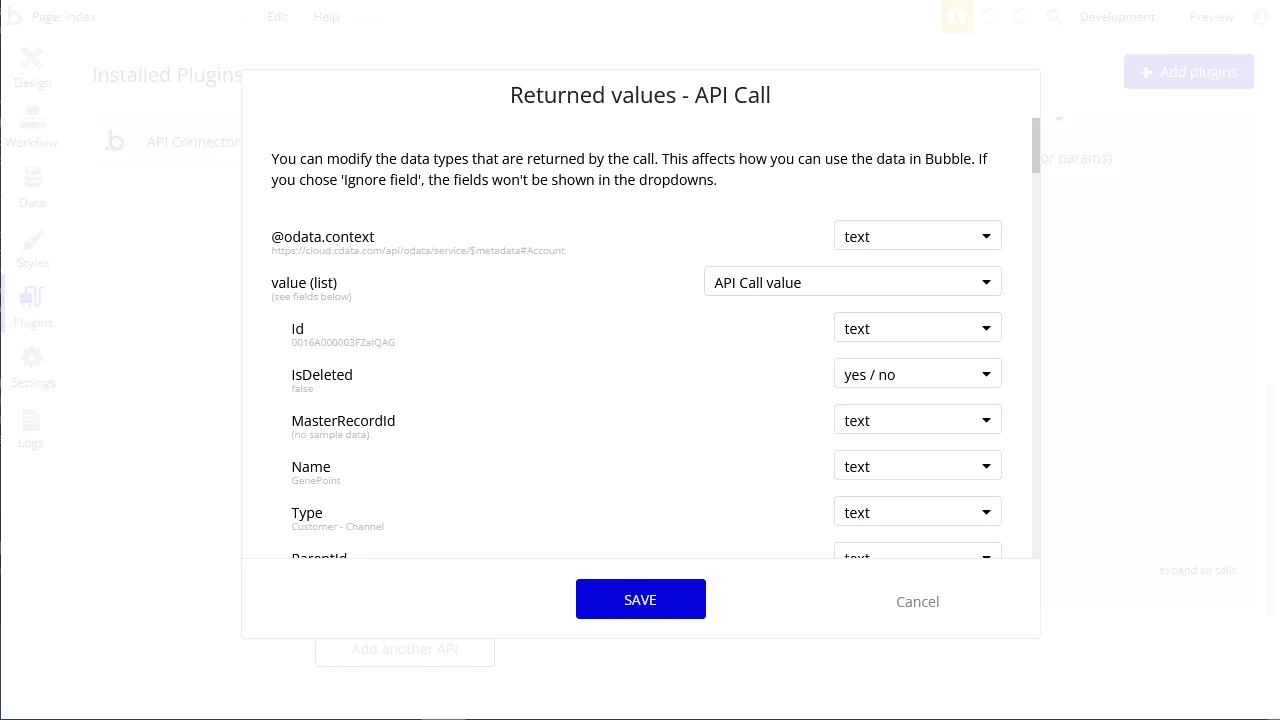
- 「Initialize call」ボタンをクリックしてレスポンスのデータ型を必要に応じて調整します。
- 必要な変更を加えた後、「SAVE」をクリックします。
App UI の設定
API Connector を設定したら、Bubble アプリでExact Online のデータを取得できます。本記事では、Excel ライクなテーブルを表示できるUI コンポーネントでデータをリクエストします。
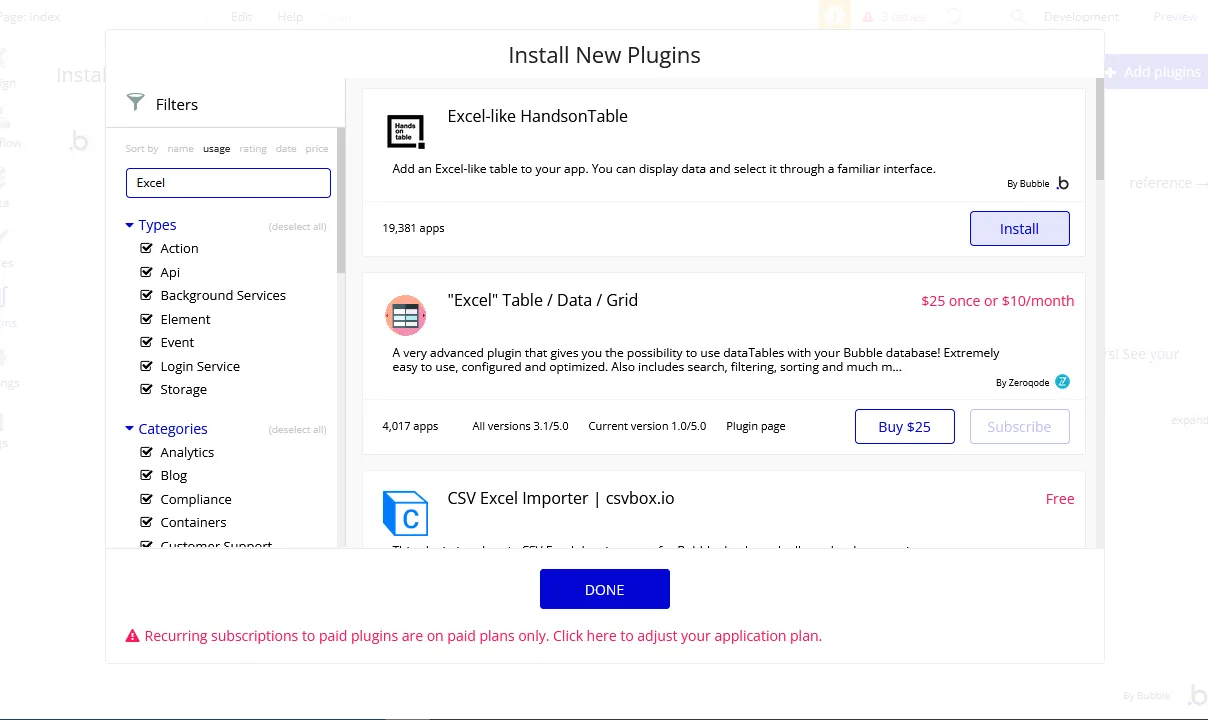
- Plugin タブで、「Excel-like HandsonTable」をインストールします。
- Design タブで、「Excel Table」をワークスペースに追加します。
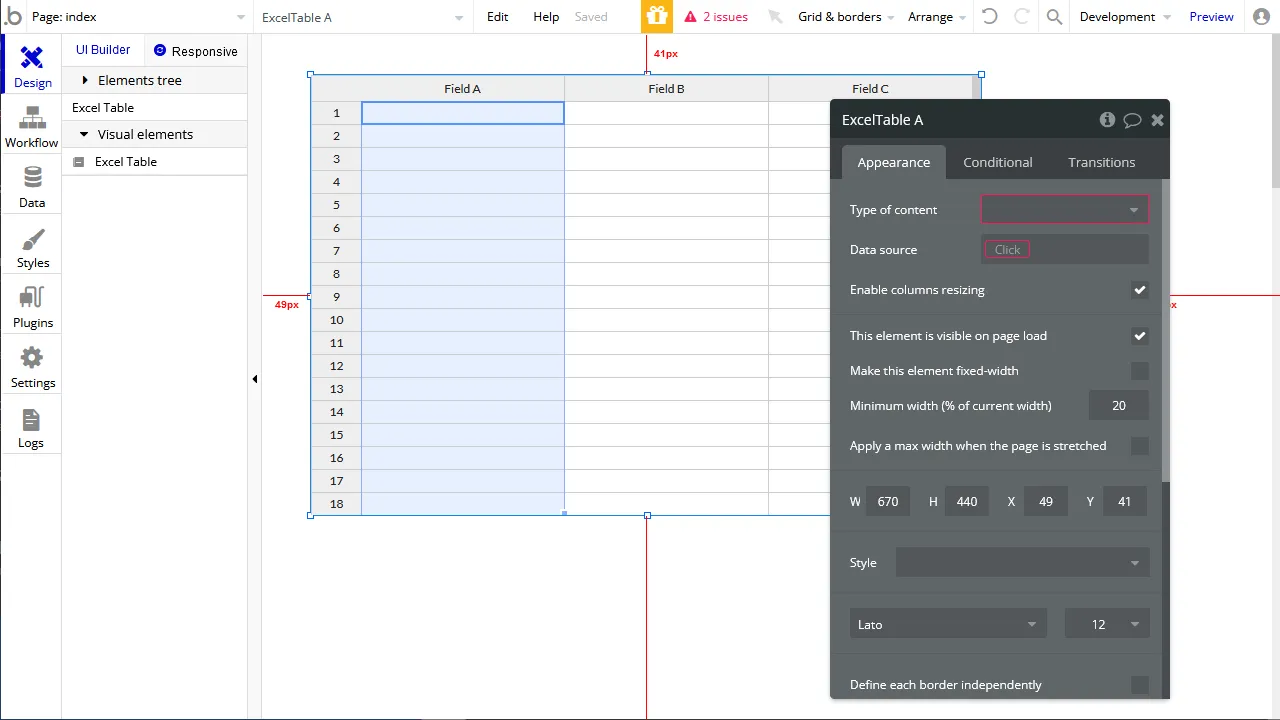
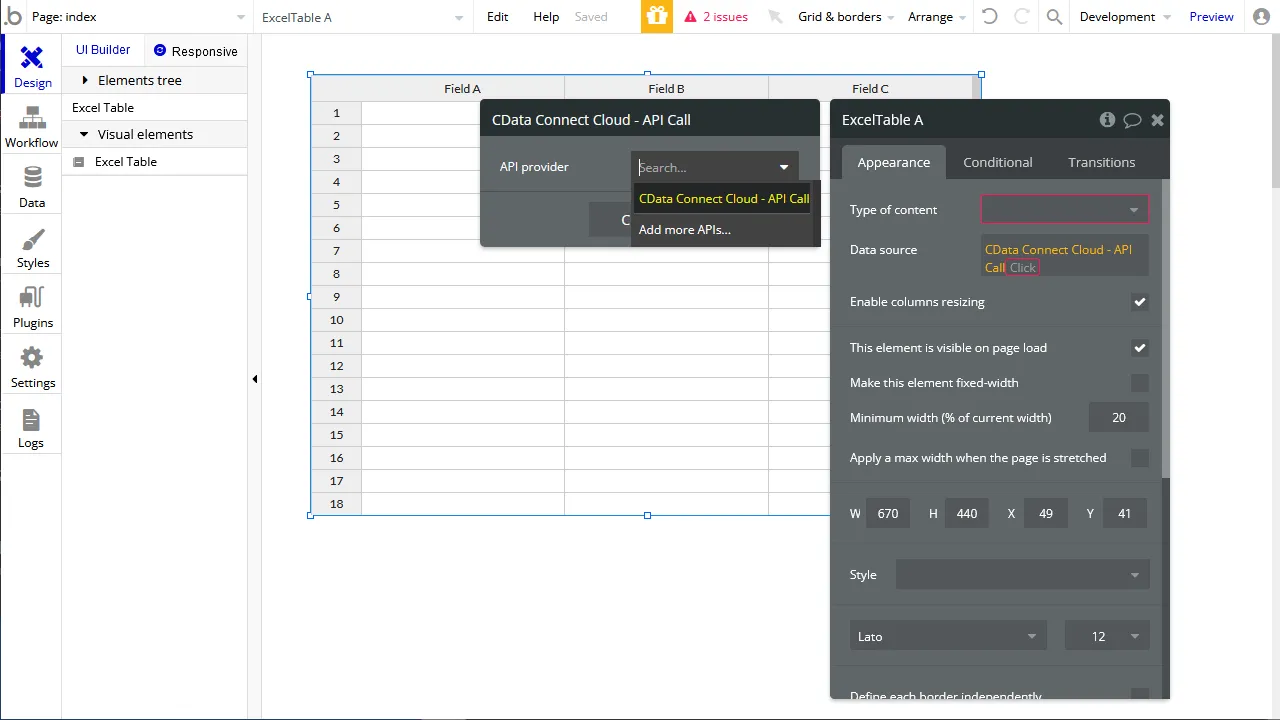
- Excel Table のData source で、「Get data from an external API」を選択します。
- Type of content を「API Call value」に設定します。
- Data source を"API Server - <API Call の値>"(またはこれと同等な値)に設定します。
- 「Preview」をクリックしてExact Online からデータが取得できたことを確認します。
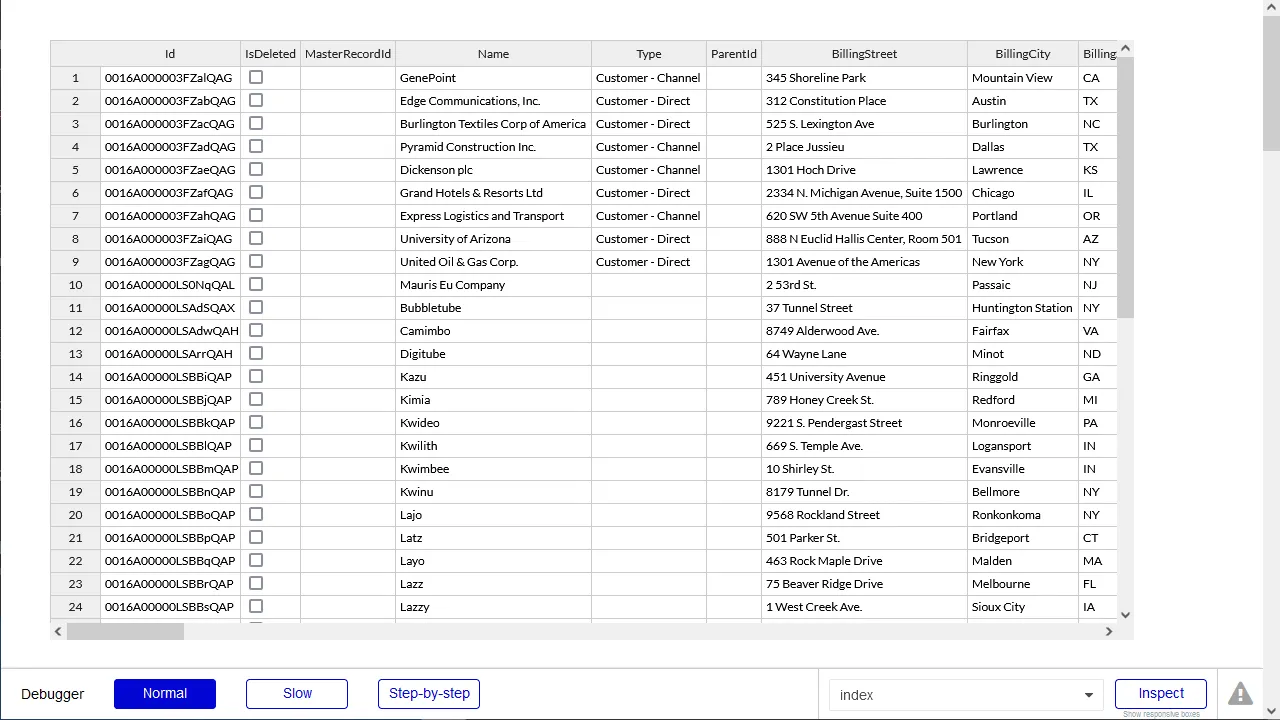
この時点で、バックエンドAPI を設定する手間なくExact Online のデータへのライブ接続を持つアプリケーションを開発できます。
クラウドアプリケーションからExact Online のデータへのライブ接続
Bubble からExact Online のリアルタイムデータに直接接続できるようになりました。これで、Exact Online のデータを複製せずにより多くの接続とアプリを作成できます。
まとめと30日の無償評価版のご案内
このように Exact Online 内のデータをBubble で利用することができるようになります。CData API Server は、30日の無償評価版があります。是非、お試しいただき、Bubble からのデータ参照を体感ください。