






Aqua Data Studio で Epicor Kinetic のデータ に接続

CData JDBC Driver for Epicor Kinetic は、Aqua Data Studio などの IDE のウィザードや分析機能と Epicor Kinetic のデータ を連携できます。本記事では、接続マネージャーを使って Epicor Kinetic のデータ に接続し、クエリを実行する方法を説明します。
JDBC データソースの作成
接続マネージャーを使用して接続プロパティを定義し、新しい JDBC データソースとして保存できます。作成した Epicor Kinetic データソースは、Aqua Data Studio の各ツールからアクセスできるようになります。
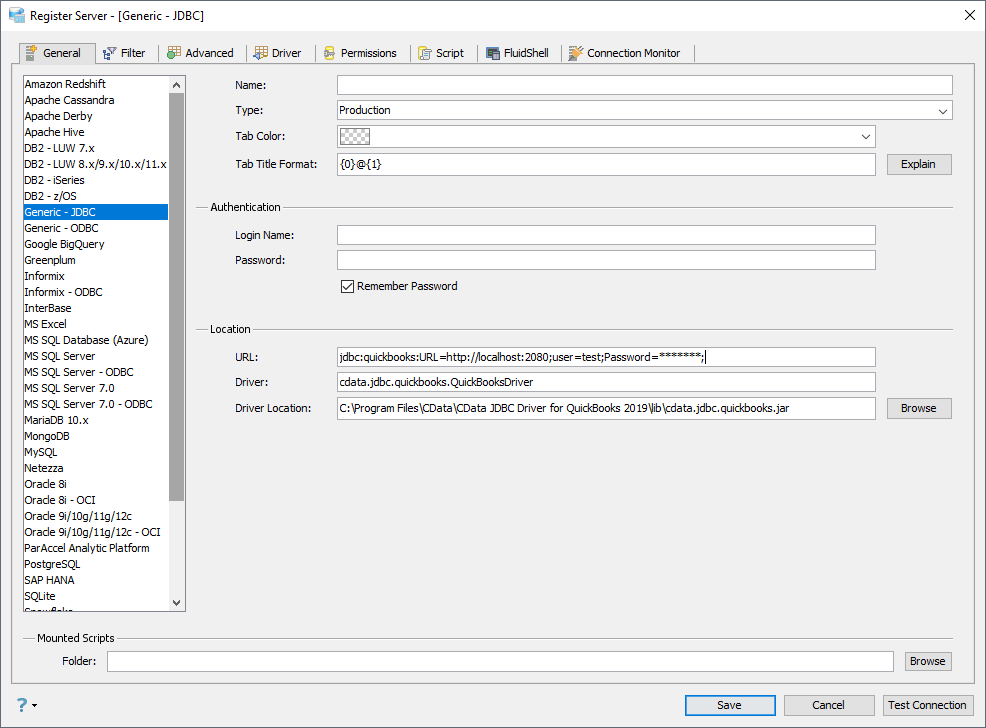
- Aqua Data Studio で、Servers メニューから Register Server を選択します。
- Register Server フォームで、「Generic - JDBC」接続を選択します。
- 以下の JDBC 接続プロパティを入力します:
- Name: データソースの名前を入力します(例:Epicor Kinetic)。
- Driver Location: Browse ボタンをクリックし、インストールディレクトリの lib サブフォルダにある cdata.jdbc.epicorkinetic.jar ファイルを選択します。
- Driver: ドライバーのクラス名 cdata.jdbc.epicorkinetic.EpicorKineticDriver を入力します。
URL: JDBC URL を入力します。URL は jdbc:epicorkinetic: から始まり、その後にセミコロン区切りで接続プロパティを指定します。
ERP インスタンスに接続するには、次の接続プロパティを指定してください。
- Url:ERP インスタンスをホストしているサーバーのURL。例えば、https://myserver.EpicorSaaS.com
- ERPInstance:ERP インスタンス名。
- User:アカウントのユーザー名。
- Password:アカウントのパスワード。
- Service:データを取得するサービス。例えば、BaqSvc。
また、オプションで次の接続プロパティを指定することもできます。
- ApiKey:アカウント設定に応じて、いくつかのサービスへの接続に必要となるオプションのキー。
- ApiVersion:デフォルトはv1。新しいEpicor API を使用するにはv2 に設定してください。
- Company:ApiVersion をv2 に設定した場合は必須になります。
組み込みの接続文字列デザイナー
JDBC URL の作成には、Epicor Kinetic JDBC Driver に組み込まれている接続文字列デザイナーをご利用いただけます。JAR ファイルをダブルクリックするか、コマンドラインから JAR ファイルを実行してください。
java -jar cdata.jdbc.epicorkinetic.jar
接続プロパティを入力し、接続文字列をクリップボードにコピーします。
 一般的な JDBC URL は以下のとおりです:
jdbc:epicorkinetic:Service=Erp.BO.CustomerSvc;ERPInstance=MyInstance;URL=https://myaccount.epicorsaas.com;User=username;Password=password;
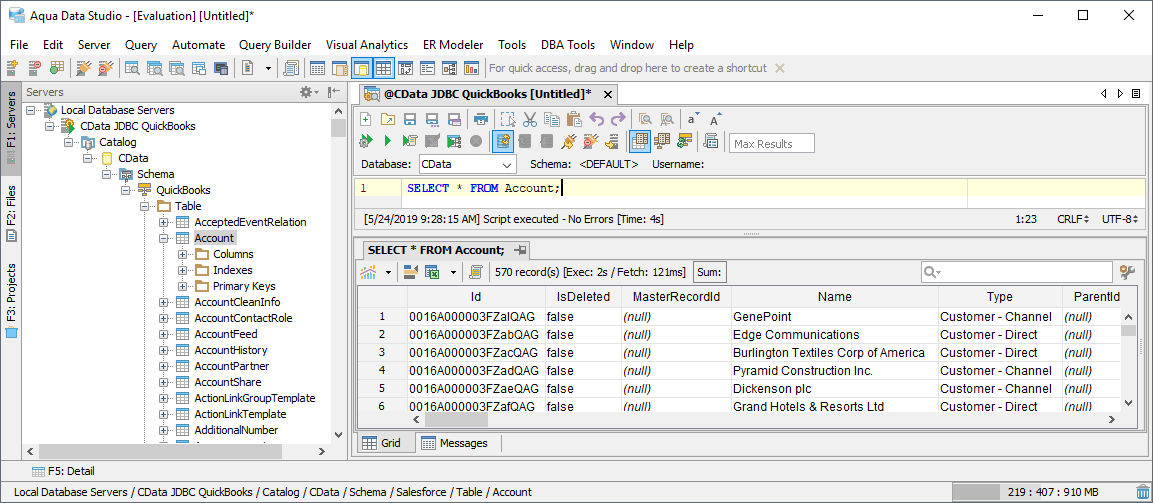
Epicor Kinetic のデータ へのクエリ
これで、公開されているテーブルにクエリを実行できます。
はじめる準備はできましたか?
Epicor Kinetic Driver の無料トライアルをダウンロードしてお試しください:
ダウンロード詳細:
 Epicor Kinetic JDBC Driver
お問い合わせ
Epicor Kinetic JDBC Driver
お問い合わせ
Epicor Kinetic のSales Orders、Purchase Orders、Accounts データに連携するJava アプリケーションを素早く、簡単に開発できる便利なドライバー。