






Apache Spark でEnterpriseDB のデータをSQL で操作する方法

Apache Spark は大規模データ処理のための高速エンジンです。CData JDBC Driver for EnterpriseDB と組み合わせると、Spark はリアルタイムでEnterpriseDB のデータに連携して処理ができます。本記事では、Spark シェルに接続してEnterpriseDB をクエリする方法について解説します。
CData JDBC Driver は、最適化されたデータ処理がドライバーに組み込まれているため、リアルタイムEnterpriseDB と対話するための高いパフォーマンスを提供します。EnterpriseDB に複雑なSQL クエリを発行すると、ドライバーはフィルタや集計など、サポートされているSQL操作を直接EnterpriseDB にプッシュし、組込みSQL エンジンを使用してサポートされていない操作(SQL 関数やJOIN 操作)をクライアント側で処理します。組み込みの動的メタデータクエリを使用すると、ネイティブデータ型を使用してEnterpriseDB を操作して分析できます。
CData JDBC Driver for EnterpriseDB をインストール
まずは、本記事右側のサイドバーからEnterpriseDB JDBC Driver の無償トライアルをダウンロード・インストールしてください。30日間無償で、製品版の全機能が使用できます。
Spark Shell を起動してEnterpriseDB のデータに接続
- ターミナルを開き、Spark shell でCData JDBC Driver for EnterpriseDB JAR file をjars パラメータに設定します:
$ spark-shell --jars /CData/CData JDBC Driver for EnterpriseDB/lib/cdata.jdbc.enterprisedb.jar
- Shell でJDBC URL を使ってEnterpriseDB に接続し、SQL Context load() function でテーブルを読み込みます。
データに接続するには、以下の接続プロパティが必要です。
- Server: EnterpriseDB データベースをホスティングしているサーバーのホスト名またはIP アドレス。
- Port: EnterpriseDB データベースをホスティングしているサーバーのポート。
オプションで、以下を設定することもできます。
- Database: EnterpriseDB サーバーに接続する場合のデフォルトのデータベース。設定されていない場合は、ユーザーのデフォルトデータベースが使用されます。
Basic 認証による接続
Basic 認証を使って認証するには、以下を設定します。
- User:EnterpriseDB サーバーに認証する際に使われるユーザー。
- Password:EnterpriseDB サーバーに認証する際に使われるパスワード。
SSL 認証による接続
SSL 認証を利用して、セキュアなセッションを介してEnterpriseDB データに接続できます。以下の接続プロパティを設定して、データに接続します。
- SSLClientCert:クライアント証明書のための証明書ストア名に設定します。クライアントとサーバーの両方のマシンでトラストストアとキーストアが保持される2-way SSL の場合に使用されます。
- SSLClientCertPassword:クライアント証明書ストアがパスワードで保護されている場合、この値をストアのパスワードに設定します。
- SSLClientCertSubject:TLS/SSL クライアント証明書のSubject。ストア内の証明書を検索するために使用されます。
- SSLClientCertType:クライアントストアの証明書タイプ。
- SSLServerCert:サーバーが受け入れ可能な証明書。
組み込みの接続文字列デザイナー
JDBC 接続文字列URL の作成には、EnterpriseDB JDBC Driver にビルトインされたデザイナを使用できます。JAR ファイルをダブルクリックするか、コマンドラインでJAR ファイルを実行するとデザイナが開きます。
java -jar cdata.jdbc.enterprisedb.jar
接続プロパティを入力し、接続文字列をクリップボードにコピーします。
scala> val enterprisedb_df = spark.sqlContext.read.format("jdbc").option("url", "jdbc:enterprisedb:User=postgres;Password=admin;Database=postgres;Server=127.0.0.1;Port=5444").option("dbtable","Orders").option("driver","cdata.jdbc.enterprisedb.EnterpriseDBDriver").load() - 接続が完了し、データがロードされたら、テーブルスキーマが表示されます。
EnterpriseDB をテンポラリーテーブルとして登録します:
scala> enterprisedb_df.registerTable("orders")-
データに対して、次のようなカスタムSQL クエリを実行します。
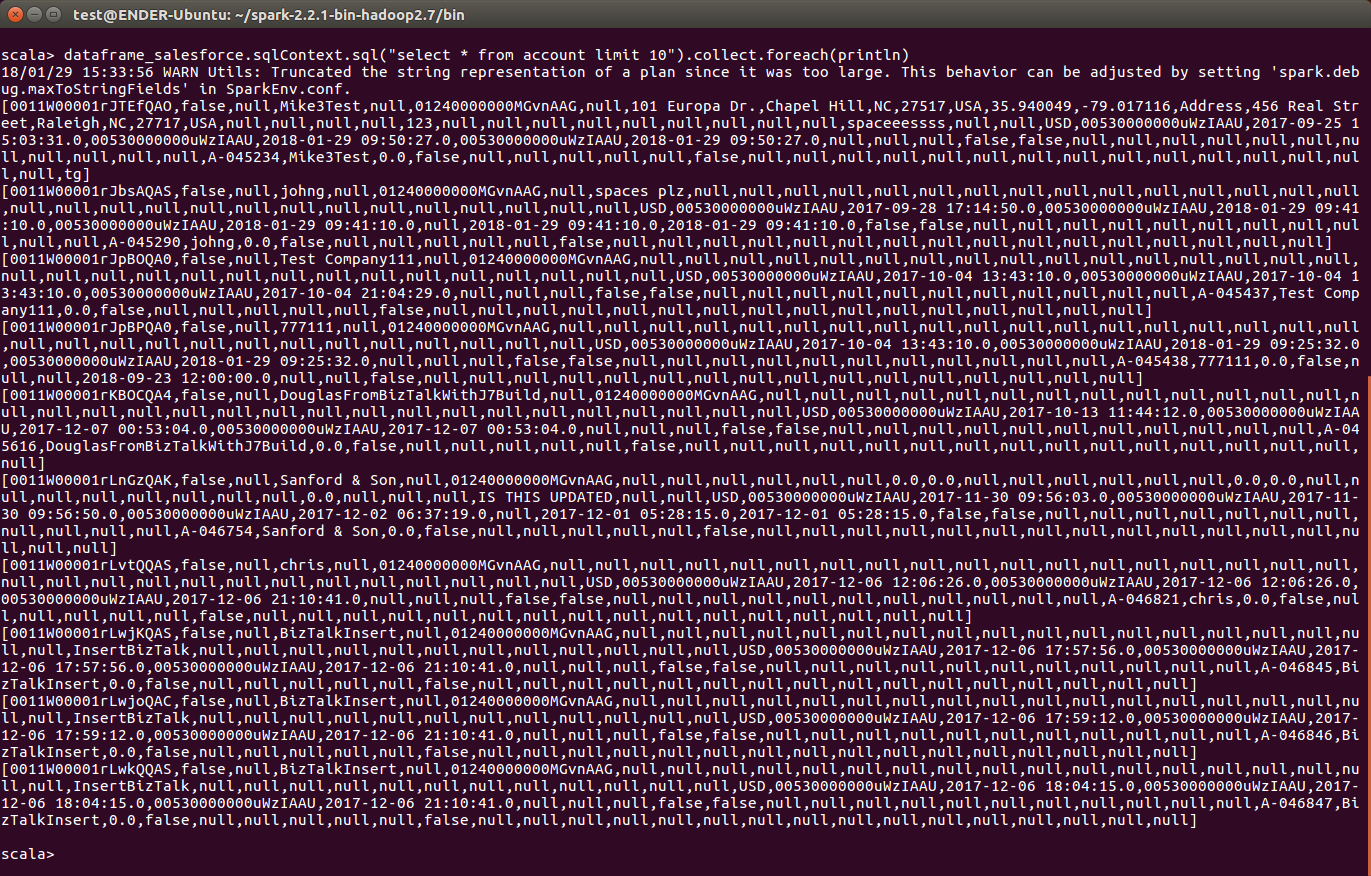
scala> enterprisedb_df.sqlContext.sql("SELECT ShipName, ShipCity FROM Orders WHERE ShipCountry = USA").collect.foreach(println)コンソールで、次のようなEnterpriseDB のデータを取得できました!これでEnterpriseDB との連携は完了です。
CData JDBC Driver for EnterpriseDB をApache Spark で使って、EnterpriseDB に対して、複雑かつハイパフォーマンスなクエリを実行できます。30日の無償評価版 をダウンロードしてぜひお試しください。
Apache Spark の設定
はじめる準備はできましたか?
EnterpriseDB Driver の無料トライアルをダウンロードしてお試しください:
ダウンロード