






RPA AutoMate でOracle Eloqua Reporting のデータを連携利用

AutoMate はHelpSystems 社が提供するRPA ツールです。700項目の自動化機能と15種類の自動実行トリガーが選択可能であるためあらゆるシーンを自動化することが可能です。
また、データベースにODBC経由で接続できるアクションが含まれており、CData ODBC Driverと組み合わせることでCData が対応しているさまざまなデータソースとノーコードで連携ができるようになります。
この記事では、AutoMate と CData ODBC ドライバを使って、Oracle Eloqua Reporting に連携するタスクを作成します。
CData ODBC ドライバとは?
CData ODBC ドライバは、以下のような特徴を持った製品です。
- Oracle Eloqua Reporting をはじめとする、CRM、MA、会計ツールなど多様なカテゴリの270種類以上のSaaS / オンプレデータソースに対応
- 多様なアプリケーション、ツールにOracle Eloqua Reporting のデータを連携
- ノーコードでの手軽な接続設定
- 標準SQL での柔軟なデータ読み込み・書き込み
CData ODBC ドライバでは、1.データソースとしてOracle Eloqua Reporting の接続を設定、2.Automate 側でODBC Driver との接続を設定、という2つのステップだけでデータソースに接続できます。以下に具体的な設定手順を説明します。
CData ODBC ドライバのインストールとOracle Eloqua Reporting への接続設定
まずは、本記事右側のサイドバーからOracleEloquaReporting ODBC Driver の無償トライアルをダウンロード・インストールしてください。30日間無償で、製品版の全機能が使用できます。
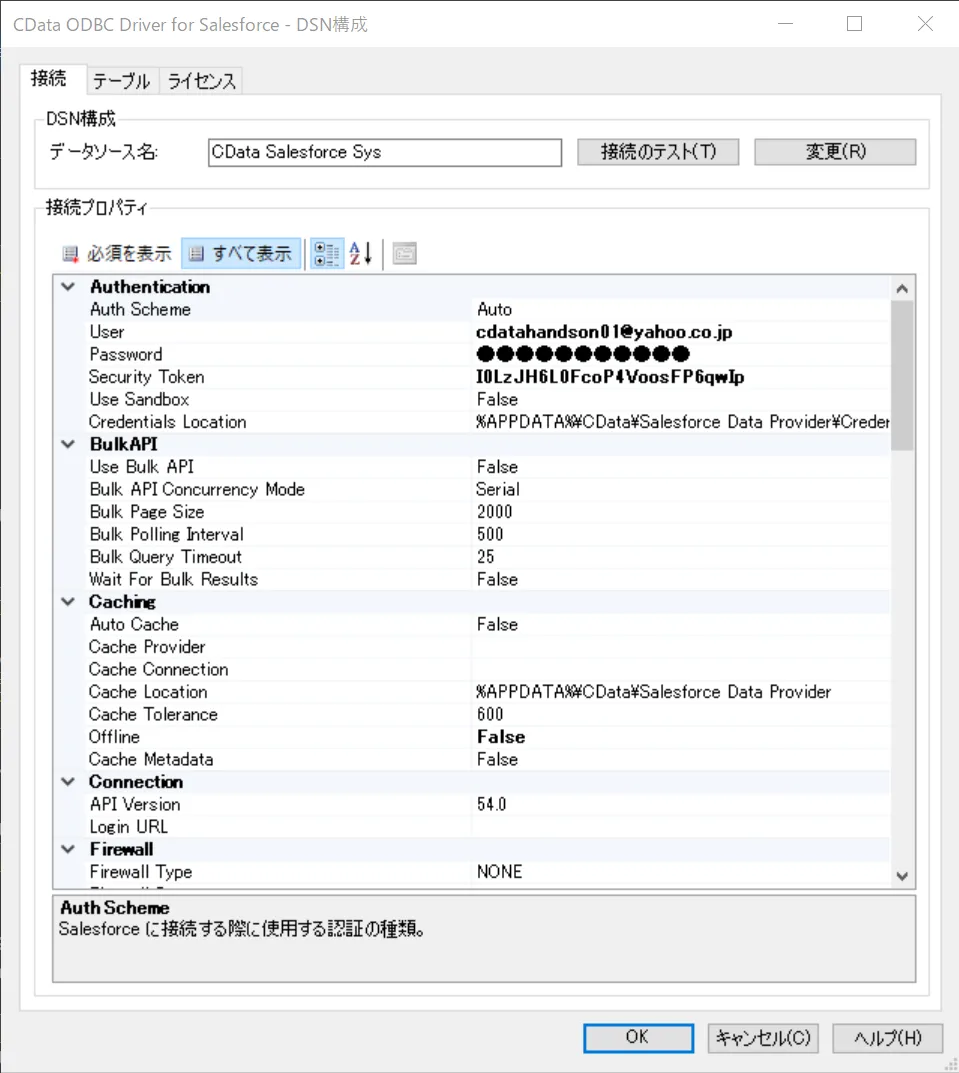
- まずODBC DSN に必要な接続プロパティの値を入力します。 組み込みのMicrosoft ODBC データソースアドミニストレーターを使用してDSN を構成できます。 これは、ドライバのインストール時の最後のステップでも可能です。 Microsoft ODBC データソースアドミニストレータを使用してDSN を作成および設定する方法については、ヘルプドキュメントの「はじめに」の章を参照してください。
Oracle Eloqua Reporting では、以下の認証方法に対応しています。
- Basic 認証(ユーザーとパスワード)
- OAuth 2.0 コードグラントフロー
- OAuth 2.0 パスワードグラントフロー
Basic 認証(ユーザーとパスワード)
ユーザーとパスワードで認証するには、以下のプロパティを設定します。
- AuthScheme: Basic を指定します。
- Company: Oracle Eloqua Reporting アカウントに関連付けられた会社名を指定します。
- User: ログインアカウント名を指定します。
- Password: ログインパスワードを指定します。
OAuth 認証(コードグラントフロー)
OAuth コードグラントフローで認証するには、AuthScheme を OAuth に設定し、カスタム OAuth アプリケーションを作成します。カスタム OAuth アプリケーションの作成方法については、ヘルプドキュメントをご参照ください。
続いて、以下のプロパティを設定します。
- InitiateOAuth: GETANDREFRESH を指定します。OAuthAccessToken の自動取得と更新に使用します。
- OAuthClientId: アプリケーション登録時に割り当てられたクライアント ID を指定します。
- OAuthClientSecret: アプリケーション登録時に割り当てられたクライアントシークレットを指定します。
- CallbackURL: アプリケーション登録時に定義したリダイレクト URI を指定します。
接続すると、デフォルトブラウザで Oracle Eloqua Reporting の OAuth エンドポイントが開きます。ログインしてアプリケーションに権限を付与してください。アクセストークンの有効期限が切れると、ドライバーが自動的に更新します。
OAuth 認証(パスワードグラントフロー)
OAuth パスワードグラントフローでは、OAuth アプリケーションの資格情報とユーザー資格情報を組み合わせて認証できます。ブラウザでの手動による権限付与は必要ありません。この認証方法を使用するには、OAuth アプリを作成する必要があります(ヘルプドキュメントを参照)。
以下のプロパティを設定します。
- AuthScheme: OAuthPassword を指定します。
- Company: 会社の一意の識別子を指定します。
- User: ログインアカウント名を指定します。
- Password: ログインパスワードを指定します。
- OAuthClientId: カスタム OAuth アプリケーション登録時に割り当てられたクライアント ID を指定します。
- OAuthClientSecret: カスタム OAuth アプリケーション登録時に割り当てられたクライアントシークレットを指定します。
- 入力後、接続テストが成功すれば設定は完了です。
AutoMate でタスクを作成する
それでは AutoMate でタスクを作成していきましょう。
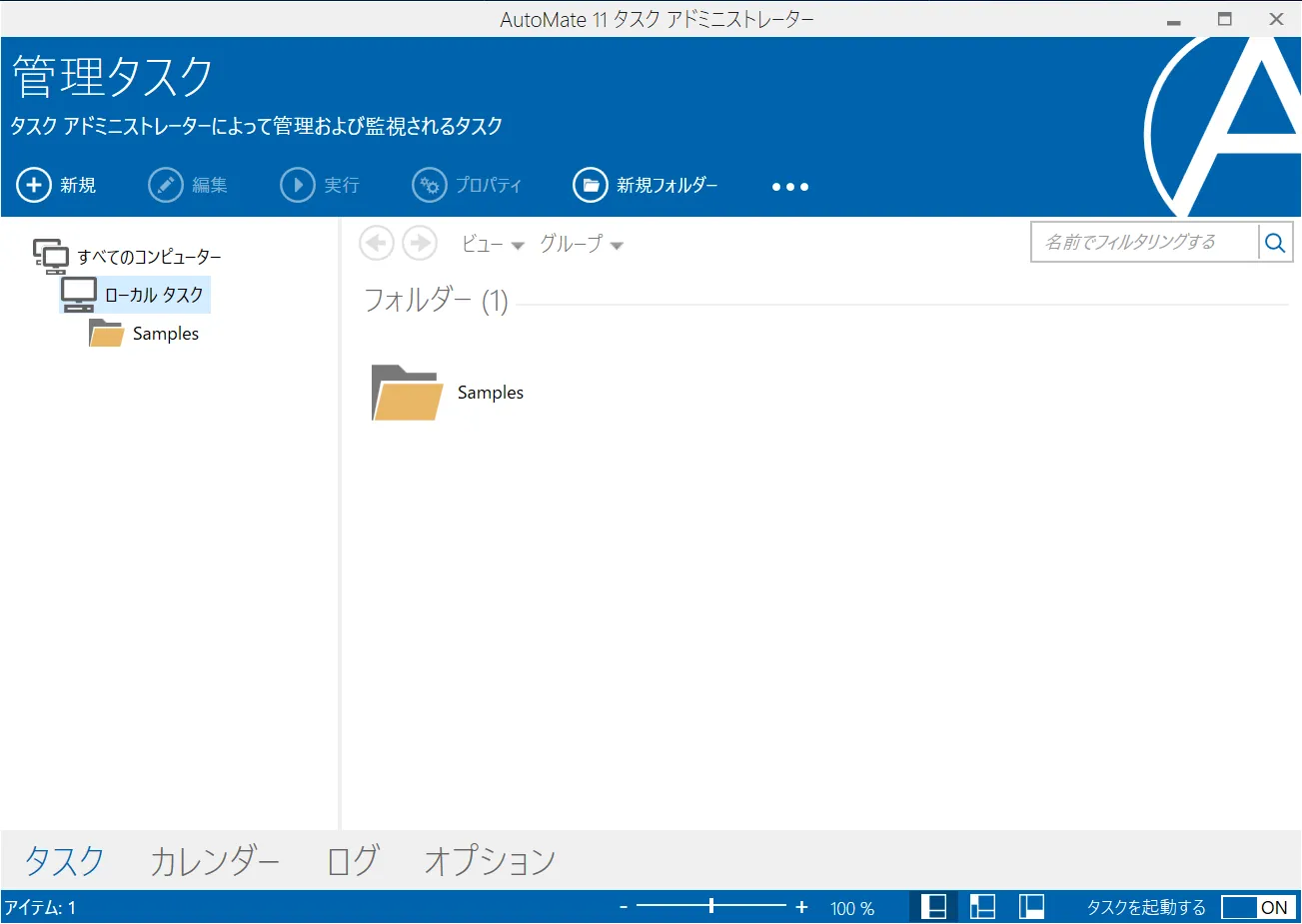
- タスク アドミニストレーターを起動し新規タスクを作成します。
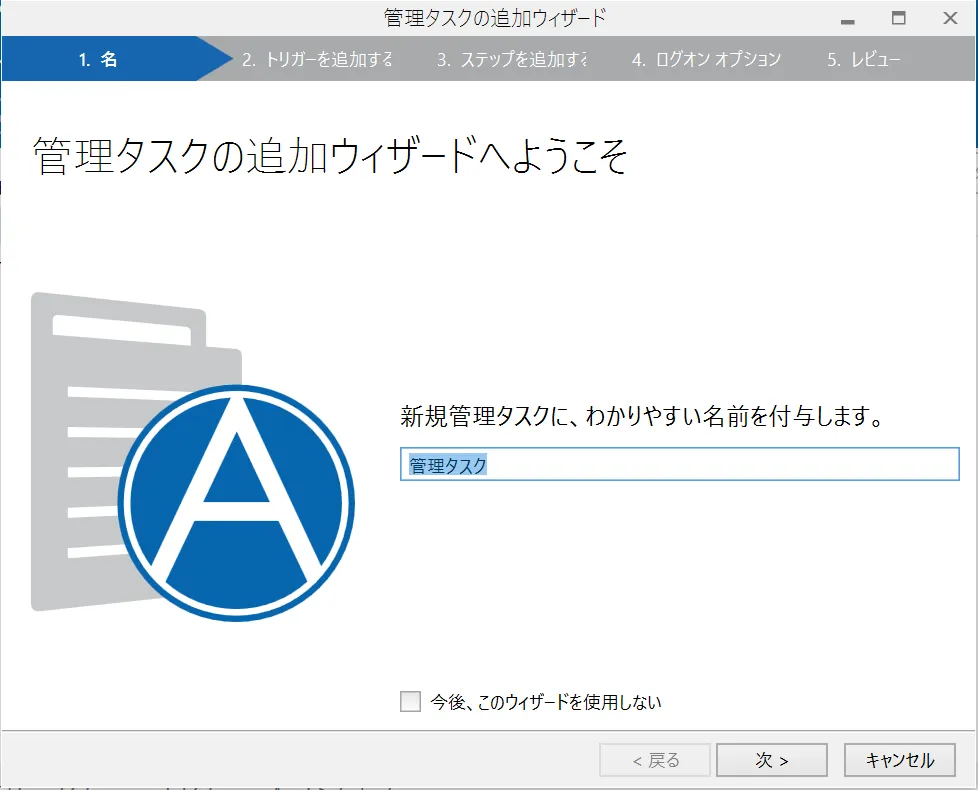
- 任意のタスク名を入力して、次へ進みます。
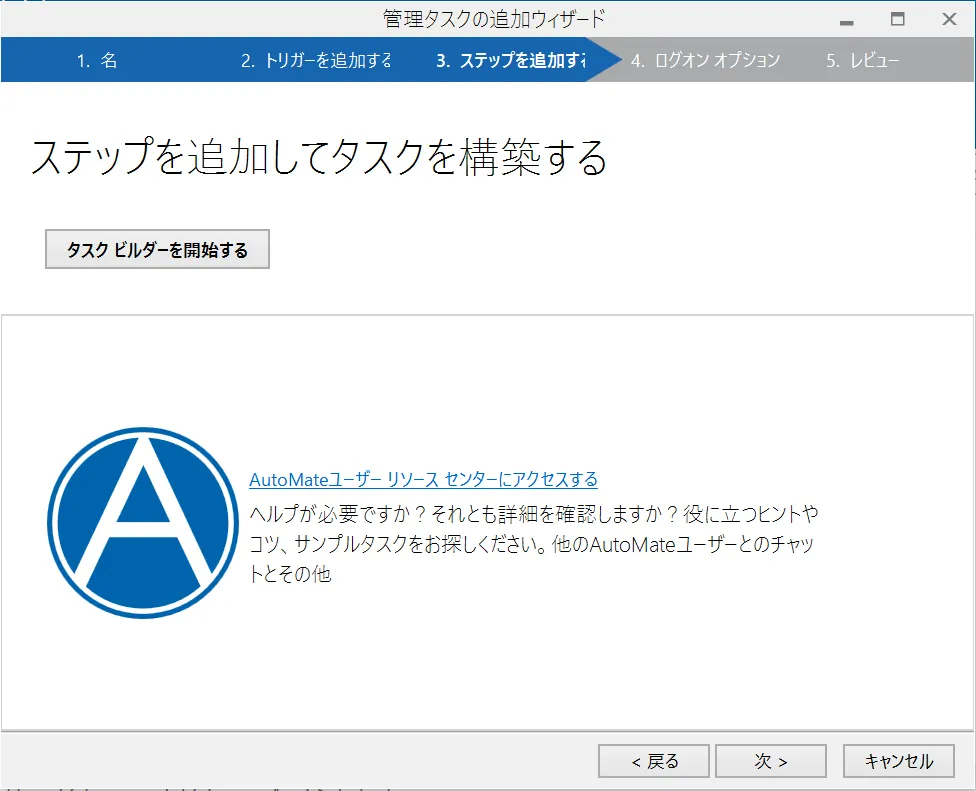
- トリガーを追加し、タスクビルダーを起動します。「タスクビルダーを開始する」をクリックします。
AutoMate でOracle Eloqua Reporting へのDB 接続を構成
続いて AutoMate でODBC への接続構成を行います。
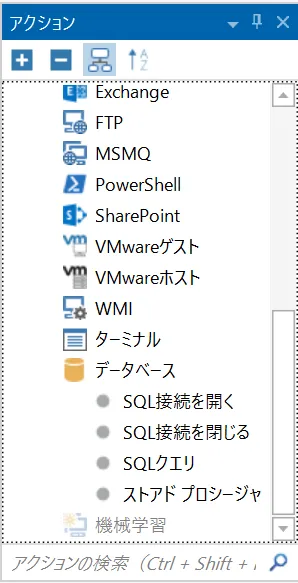
- ODBC 接続は「データベース」のアクションを使って構成していきます。
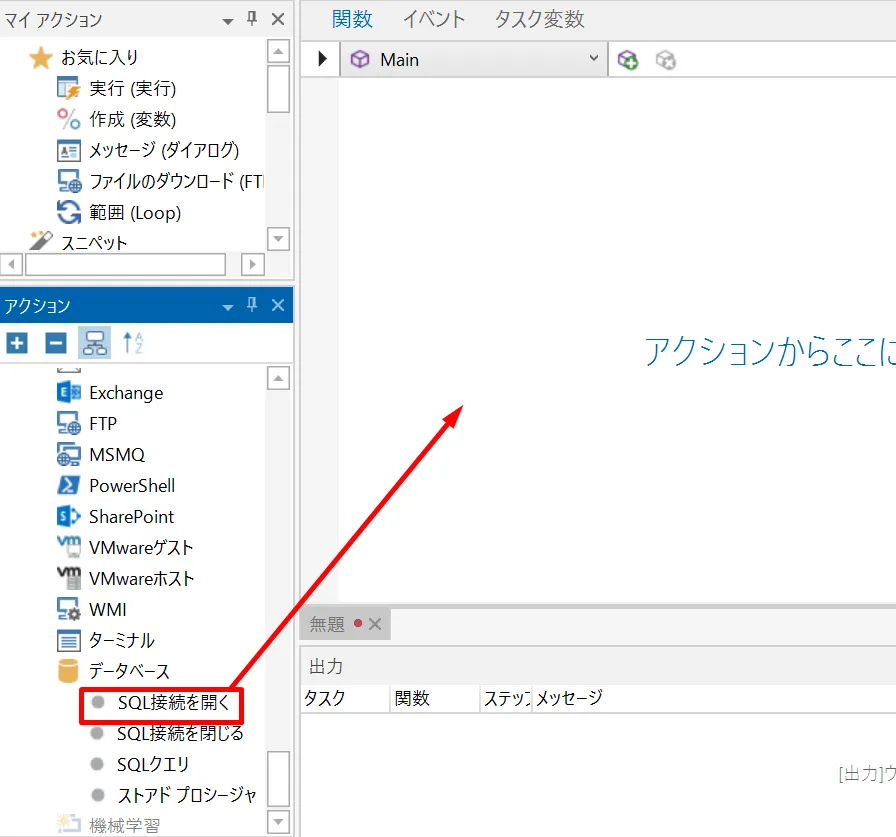
- まずは接続を確立します。「SQL 接続を開く」アクションをドラッグアンドドロップで配置しましょう。
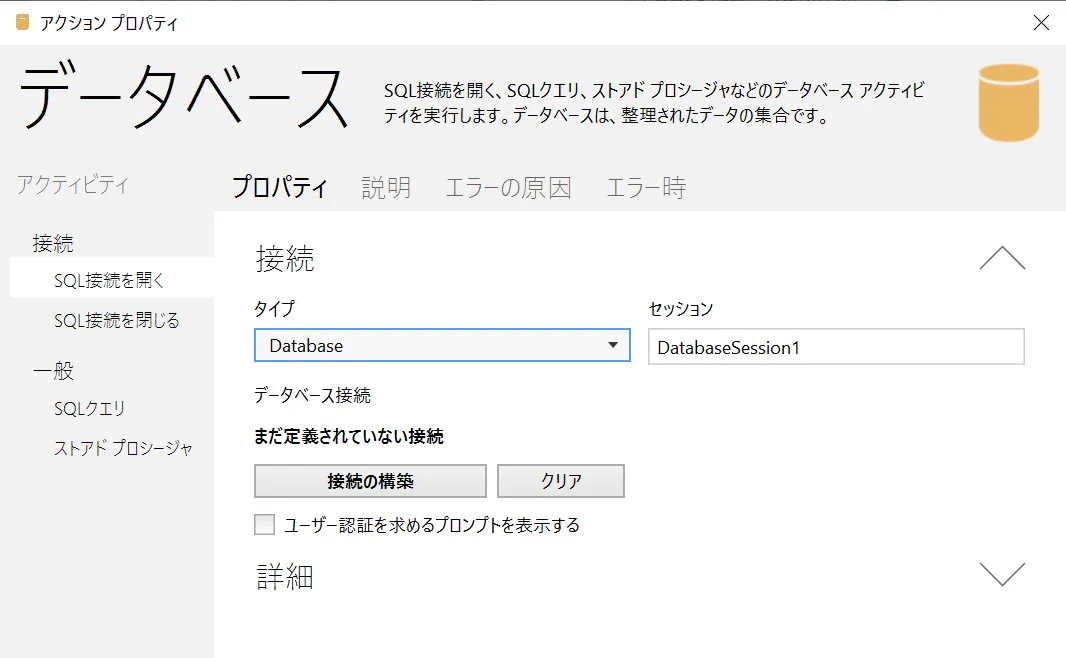
- プロパティの「接続」で接続設定をします。「接続の構築」をクリックします。
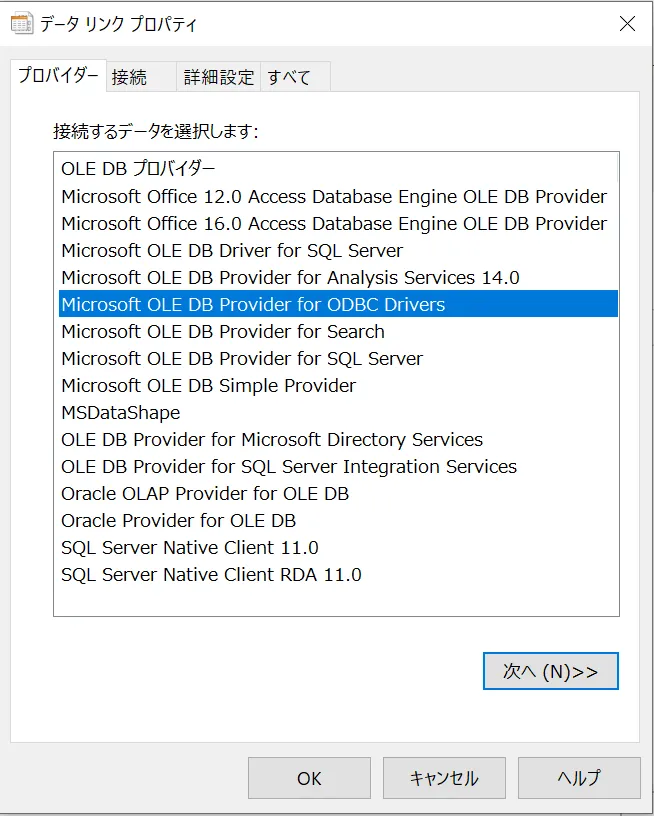
- 接続するプロバイダーを選択します。「Microsoft OLE DB Provider for ODBC Drivers」を選択します。
- データソースを指定します。接続設定は完了です。
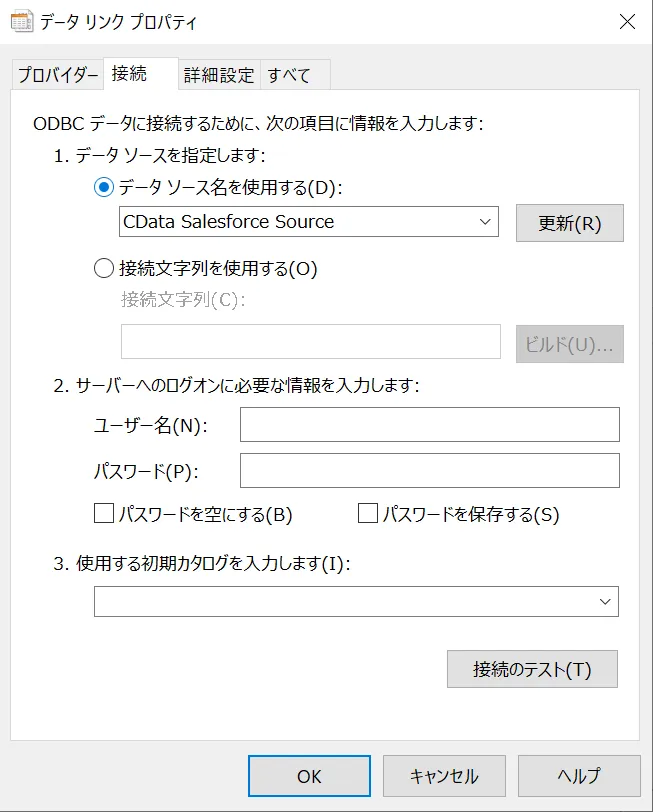
Oracle Eloqua Reporting のデータをAutoMate で扱う
接続セッションの構成が完了したら、実際にデータを読み取るアクションを設定しましょう。
- SQL クエリでデータを取得するため「SQL クエリ」アクションを配置します。
- 「SQL クエリ」アクション では「SQL ステートメント」に対してSQL を入力して、データを取得することができます。
- 取得したデータを後続ステップで利用するため、データセットを作成します。
- CSV に出力して取得データを確認します。


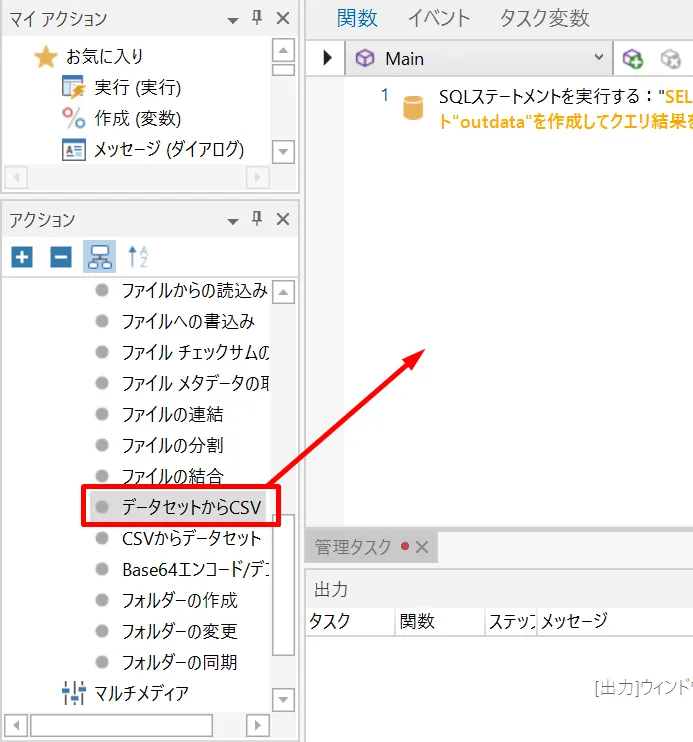
作成したタスクの動作を確認する
それでは作成したタスクを実際に動かしてみましょう。
- タスクは画面上にある「実行」で手動実行が可能です。
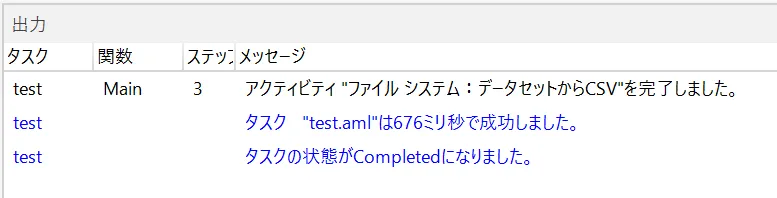
- 処理の完了は画面下の出力から確認できます。
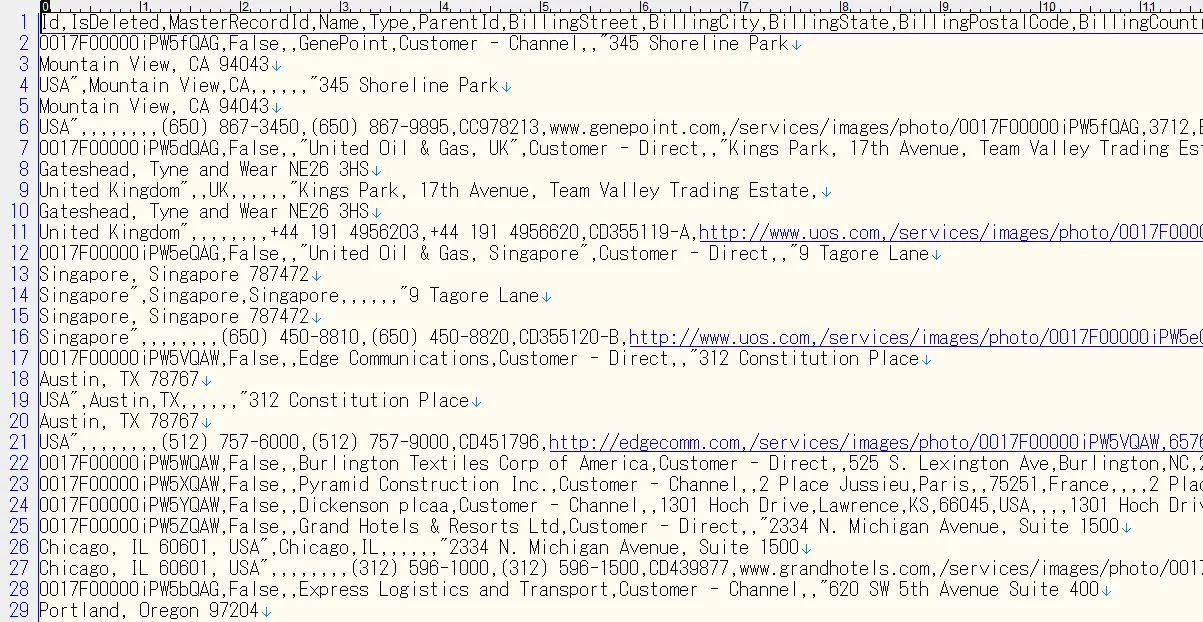
- 指定したCSV ファイルを開きます。正常にOracle Eloqua Reporting のデータを元にしたCSV ファイルが生成されていました。

はじめる準備はできましたか?
Oracle Eloqua Reporting ODBC Driver の無料トライアルをダウンロードしてお試しください:
ダウンロード詳細:
 Oracle Eloqua Reporting ODBC Driver
お問い合わせ
Oracle Eloqua Reporting ODBC Driver
お問い合わせ
Oracle Eloqua Reporting ODBCドライバは、ODBC接続をサポートするあらゆるアプリケーションから、Oracle Eloqua Reportingのライブデータに直接接続できる強力なツールです。
Oracle Eloqua Reportingデータをデータベースのように操作 - 標準ODBCドライバインターフェースを通じてOracle Eloqua Reportingデータの読み取り・書き込み・更新が可能。