






Clear Analytics でOracle Eloqua のデータを使ってチャートを作成

CData ODBC ドライバー for Oracle Eloqua は、ODBC 標準を介してOracle Eloqua のライブデータへのアクセスを可能にし、さまざまな BI、レポート、ETL ツールでOracle Eloqua のデータ を直接扱うことができます。この記事では、Microsoft Excel のアドインである Clear Analytics を使って、Oracle Eloqua に ODBC データソースとして接続し、Oracle Eloqua のデータ を基にしたクエリ、テーブル、チャート(PivotTable を含む)を作成する方法を説明します。
Oracle Eloqua のデータに接続
ODBC データソース名の設定
まだ設定していない場合は、データソース名(DSN)で必要な接続プロパティを指定します。Microsoft ODBC データソースアドミニストレーターを使って DSN を作成・設定できます。これはドライバーインストールの最終ステップでも可能です。Microsoft ODBC データソースアドミニストレーターを使った DSN の作成と設定方法については、ヘルプドキュメントの「はじめに」を参照してください。
Oracle Eloqua への標準的な認証方法は、ログインメソッドによるものです。ログインメソッドでは、Company を設定し、User およびPassword をログインに使用するクレデンシャルに設定する必要があります。このメソッドは、SSL でHTTP Basic 認証を使用します。
あるいは、Oracle Eloqua OAuth 認証を使用して接続することもできます。これは、ユーザー名やパスワードへのアクセスを保有していない場合や、それらを使いたくない場合に使用できます。OAuth は、他のユーザーが彼らのデータにアクセスできるようにするのに適しています。ログインクレデンシャルを使う方法は、自分のデータへのアクセスに適しています。
DSN を設定する際、Max Rows 接続プロパティを設定することもできます。これにより返される行数が制限され、レポートやビジュアライゼーションを作成する際のパフォーマンス向上に役立ちます。
Clear Analytics でデータソースを設定
- Excel を開き、CLEAR ANALYTICS リボンに移動します。Data Manager を開きます。
- データソースとして Database を選択します。
- Set Connection セクションで、新しいデータベースを作成するオプションをクリックします。
- データソースとして Microsoft ODBC Data Source を選択し、OK をクリックします。
- ドロップダウンメニューから、先ほど設定した DSN を選択します。
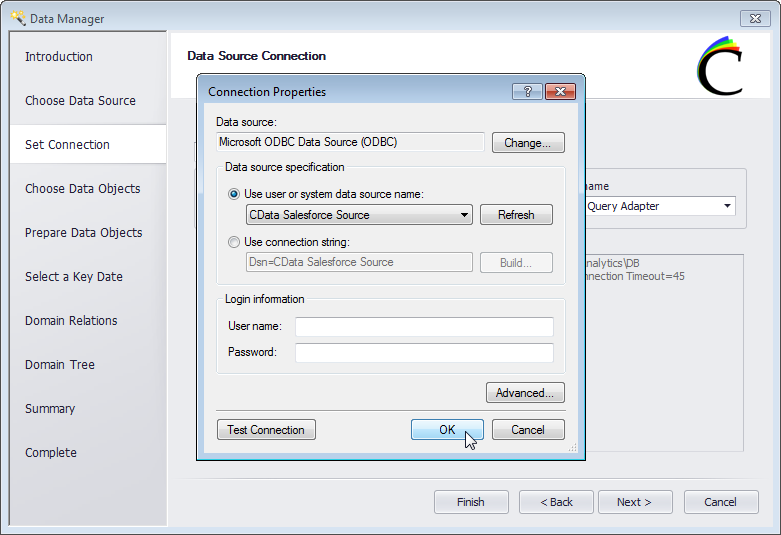
- Set Connection セクションに戻り、SQL Builder Provider として Standard (ANSI ODBC) Query Builder を選択して Next をクリックします。
- Schema/Owner を選択し、Clear Analytics で使用するドメイン(テーブル)を選択します。

- 必要に応じて、テーブルやカラムの表示名と説明をカスタマイズしてデータオブジェクトを準備します。
- CData ODBC ドライバーの大半では、ドメインにキー日付を設定する必要はありません。
- Domain Relations セクションで、テーブル間のリレーション情報を追加します。
- Domain Tree セクションで、データのグループを作成し、利用可能な項目をグループに追加します。
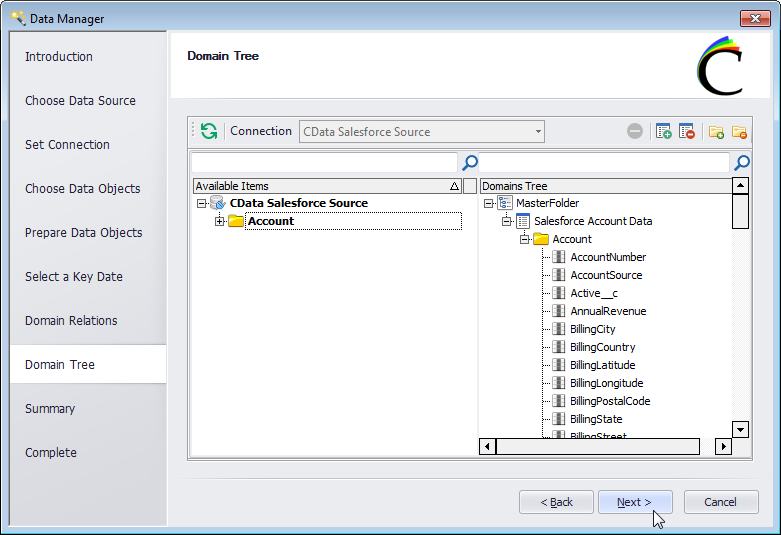
- データのサマリーを確認し、Finish をクリックします。
Oracle Eloqua のデータでチャートを作成
これでOracle Eloqua のデータ を使ったチャートを作成する準備ができました。
新規クエリの作成
- CLEAR ANALYTICS リボンの Repository をクリックします。
- 新しいクエリを作成します。
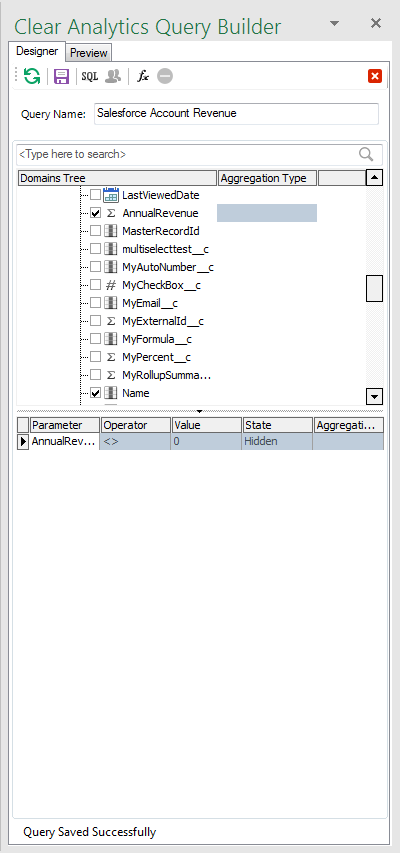
- 取得するカラムを選択します。
- データの集計タイプを設定します(データを集計しない場合は空白のエントリを使用します)。
- カラムを下のウィンドウにドラッグして、フィルタと数式を設定します。
- クエリに名前を付けて Save をクリックします。
クエリレポートに基づいてチャートを作成
クエリを作成したら、レポートを実行してチャートを表示する準備ができました。- CLEAR ANALYTICS リボンの Report Explorer をクリックします。
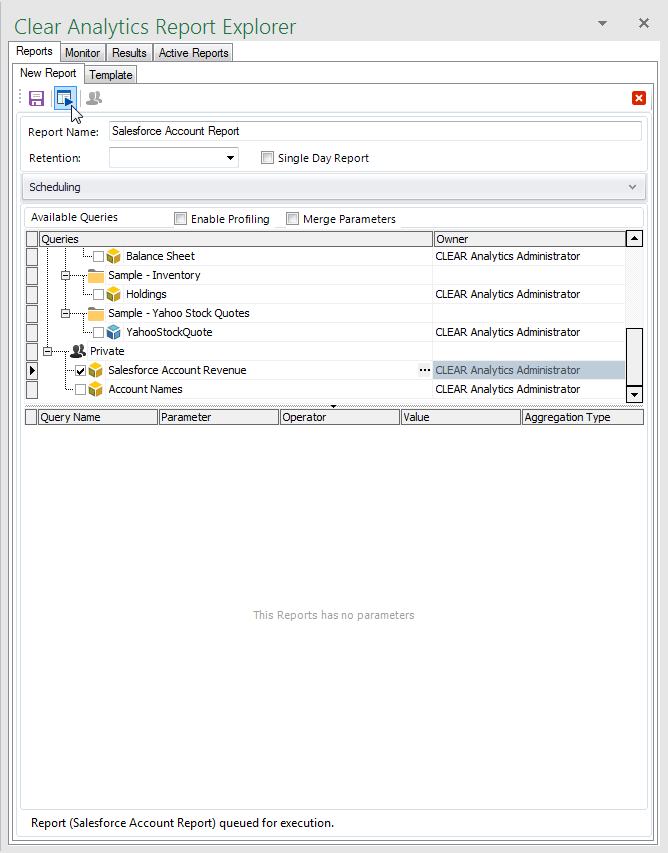
- Report Explorer ペインで、ツールバーの「New Report」アイコンをクリックします。
- 先ほど作成したクエリを選択します。
- レポートに名前を付けて「Save and Execute」をクリックします。
- Report Explorer 内の Results タブをクリックします。
- レポートを展開し、チャートを Excel スプレッドシートにドラッグします。
- 表示される PivotChart ウィンドウで、フィールド(カラム)を Filters、Legends、Axis (Categories)、Values ウィンドウにドラッグします。
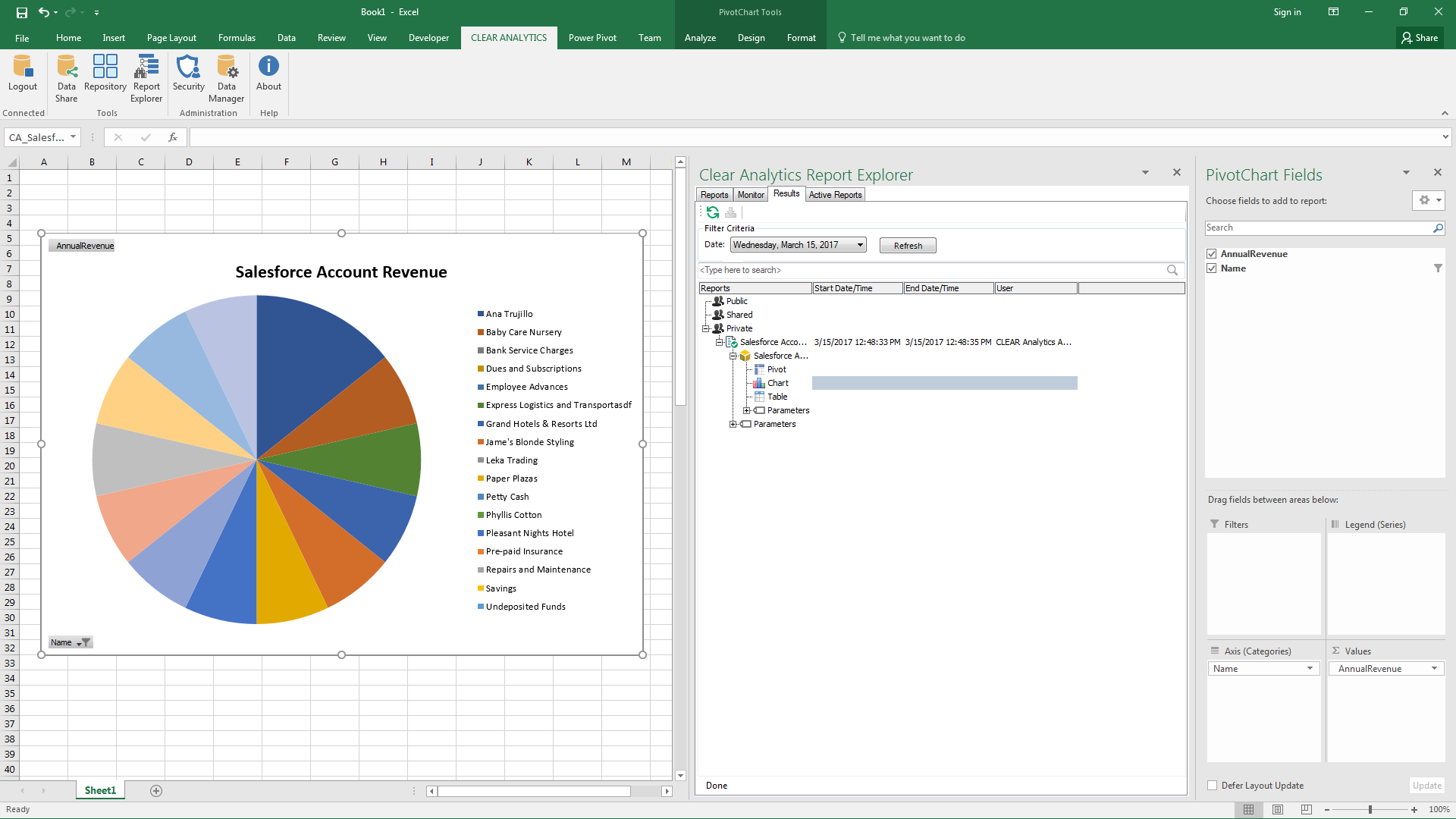
Clear Analytics で新しいデータソースを確立し、チャートを作成したら、Oracle Eloqua のデータ の分析を始める準備ができました。ODBC Driver for Oracle Eloqua と Clear Analytics を使用すると、Oracle Eloqua からのライブデータを使って Excel でセルフサービス分析を実行できます。
はじめる準備はできましたか?
Eloqua ODBC Driver の無料トライアルをダウンロードしてお試しください:
ダウンロード詳細:
 Eloqua ODBC Driver
お問い合わせ
Eloqua ODBC Driver
お問い合わせ
Eloqua ODBC ドライバーは、ODBC 接続をサポートする任意のアプリケーションからリアルタイムなEloqua データに直接接続できるパワフルなツールです。標準のODBC ドライバーインタフェースを使用して、データベースのようにEloqua にアクセスし、連絡先、キャンペーン、電子メール、アクティビティなどの読み、書き、更新を実行できます。