






C++Builder でElasticsearch のデータにデータバインドするコントロールを作成

CData ODBC ドライバー for Elasticsearch を使用すると、C++Builder の標準データアクセスコンポーネントを使ってライブのElasticsearch のデータ への接続を簡単に統合できます。この記事では、C++Builder でシンプルな VCL(Visual Component Library)アプリケーションを作成し、Elasticsearch のデータ に接続してクエリを実行し、グリッドに結果を表示する方法を説明します。さらに、FireDAC コンポーネントを使ってコードからコマンドを実行する方法も紹介します。
Elasticsearch データ連携について
CData を使用すれば、Elasticsearch のライブデータへのアクセスと統合がこれまでになく簡単になります。お客様は CData の接続機能を以下の目的で利用しています:
- SQL エンドポイントと REST エンドポイントの両方にアクセスでき、接続を最適化し、Elasticsearch データの読み書きに関してより多くのオプションを提供します。
- v2.2 以降およびオープンソース Elasticsearch サブスクリプションを含む、ほぼすべての Elasticsearch インスタンスに接続できます。
- SCORE() 関数を明示的に要求することなく、常にクエリ結果の関連性スコアを受け取ることができます。これにより、サードパーティツールからのアクセスが簡素化され、クエリ結果のテキスト関連性のランキングを簡単に確認できます。
- 複数のインデックスを検索でき、クライアントマシンではなく Elasticsearch がクエリと結果の管理・処理を担当します。
ユーザーは、Crystal Reports、Power BI、Excel などの分析ツールと Elasticsearch データを統合し、当社のツールを活用して、Elasticsearch を含むすべてのデータソースへの単一のフェデレートアクセスレイヤーを実現しています。
CData の Elasticsearch ソリューションの詳細については、ナレッジベース記事をご覧ください:CData Elasticsearch Driver Features & Differentiators
はじめに
Elasticsearch のデータへの接続を作成
まだ設定していない場合は、ODBC DSN(データソース名)で接続プロパティを指定します。これはドライバーインストールの最終ステップです。Microsoft ODBC データソースアドミニストレーターを使って ODBC DSN を作成・設定できます。
Elasticsearch 接続プロパティの取得・設定方法
接続するには、Server およびPort 接続プロパティを設定します。 認証には、User とPassword プロパティ、PKI (public key infrastructure)、またはその両方を設定します。 PKI を使用するには、SSLClientCert、SSLClientCertType、SSLClientCertSubject、およびSSLClientCertPassword プロパティを設定します。
CData 製品は、認証とTLS/SSL 暗号化にX-Pack Security を使用しています。TLS/SSL で接続するには、Server 値に'https://' を接頭します。Note: PKI を 使用するためには、TLS/SSL およびクライアント認証はX-Pack 上で有効化されていなければなりません。
接続されると、X-Pack では、設定したリルムをベースにユーザー認証およびロールの許可が実施されます。
次に、以下の手順に従って Data Explorer を使用し、Elasticsearch への FireDAC 接続を作成します。
- 新しい VCL Forms アプリケーションで、Data Explorer の FireDAC ノードを展開します。
- Data Explorer の ODBC Data Source ノードを右クリックします。
- Add New Connection をクリックします。
- 接続の名前を入力します。
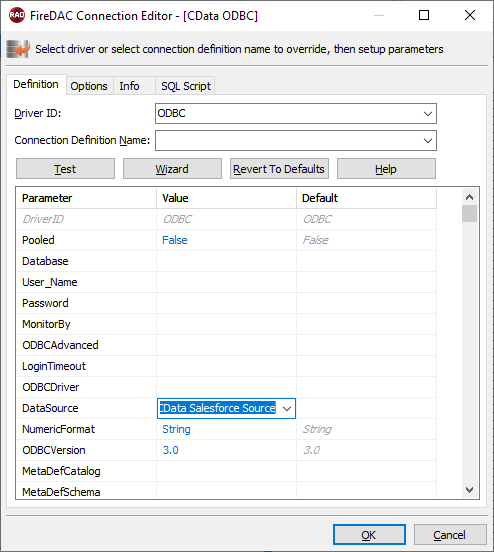
- 表示される FireDAC Connection Editor で、DataSource プロパティをElasticsearch の ODBC DSN の名前に設定します。
Elasticsearch のデータに接続する VCL アプリケーションを作成
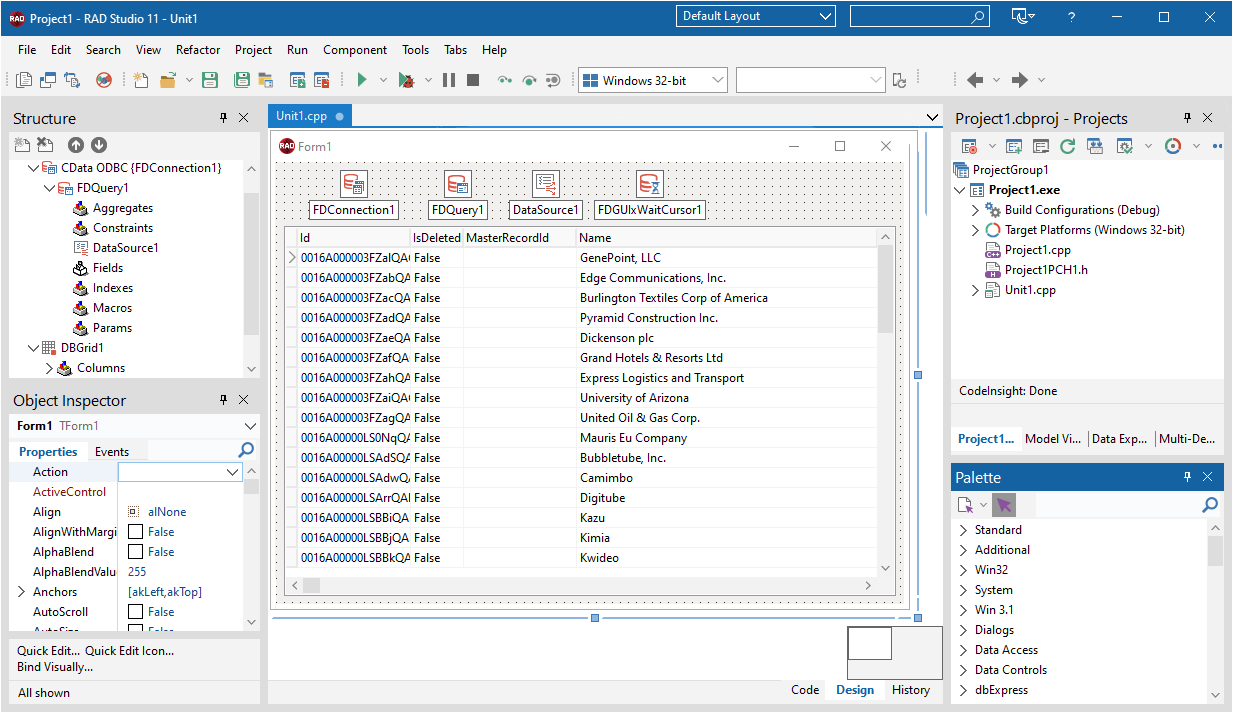
以下の手順に従って、クエリの結果をグリッドに表示するシンプルな VCL アプリケーションからElasticsearch のデータ のクエリを開始します。
-
TFDConnection コンポーネントをフォームにドロップし、以下のプロパティを設定します:
- ConnectionDefName:Elasticsearch への FireDAC 接続を選択します。
- Connected:メニューから True を選択し、表示されるダイアログで資格情報を入力します。
-
TFDQuery コンポーネントをフォームにドロップし、以下のプロパティを設定します:
- Connection:TFDConnection コンポーネントに設定します(まだ指定されていない場合)。
SQL:SQL プロパティのボタンをクリックし、クエリを入力します。例:
SELECT Orders.Freight, Customers.ContactName FROM Customers INNER JOIN Orders ON Customers.CustomerId=Orders.CustomerId
- Active:このプロパティを true に設定します。
TDataSource コンポーネントをフォームにドロップし、以下のプロパティを設定します:
- DataSet:このプロパティのメニューで、TFDQuery コンポーネントの名前を選択します。
-
TDBGrid コントロールをフォームにドロップし、以下のプロパティを設定します:
- DataSource:TDataSource の名前を選択します。
- TFDGUIxWaitCursor をフォームにドロップします — これは実行時エラーを回避するために必要です。
FireDAC コンポーネントを使ってElasticsearch にコマンドを実行
TFDConnection および TFQuery コンポーネントを使用して、Elasticsearch のデータ にクエリを実行できます。このセクションでは、TFQuery コンポーネントを使ったクエリ実行のElasticsearch 固有の例を紹介します。
Elasticsearch のデータに接続
データソースに接続するには、TFDConnection コンポーネントの Connected プロパティを true に設定します。コードから同じプロパティを設定することもできます:
FDConnection1->ConnectionDefName = "CData Elasticsearch ODBC Source";
FDConnection1->Connected = true;
TFDQuery コンポーネントをElasticsearch のデータ に接続するには、コンポーネントの Connection プロパティを設定します。設計時に TFDQuery コンポーネントを追加すると、上記のアプリケーションのように、その Connection プロパティはフォーム上の TFDConnection を指すように自動的に設定されます。
パラメータ化クエリの作成
パラメータ化クエリを作成するには、以下の構文を使用します:
FDQuery1->SQL->Text = "select * from Orders where shipcity = :ShipCity";
FDQuery1->ParamByName("shipcity")->AsString = "New York";
FDQuery1->Open();
上記の例では、文字列型の入力パラメータを名前でバインドし、結果のデータセットを開いています。
ステートメントの準備
ステートメントの準備は、システムリソースと時間の両方でコストがかかります。ステートメントの準備中は、接続がアクティブで開いている必要があります。デフォルトでは、FireDAC は同じクエリを何度もコンパイルすることを避けるためにクエリを準備します。ステートメントの準備を無効にするには、ResourceOptions.DirectExecute を True に設定します。例えば、クエリを一度だけ実行する必要がある場合などです。
クエリの実行
SELECT クエリなど、結果セットを返すクエリを実行するには、Open メソッドを使用します。Open メソッドはクエリを実行し、結果セットを返して開きます。クエリが結果セットを生成しない場合、Open メソッドはエラーを返します。
FDQuery1->SQL->Text = "select * from Orders where shipcity = :ShipCity";
FDQuery1->ParamByName("shipcity")->AsString = "New York";
FDQuery1->Open();
結果セットを返さないクエリを実行するには、ExecSQL メソッドを使用します。クエリが結果セットを返す場合、ExecSQL メソッドはエラーを返します。影響を受けた行数を取得するには、TFD.RowsAffected プロパティを使用します。
FDQuery1->SQL->Text = "delete from Orders where Id = :Id";
FDQuery1->Params->Items[0]->AsString = "x12345";
FDQuery1->ExecSQL();
AnsiString i = FDQuery1->RowsAffected;
ShowMessage("Rows affected: " + i);
関連記事
以下に、RAD Studio、Delphi、C++ Builder で CData ODBC ドライバーを使用するための他の記事を紹介します。
はじめる準備はできましたか?
Elasticsearch ODBC Driver の無料トライアルをダウンロードしてお試しください:
ダウンロード詳細:
 Elasticsearch ODBC Driver
お問い合わせ
Elasticsearch ODBC Driver
お問い合わせ
Elasticsearch ODBC Driver は、ODBC 接続をサポートするさまざまなアプリケーションからElasticsearch ドキュメントデータベースへの接続を実現するパワフルなツールです。
RDB にアクセスするときと同感覚でElasticsearch にアクセスし、標準ODBC Driver インターフェースを通じて読み出し、書き込み、更新が可能に。