






Talend Cloud Data Management Platform で Elasticsearch のデータ を連携

Qlik 社の Talend Cloud Data Management Platform は多様なデータ環境をサポートし、スマートな意思決定のための分析、業務データの共有、データおよびアプリケーションのモダナイゼーション、リスク低減のためのデータエクセレンスの確立を実現します。CData JDBC Driver for Elasticsearch と組み合わせると、Elasticsearch のデータ のデータ連携、品質管理、ガバナンスを向上できます。この記事では、Talend Cloud Data Management で CData JDBC Driver を使用して Elasticsearch に接続し、ワークフロー内でデータを同時に利用できるようにする方法を説明します。
Elasticsearch データ連携について
CData を使用すれば、Elasticsearch のライブデータへのアクセスと統合がこれまでになく簡単になります。お客様は CData の接続機能を以下の目的で利用しています:
- SQL エンドポイントと REST エンドポイントの両方にアクセスでき、接続を最適化し、Elasticsearch データの読み書きに関してより多くのオプションを提供します。
- v2.2 以降およびオープンソース Elasticsearch サブスクリプションを含む、ほぼすべての Elasticsearch インスタンスに接続できます。
- SCORE() 関数を明示的に要求することなく、常にクエリ結果の関連性スコアを受け取ることができます。これにより、サードパーティツールからのアクセスが簡素化され、クエリ結果のテキスト関連性のランキングを簡単に確認できます。
- 複数のインデックスを検索でき、クライアントマシンではなく Elasticsearch がクエリと結果の管理・処理を担当します。
ユーザーは、Crystal Reports、Power BI、Excel などの分析ツールと Elasticsearch データを統合し、当社のツールを活用して、Elasticsearch を含むすべてのデータソースへの単一のフェデレートアクセスレイヤーを実現しています。
CData の Elasticsearch ソリューションの詳細については、ナレッジベース記事をご覧ください:CData Elasticsearch Driver Features & Differentiators
はじめに
前提条件
CData JDBC Driver を使用して Talend Cloud Data Management Platform でデータを表示・操作する前に、システムに最新バージョンの Talend Studio をダウンロードしてインストールしてください。また、以下の前提条件を満たしていることを確認してください。
- 適切な権限を持つ Talend Cloud Data Management アカウント
- CData Web サイトからダウンロード可能な CData JDBC Driver for Elasticsearch
Talend で Elasticsearch に JDBC データソースとして接続
Talend Data Management Cloud へのアクセス
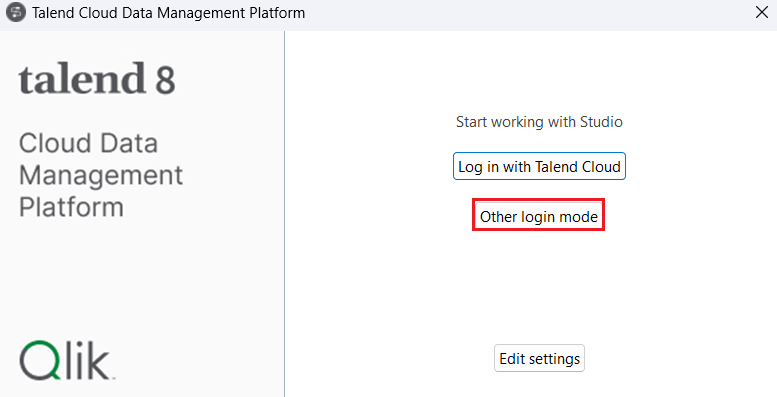
- ローカルシステムにインストールされている Talend Cloud Data Management Platform を起動し、Other Login Mode をクリックします。
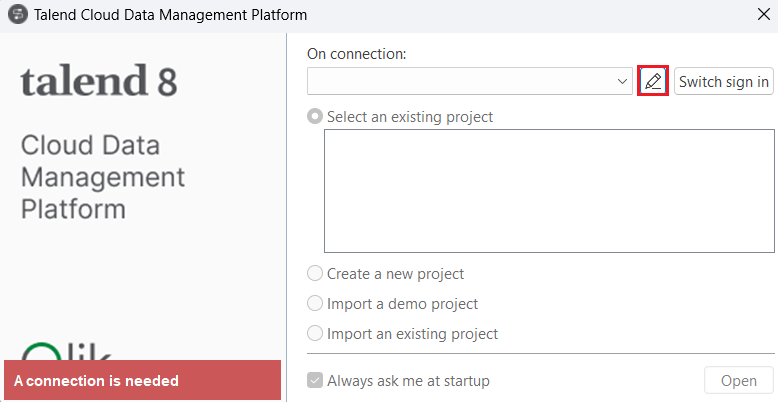
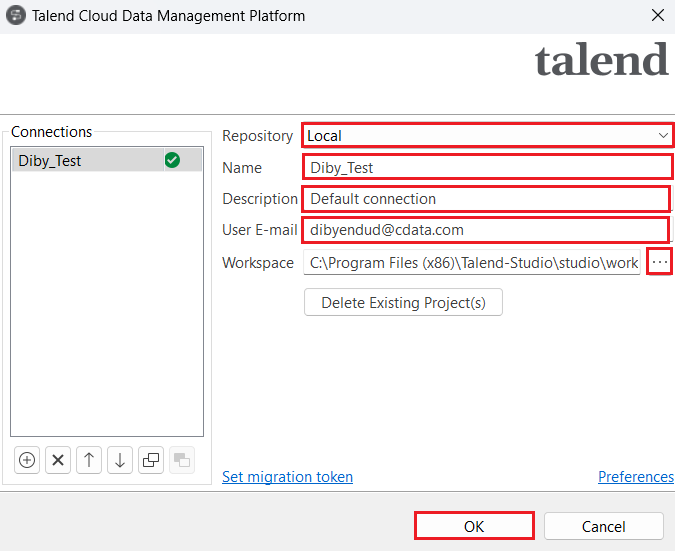
- Manage Connections をクリックします。Repository を「Local」に設定し、Name、Description、User E-mail を入力します。Workspace のパスを設定して OK をクリックします。
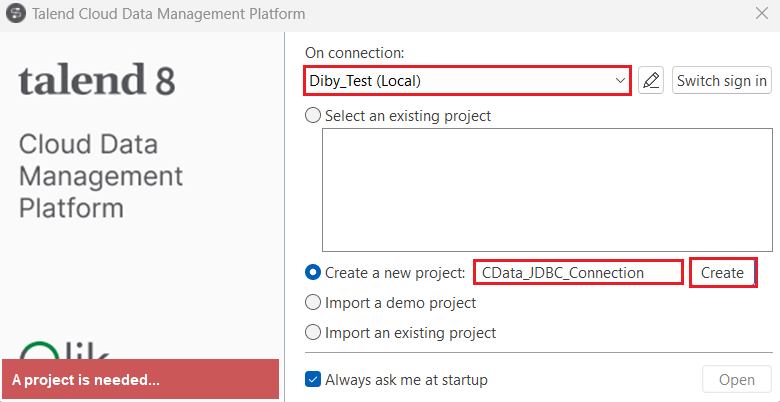
- Create a new project ラジオボタンを選択して新しいプロジェクト名を追加し、Create をクリックします。
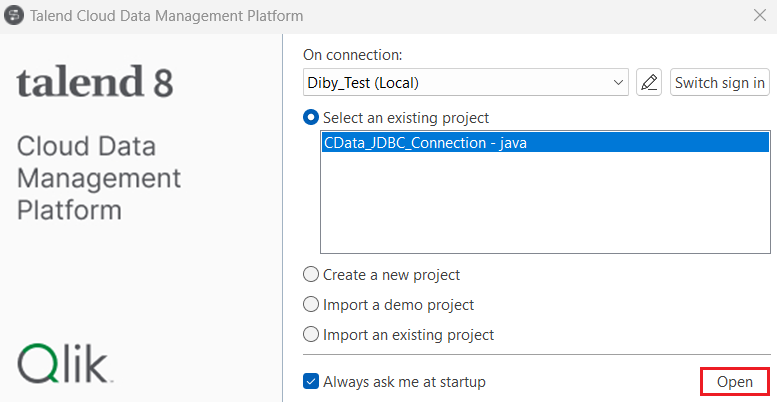
- 新しいプロジェクトが Select an existing project セクションに表示されます。Open をクリックします。Talend Cloud Data Management Platform ワークスペースが開きます。
新しい接続の作成
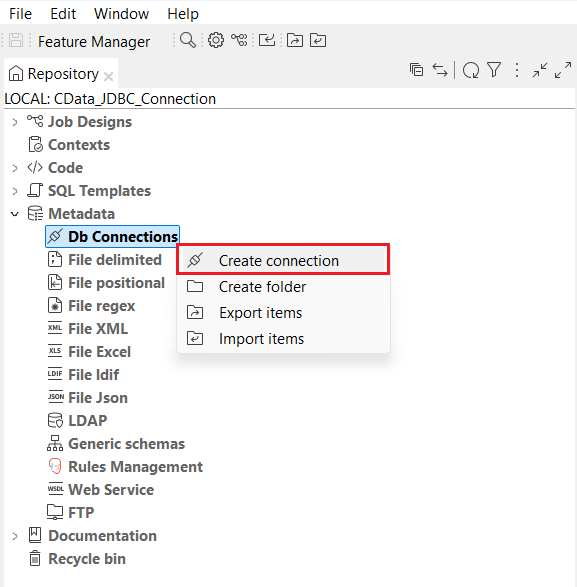
- ナビゲーションペインで Metadata ドロップダウンを展開します。Db Connections を右クリックし、Create Connection を選択します。
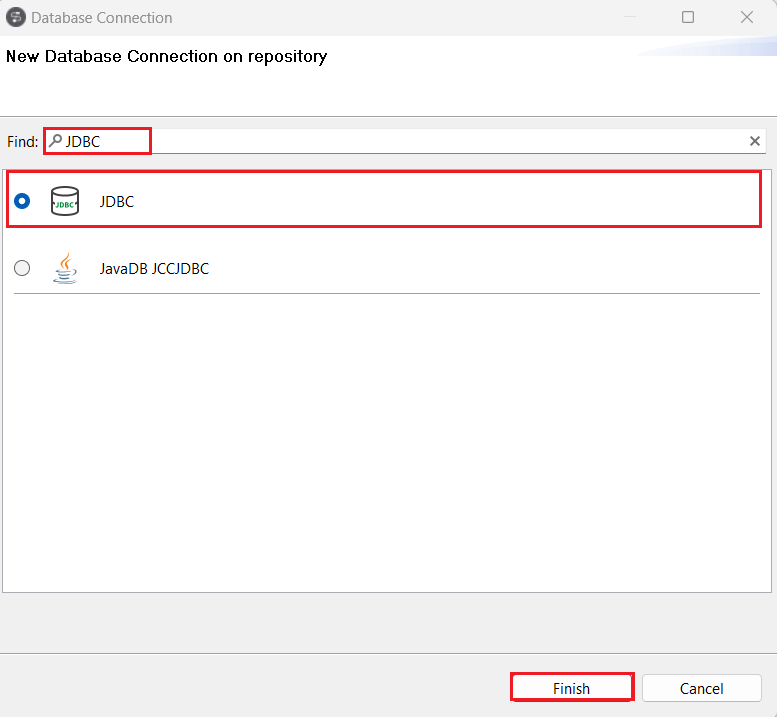
- Database Connection ウィンドウの Find セクションで「JDBC」を検索して選択します。次に、Finish をクリックします。
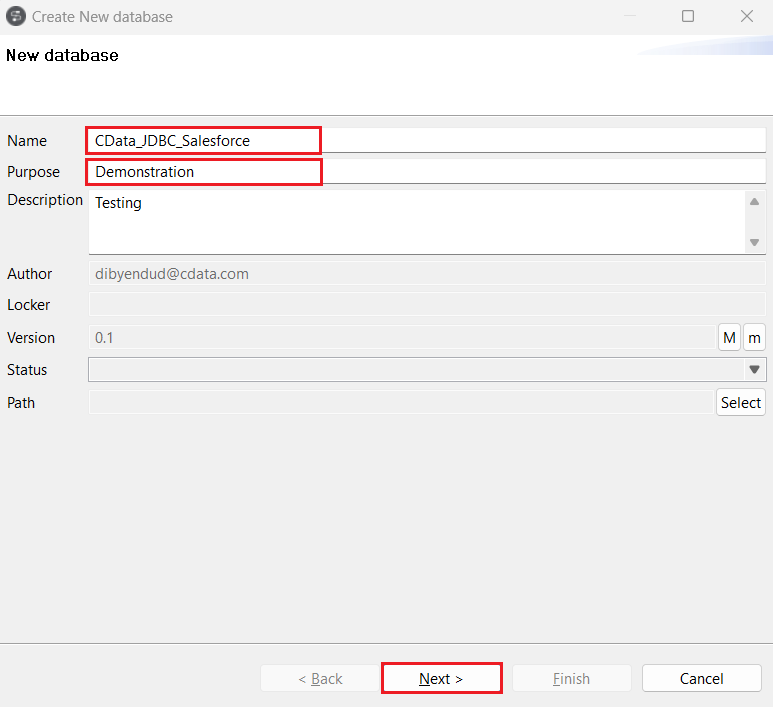
- Elasticsearch のデータ をロードする Talend の新しいデータベースの Name、Purpose、Description を入力します。Next をクリックします。
- Elasticsearch に接続するための JDBC URL を生成します。jdbc:elasticsearch: で始まり、セミコロンで区切られた一連の接続文字列プロパティを続けます。
Elasticsearch 接続プロパティの取得・設定方法
接続するには、Server およびPort 接続プロパティを設定します。 認証には、User とPassword プロパティ、PKI (public key infrastructure)、またはその両方を設定します。 PKI を使用するには、SSLClientCert、SSLClientCertType、SSLClientCertSubject、およびSSLClientCertPassword プロパティを設定します。
CData 製品は、認証とTLS/SSL 暗号化にX-Pack Security を使用しています。TLS/SSL で接続するには、Server 値に'https://' を接頭します。Note: PKI を 使用するためには、TLS/SSL およびクライアント認証はX-Pack 上で有効化されていなければなりません。
接続されると、X-Pack では、設定したリルムをベースにユーザー認証およびロールの許可が実施されます。
組み込みの接続文字列デザイナー
JDBC URL の構築には、Elasticsearch JDBC Driver に組み込まれている接続文字列デザイナーを使用してください。JAR ファイルをダブルクリックするか、コマンドラインから JAR ファイルを実行します。
java -jar cdata.jdbc.elasticsearch.jar
接続プロパティを入力し、接続文字列をクリップボードにコピーします。

一般的な JDBC URL は次のようになります。
jdbc:elasticsearch:Server=127.0.0.1;Port=9200;User=admin;Password=123456;
CData JDBC Driver for Elasticsearch からコピーした JDBC URL を Edit new database に入力します。

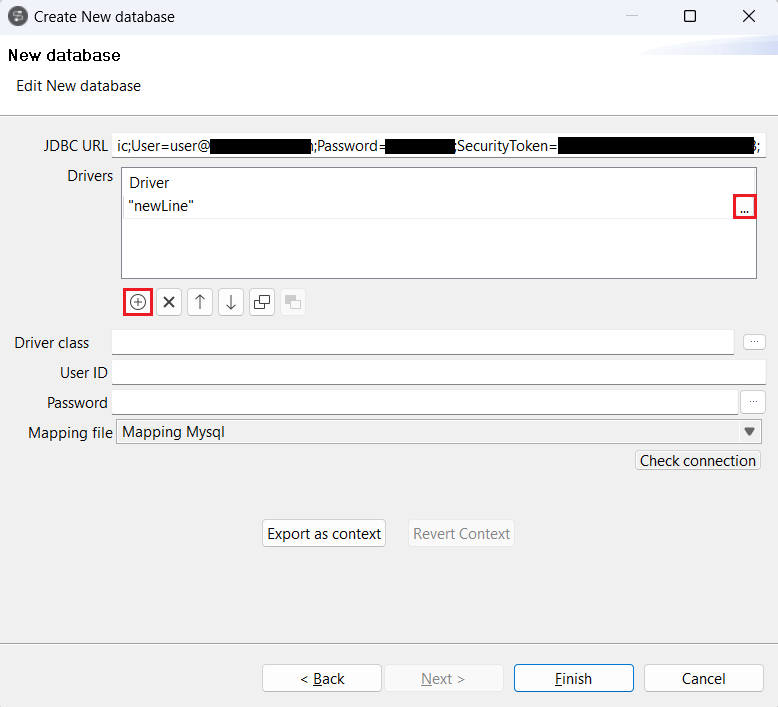
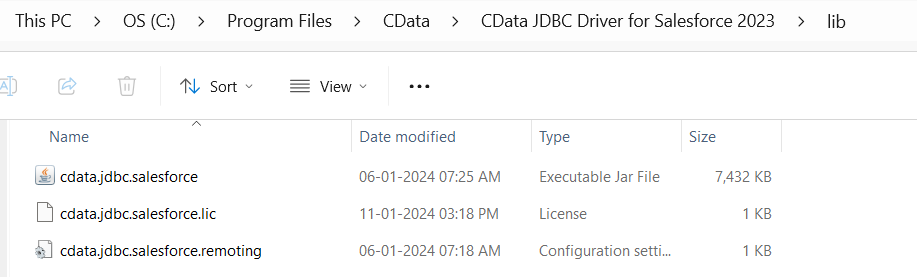
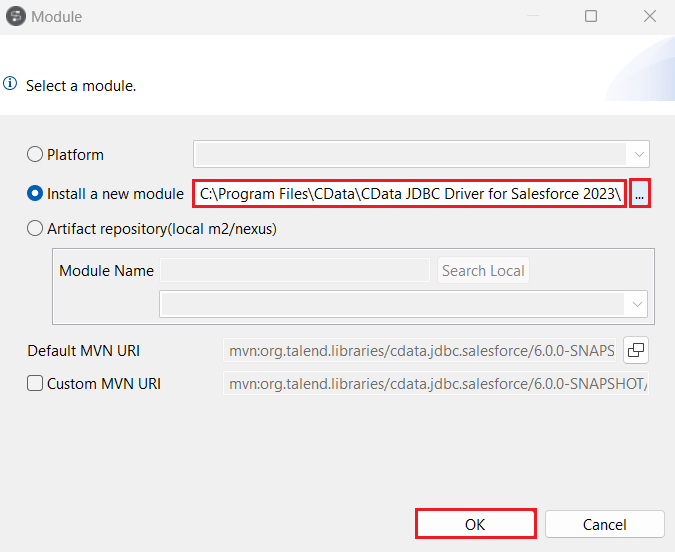
- Drivers の下にある「(+) Add」ボタンをクリックします。Drivers ボードに「newLine」が表示されます。新しい行の末尾にある (...) をクリックし、Install a new module ラジオボタンを選択して、(...) をクリックしてインストールディレクトリの「lib」サブフォルダにある JAR ファイルへのパスを追加します。OK をクリックします。
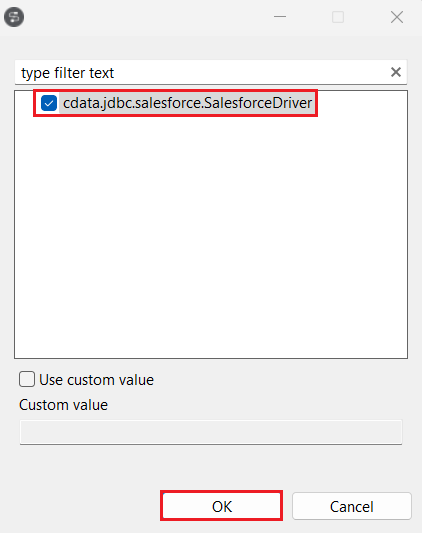
- Driver Class として cdata.jdbc.elasticsearch(前のステップで指定したインストールディレクトリから取得した JAR ファイル)を選択します。
新しい接続のテスト
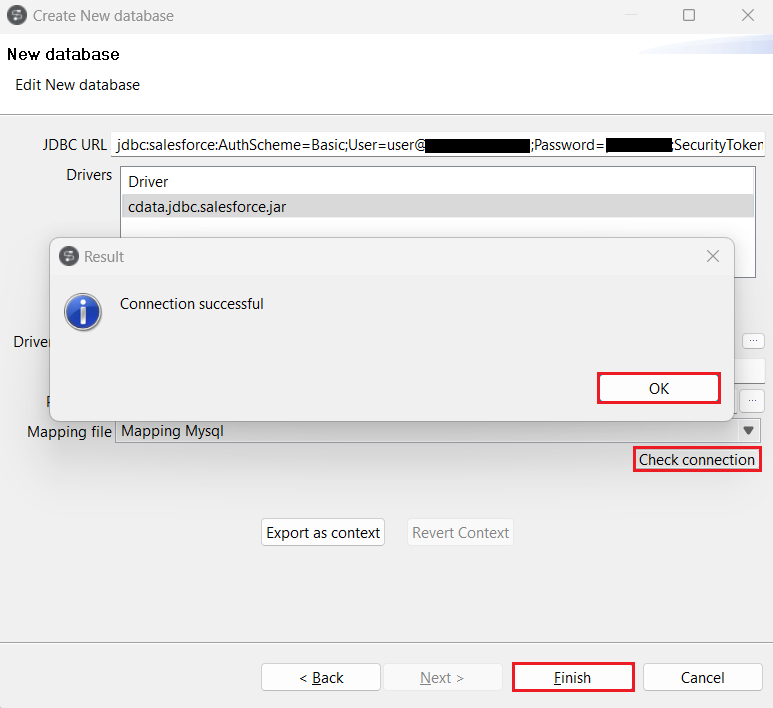
- Check Connection をクリックします。入力した詳細が正しければ、「Connection successful」という確認プロンプトが表示されます。「OK」と「Finish」をクリックします。
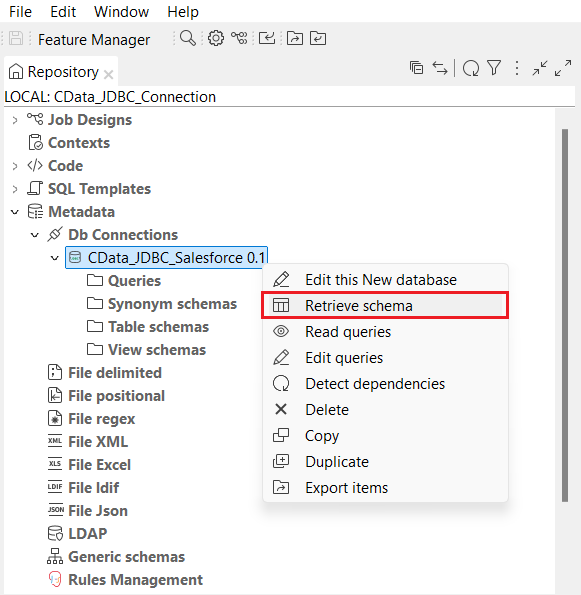
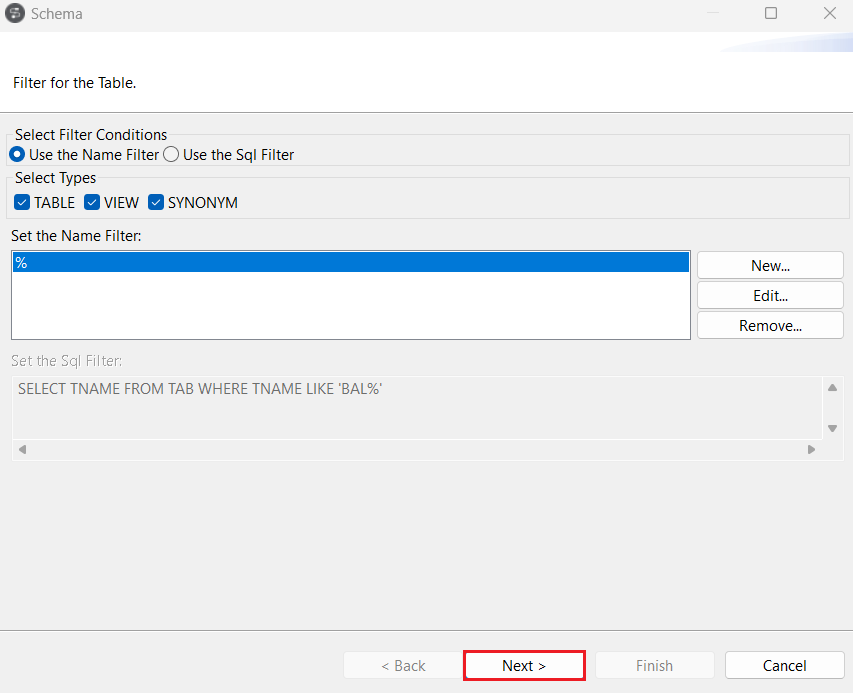
- 接続が確立されたら、新しく作成した接続を右クリックし、Retrieve Schema を選択します。フィルターを使用して必要なデータを取得することもできます。Next をクリックします。
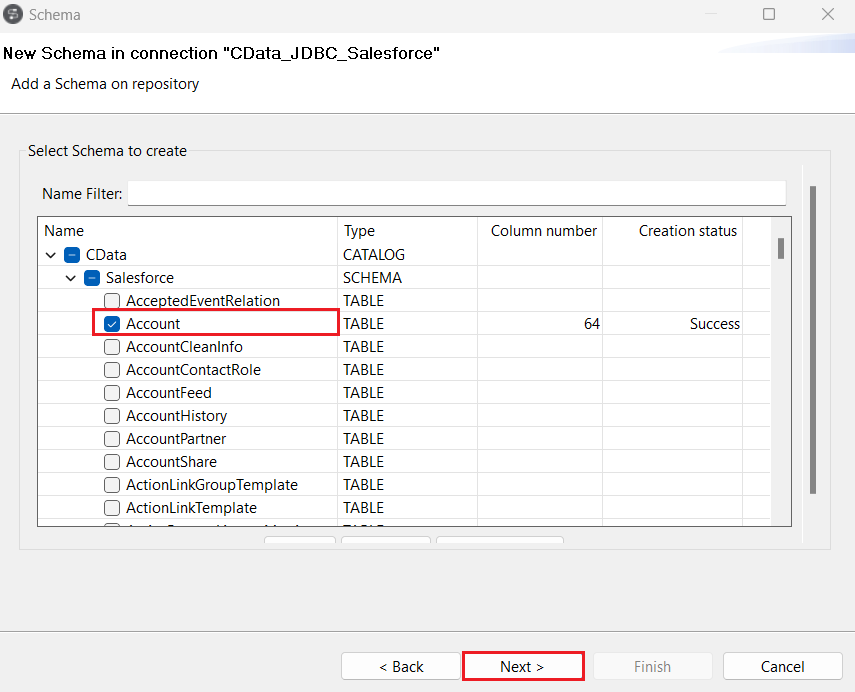
- Schema ウィンドウで「CData」カタログを展開し、Elasticsearch スキーマからインポートするテーブルを選択します。Next をクリックします。
- 次のステップで、テーブルから表示するカラムを選択し、Finish をクリックします。
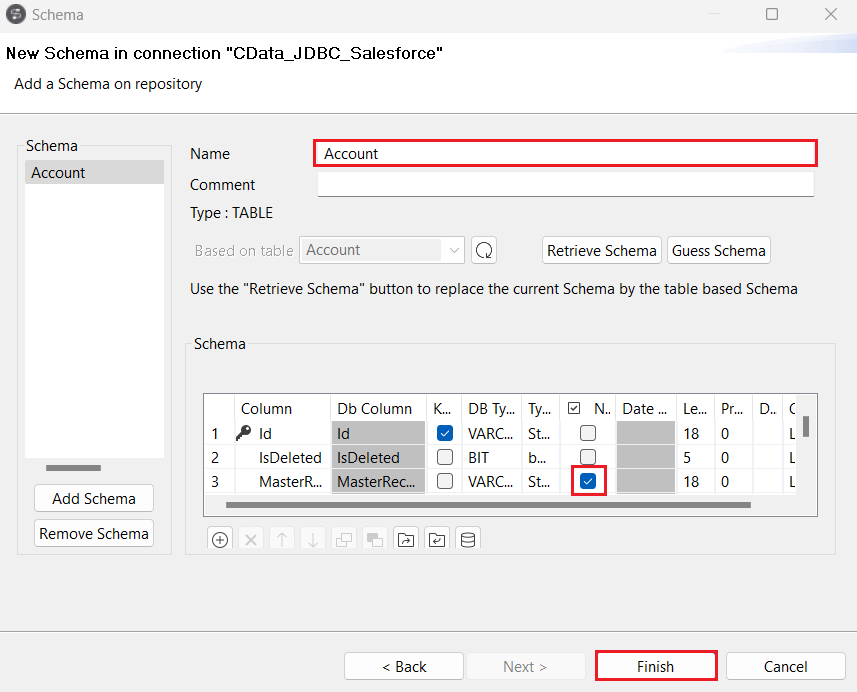
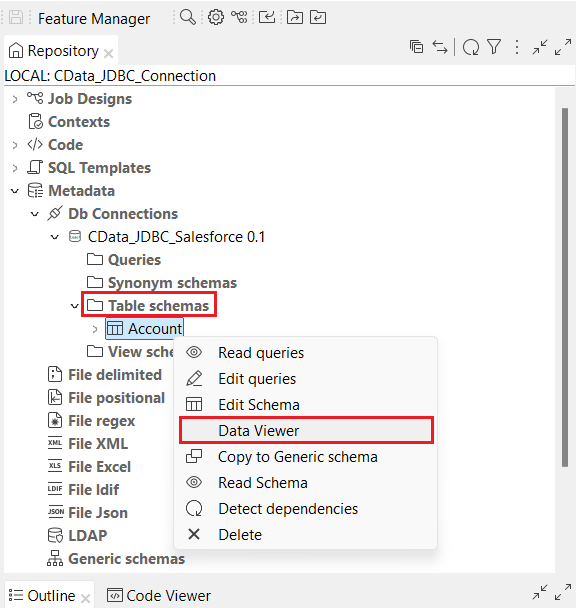
- Elasticsearch スキーマから選択したすべてのテーブルが、JDBC 接続の Table Schemas セクションに表示されます。
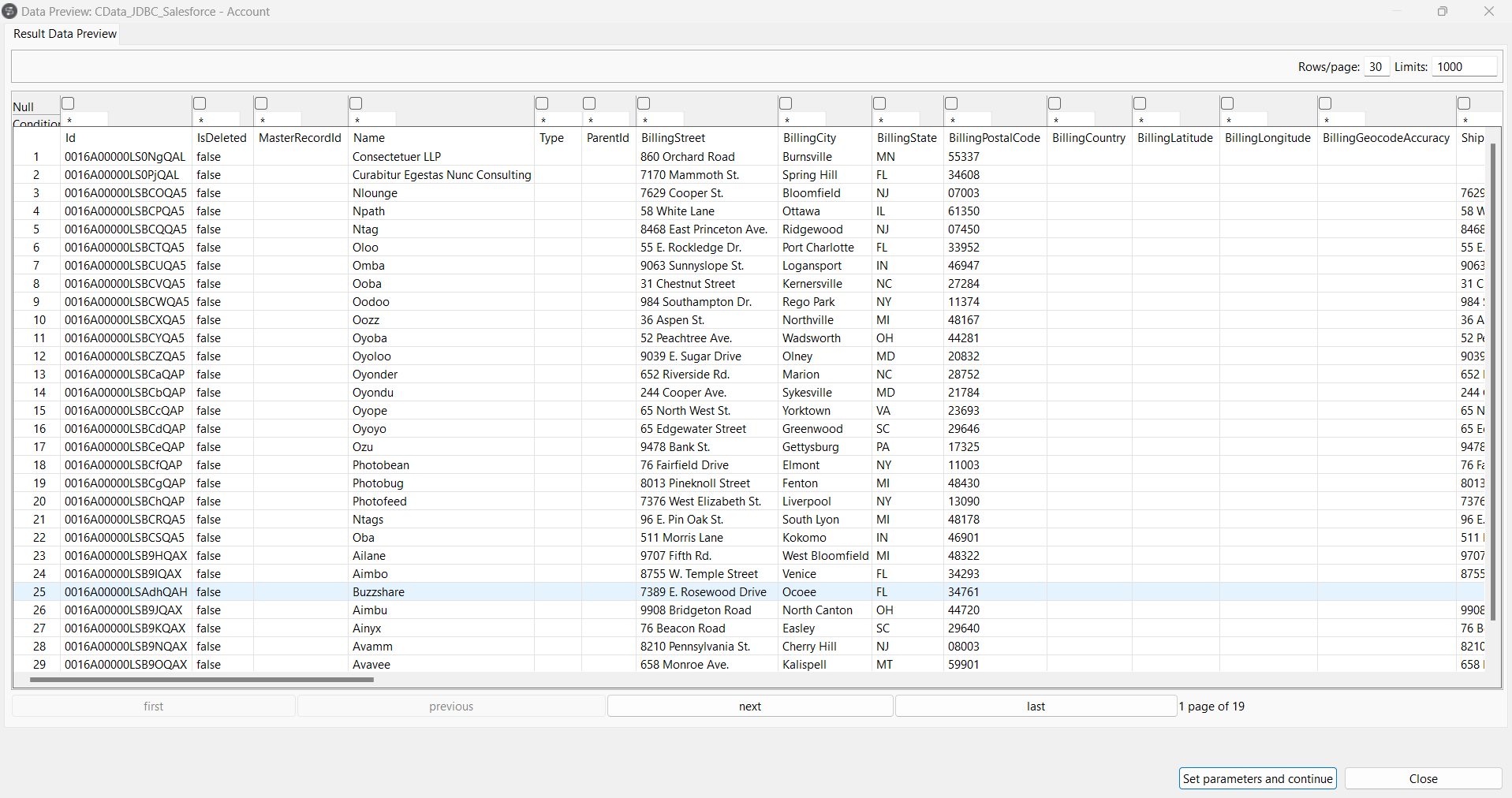
- 選択したテーブルのいずれかを右クリックし、Data Viewer をクリックしてデータソースからのデータをプレビューします。
おわりに
CData JDBC Driver for Elasticsearch の30日間無償トライアルをダウンロードして、Talend Cloud Data Management Platform で Elasticsearch データを連携しましょう。ご不明な点があれば、サポートチームにお問い合わせください。
はじめる準備はできましたか?
Elasticsearch Driver の無料トライアルをダウンロードしてお試しください:
ダウンロード