






Metabase で Amazon DynamoDB のデータを連携利用する方法

Metabase は、インタラクティブなダッシュボードを作成できるオープンソースのデータ可視化ツールです。CData Connect AI と組み合わせることで、リアルタイムのAmazon DynamoDB のデータにリンクされたビジュアライゼーションやダッシュボードを簡単に作成できます。この記事では、Amazon DynamoDB に接続し、Amazon DynamoDB のデータ を使用してシンプルなビジュアライゼーションを構築する方法を説明します。
CData Connect は Amazon DynamoDB 専用のクラウド間インターフェースを提供し、データをレプリケートすることなく、Metabase でリアルタイムのAmazon DynamoDB のデータを簡単に連携できます。Connect はMetabase からSQL Server データベースと同じように見え、最適化されたデータ処理を標準で使用して、サポートされているすべてのSQL 操作(フィルター、JOIN など)を Amazon DynamoDB に直接プッシュし、サーバーサイド処理を活用してAmazon DynamoDB のデータを迅速に返します。
Metabase 用に Amazon DynamoDB への接続を設定
Metabase から Amazon DynamoDB への接続は、CData Connect AI によって実現されます。Metabase からAmazon DynamoDB のデータを操作するには、まず Amazon DynamoDB 接続を作成し設定します。
- Connect AI にログインして「Sources」をクリックし、 Add Connection をクリックします
- Add Connection パネルから「Amazon DynamoDB」を選択します
-
Amazon DynamoDB への接続に必要な認証プロパティを入力します。
DynamoDB 接続プロパティの取得・設定方法
Amazon DynamoDB への接続には、AccessKey、SecretKey、オプションでDomain とRegion を設定します。 AWS サービスアカウントのセキュリティクレデンシャルページでAccessKey とSecretKey を取得できます。 Region は、DynamoDB にログインしている時の左上に表示されています。

- Save & Test をクリックします
-
Add Amazon DynamoDB Connection ページの「Permissions」タブに移動し、ユーザーベースの権限を更新します。



Personal Access Token の追加
REST API、OData API、またはVirtual SQL Server 経由でConnect AI に接続する場合、Personal Access Token(PAT)を使用してConnect AI への接続を認証します。アクセス管理の粒度を維持するために、サービスごとに個別のPAT を作成することをお勧めします。
- Connect AI アプリの右上にある歯車アイコン()をクリックして設定ページを開きます。
- Settings ページで「Access Tokens」セクションに移動し、 Create PAT をクリックします。
-
PAT に名前を付けて「Create」をクリックします。

- Personal Access Token は作成時にのみ表示されるため、必ずコピーして安全な場所に保存してください。
接続の設定とPAT の生成が完了したら、Metabase からAmazon DynamoDB のデータに接続する準備が整いました。
Metabase からCData Connect AI に接続
Connect AI で接続を作成したら、Metabase インスタンスに移動します。SQL Server インターフェースを使用してConnect AI に接続します。
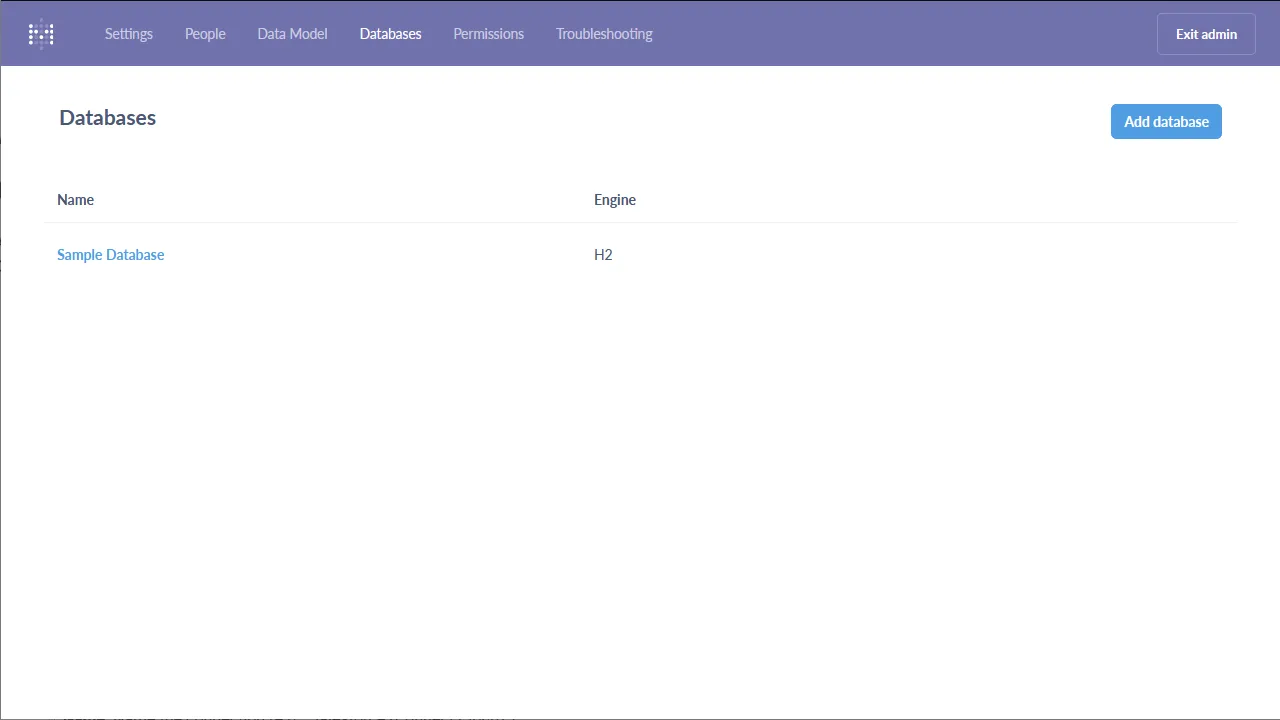
- 管理画面(Settings -> Admin)に移動し、「Databases」タブから「Add Database」をクリックします
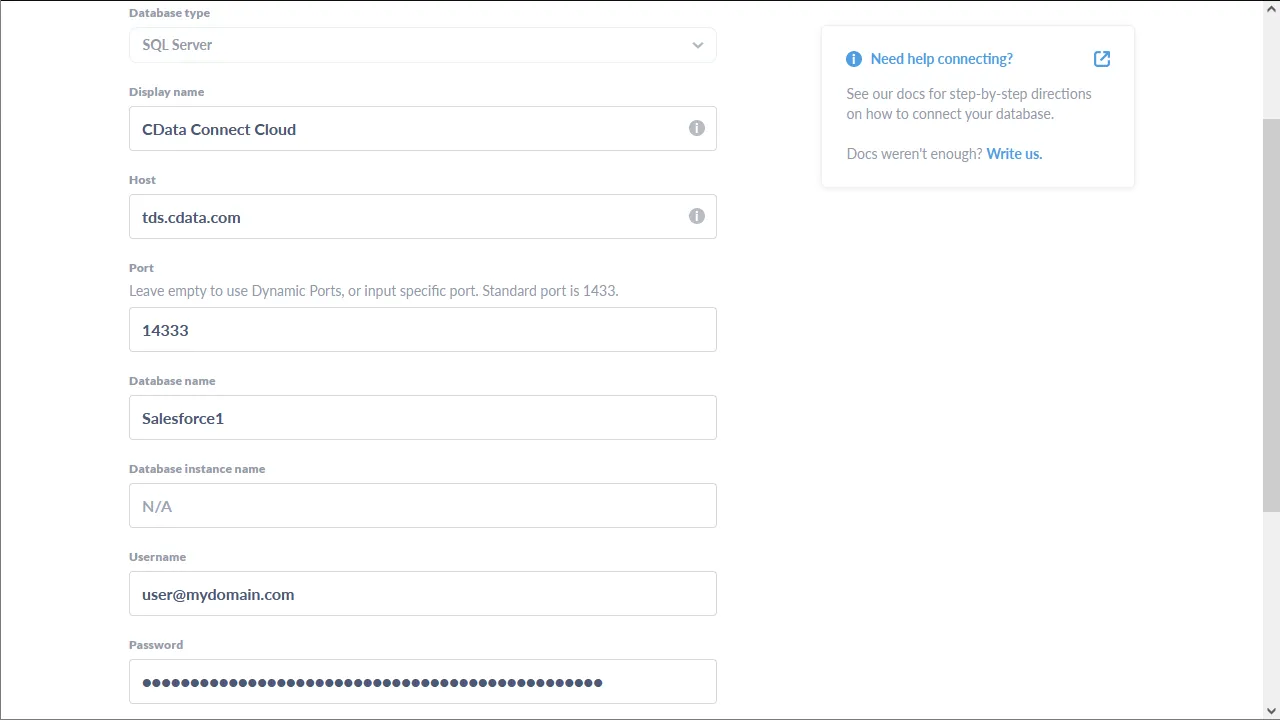
- Connect AI への接続を設定し、「Save」をクリックします
- Database type: 「SQL Server」を選択します
- Name: 接続に名前を付けます(例:「Amazon DynamoDB (Connect AI)」)
- Host: tds.cdata.com
- Port: 14333
- Database name: 先ほど作成した接続の名前(例:AmazonDynamoDB1)
- Username: Connect AI のユーザー名(例:user@mydomain.com)
- Password: 先ほど作成したPAT
- Use a secure connection (SSL) にチェックを入れます
Metabase で Amazon DynamoDB のデータを実行
Connect AI への接続を設定したら、Amazon DynamoDB にクエリを実行してビジュアライゼーションを構築できます。
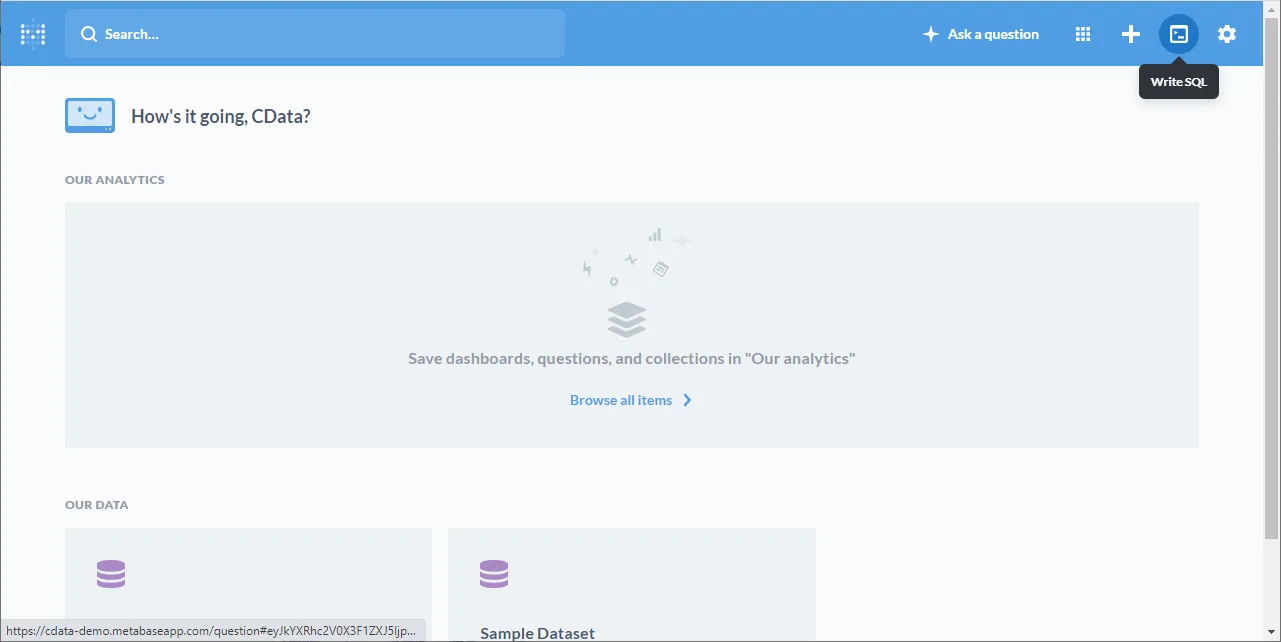
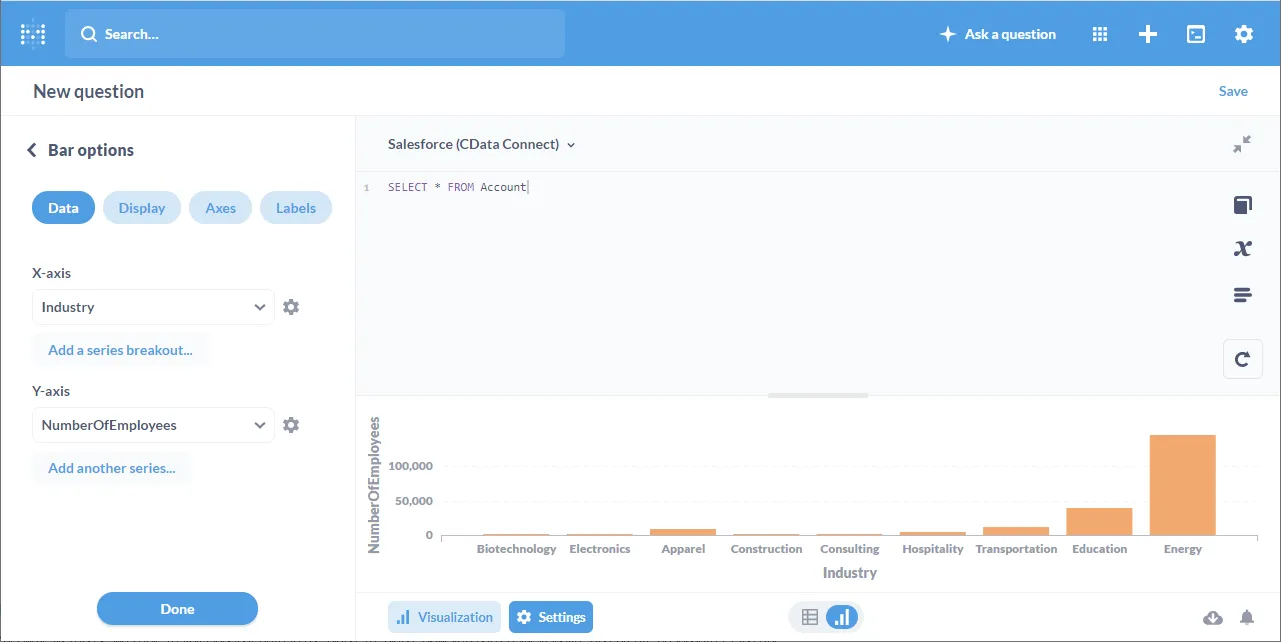
- 「Write SQL」ツールを使用してAmazon DynamoDB のデータを取得します
- CData Connect AI の Amazon DynamoDB 接続に基づいてSQL クエリを記述します。例:
SELECT Industry, Revenue FROM Lead
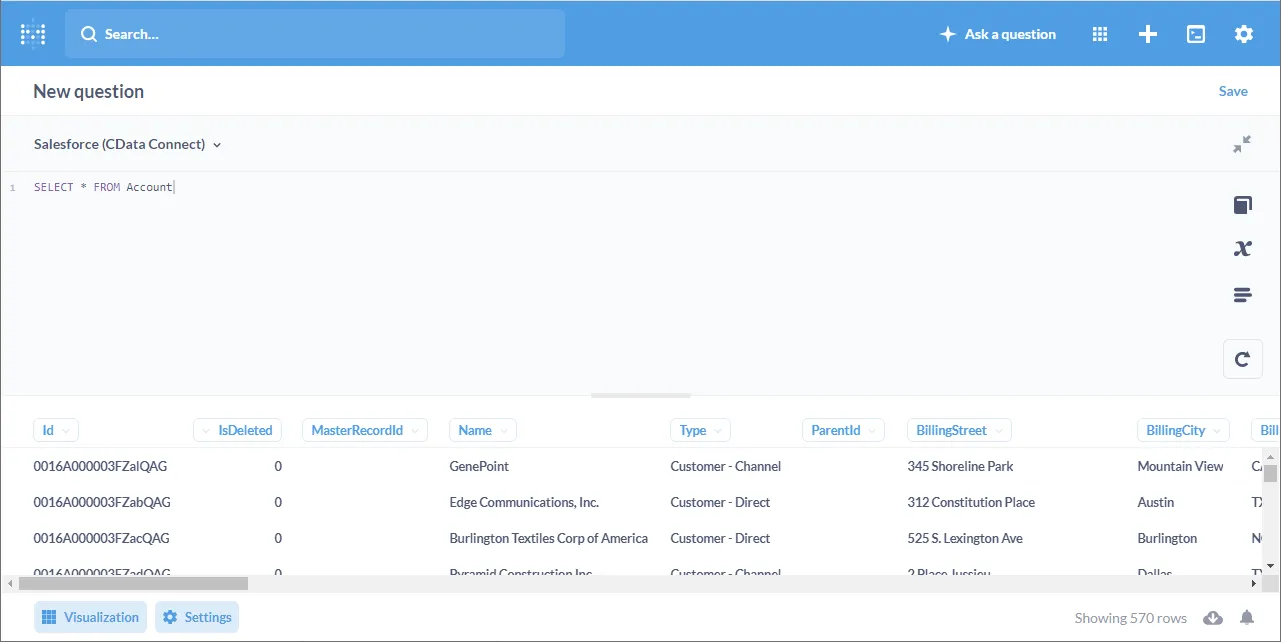
- 「Visualization」画面に移動し、ビジュアライゼーションを選択して設定します
詳細情報と無償トライアル
これで、Metabase でAmazon DynamoDB のデータからシンプルなビジュアライゼーションを構築できました。Metabase では、SQL Server データベースと同じようにリアルタイムのAmazon DynamoDB のデータを引き続き操作できます。Amazon DynamoDB(およびその他100以上のデータソース)へのリアルタイム接続の詳細については、Connect AI ページをご覧ください。無償トライアルに登録して、今すぐMetabase でリアルタイムのAmazon DynamoDB のデータを活用してみてください。