






CloverDX(旧CloverETL)で Dynamics CRM のデータ に接続

CData JDBC Driver for Dynamics CRM を使用すると、CloverDX(旧CloverETL)のデータ変換コンポーネントで Dynamics CRM をソースおよびデスティネーションとして扱えます。この記事では、JDBC Driver for Dynamics CRM を使用して、フラットファイルへのシンプルな転送を設定する方法を説明します。
Dynamics CRM データ連携について
CData は、Microsoft Dynamics CRM のライブデータへのアクセスと統合を簡素化します。お客様は CData の接続機能を以下の目的で活用しています:
- Dynamics CRM 2011+ サービスおよび Dynamics CRM Online のデータの読み取りと書き込みができます。
- カスタマイズ可能なキャッシュと、インテリジェントなクエリ集約・分離により、Dynamics CRM のネイティブ機能を拡張できます。
- Azure Active Directory、Azure マネージド サービス ID 認証情報、クライアントシークレットまたは証明書を使用した Azure サービスプリンシパルなど、さまざまな方法で Dynamics CRM に安全に認証できます。
CData のお客様は、データをデータウェアハウスにレプリケートしたい場合(他のデータソースと併せて)や、Microsoft エコシステム内のお気に入りのデータツール(Power BI、Excel など)または外部ツール(Tableau、Looker など)からライブ Dynamics CRM データを分析したい場合など、さまざまな理由で当社の Dynamics CRM 接続ソリューションを使用しています。
はじめに
JDBC データソースとして Dynamics CRM に接続
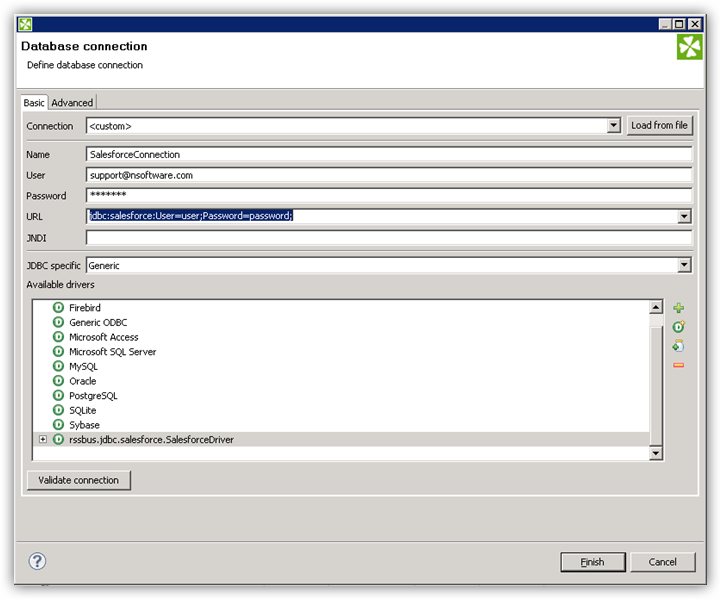
- Dynamics CRM のデータ への接続を作成します。新規のCloverDX グラフで、Outline ペインの「Connections」ノードを右クリックし、「Connections」->「Create Connection」をクリックします。Database Connection ウィザードが表示されます。
- プラスアイコンをクリックし、JAR からドライバーをロードします。インストールディレクトリのlib サブフォルダを参照し、cdata.jdbc.dynamicscrm.jar ファイルを選択します。
- JDBC URL を入力します。
Dynamics CRM 接続プロパティの取得・設定方法
Dynamics CRM では、インスタンスごとに接続文字列の設定が必要です。 Authentication セクションでは、有効なDynamics CRM のUser、Password の入力、およびDynamics CRM Server Organization root のURL を設定します。さらに、CRMVersion プロパティに、'CRM2011+' もしくは'CRMOnline' を設定します。IFD コンフィグレーションもサポートされていますので、InternetFacingDeployment をTRUE に設定してください。
また、Security Token Service(STS)、もしくはAD FS エンドポイントをSTSURL プロパティに設定することもできます。 この値はGetSTSUrl ストアドプロシージャで取得できます。 Office 365 ユーザーはデフォルトSTS URL にCRMVersion の設定だけで接続することができます。
組み込みの接続文字列デザイナー
JDBC URL の構築には、Dynamics CRM JDBC Driver に組み込まれている接続文字列デザイナーを使用してください。JAR ファイルをダブルクリックするか、コマンドラインから実行します。
java -jar cdata.jdbc.dynamicscrm.jar
接続プロパティを入力し、接続文字列をクリップボードにコピーします。

一般的なJDBC URL は次のようになります:
jdbc:dynamicscrm:User=myuseraccount;Password=mypassword;URL=https://myOrg.crm.dynamics.com/;CRM Version=CRM Online;
DBInputTable コンポーネントで Dynamics CRM のデータ をクエリ
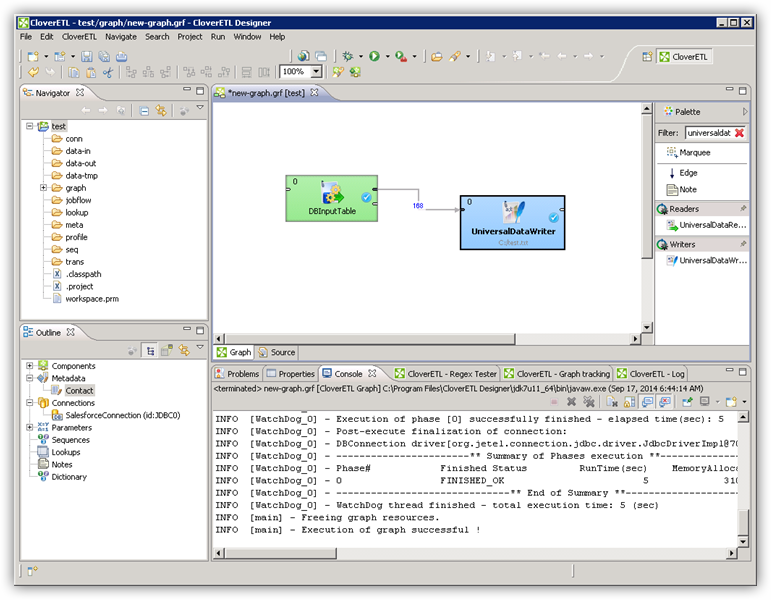
- Palette の「Readers」から「DBInputTable」をジョブフローにドラッグし、ダブルクリックして設定エディターを開きます。
- 「DB connection」プロパティで、ドロップダウンメニューから Dynamics CRM JDBC データソースを選択します。
- SQL クエリを入力します。例:
SELECT Contact.FirstName, SUM(Account.NumberOfEmployees) FROM Contact, Account GROUP BY Contact.FirstName
クエリの出力をUniversalDataWriter に書き込む
- 「Writers」から「UniversalDataWriter」をジョブフローにドラッグします。
- UniversalDataWriter をダブルクリックして設定エディターを開き、ファイルURL を追加します。
- DBInputTable を右クリックし、「Extract Metadata」をクリックします。
- DBInputTable の出力ポートをUniversalDataWriter に接続します。
- UniversalDataWriter の「Select Metadata」メニューで、Account テーブルを選択します。(このメニューはUniversalDataWriter の入力ポートを右クリックしても開けます。)
- 「Run」をクリックして、ファイルに書き込みます。
はじめる準備はできましたか?
Dynamics CRM Driver の無料トライアルをダウンロードしてお試しください:
ダウンロード詳細:
 Dynamics CRM JDBC Driver
お問い合わせ
Dynamics CRM JDBC Driver
お問い合わせ
潜在顧客、連絡先、営業案件、アカウントなどのMicrosoft Dynamics CRM アカウントデータを組み込んだパワフルなJava アプリケーションを短時間・低コストで作成して配布できます。