






Amazon QuickSight でDynamics CRM のデータからインタラクティブなダッシュボードを作成する

Amazon QuickSight ではクラウド上でインタラクティブなダッシュボードを作成できます。CData Connect AI と組み合わせると、ビジュアライゼーションやダッシュボード用にDynamics CRM のデータにクラウドベースでアクセスできます。この記事では、Connect AI でDynamics CRM に接続し、Amazon QuickSight でDynamics CRM のデータにアクセスしダッシュボードを構築する方法を説明します。
Dynamics CRM データ連携について
CData は、Microsoft Dynamics CRM のライブデータへのアクセスと統合を簡素化します。お客様は CData の接続機能を以下の目的で活用しています:
- Dynamics CRM 2011+ サービスおよび Dynamics CRM Online のデータの読み取りと書き込みができます。
- カスタマイズ可能なキャッシュと、インテリジェントなクエリ集約・分離により、Dynamics CRM のネイティブ機能を拡張できます。
- Azure Active Directory、Azure マネージド サービス ID 認証情報、クライアントシークレットまたは証明書を使用した Azure サービスプリンシパルなど、さまざまな方法で Dynamics CRM に安全に認証できます。
CData のお客様は、データをデータウェアハウスにレプリケートしたい場合(他のデータソースと併せて)や、Microsoft エコシステム内のお気に入りのデータツール(Power BI、Excel など)または外部ツール(Tableau、Looker など)からライブ Dynamics CRM データを分析したい場合など、さまざまな理由で当社の Dynamics CRM 接続ソリューションを使用しています。
はじめに
Connect AI からDynamics CRM に接続する
CData Connect AI では、直感的なクリック操作ベースのインターフェースを使ってデータソースに接続できます。- Connect AI にログインし、 Add Connection をクリックします。

- Add Connection パネルから「Dynamics CRM」を選択します。

-
必要な認証プロパティを入力し、Dynamics CRM に接続します。
Dynamics CRM 接続プロパティの取得・設定方法
Dynamics CRM では、インスタンスごとに接続文字列の設定が必要です。 Authentication セクションでは、有効なDynamics CRM のUser、Password の入力、およびDynamics CRM Server Organization root のURL を設定します。さらに、CRMVersion プロパティに、'CRM2011+' もしくは'CRMOnline' を設定します。IFD コンフィグレーションもサポートされていますので、InternetFacingDeployment をTRUE に設定してください。
また、Security Token Service(STS)、もしくはAD FS エンドポイントをSTSURL プロパティに設定することもできます。 この値はGetSTSUrl ストアドプロシージャで取得できます。 Office 365 ユーザーはデフォルトSTS URL にCRMVersion の設定だけで接続することができます。

- Create & Test をクリックします。
- Edit Dynamics CRM Connection ページのPermissions タブに移動し、ユーザーベースのアクセス許可を更新します。

パーソナルアクセストークンの追加
OAuth 認証をサポートしていないサービス、アプリケーション、プラットフォーム、またはフレームワークから接続する場合は、認証に使用するパーソナルアクセストークン(PAT)を作成できます。きめ細かなアクセス管理を行うために、サービスごとに個別のPAT を作成するのがベストプラクティスです。
- Connect AI アプリの右上にあるユーザー名をクリックし、User Profile をクリックします。
- User Profile ページでPersonal Access Token セクションにスクロールし、 Create PAT をクリックします。
- PAT の名前を入力して Create をクリックします。

- パーソナルアクセストークンは作成時にしか表示されないため、必ずコピーして安全に保存してください。
コネクションが構成されたら、Amazon QuickSight からDynamics CRM に接続できるようになります。
Dynamics CRM のデータをSPICE にインポートしてインタラクティブなダッシュボードを作成する
以下のステップでは、Connect AI のDynamics CRM 接続をベースにした新しいデータセットの作成、データセットのSPICE へのインポート、およびデータからの簡単なビジュアライゼーションを構築する方法を説明します。
- Amazon QuickSight にログインし「データセット」をクリックします。
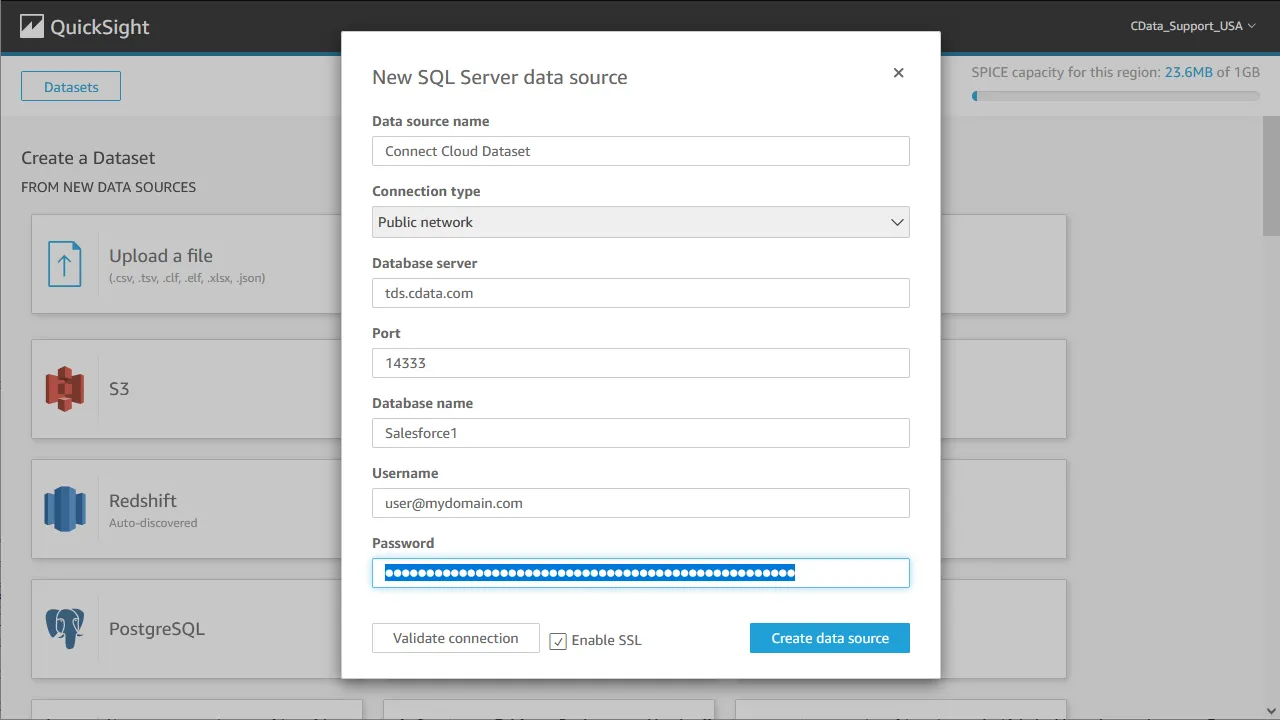
- 「新しいデータセット」をクリックし、データソースとしてSQL Server を選択しConnect AI のインスタンスへの接続を構成します。完了したら「データソースを作成」をクリックします。
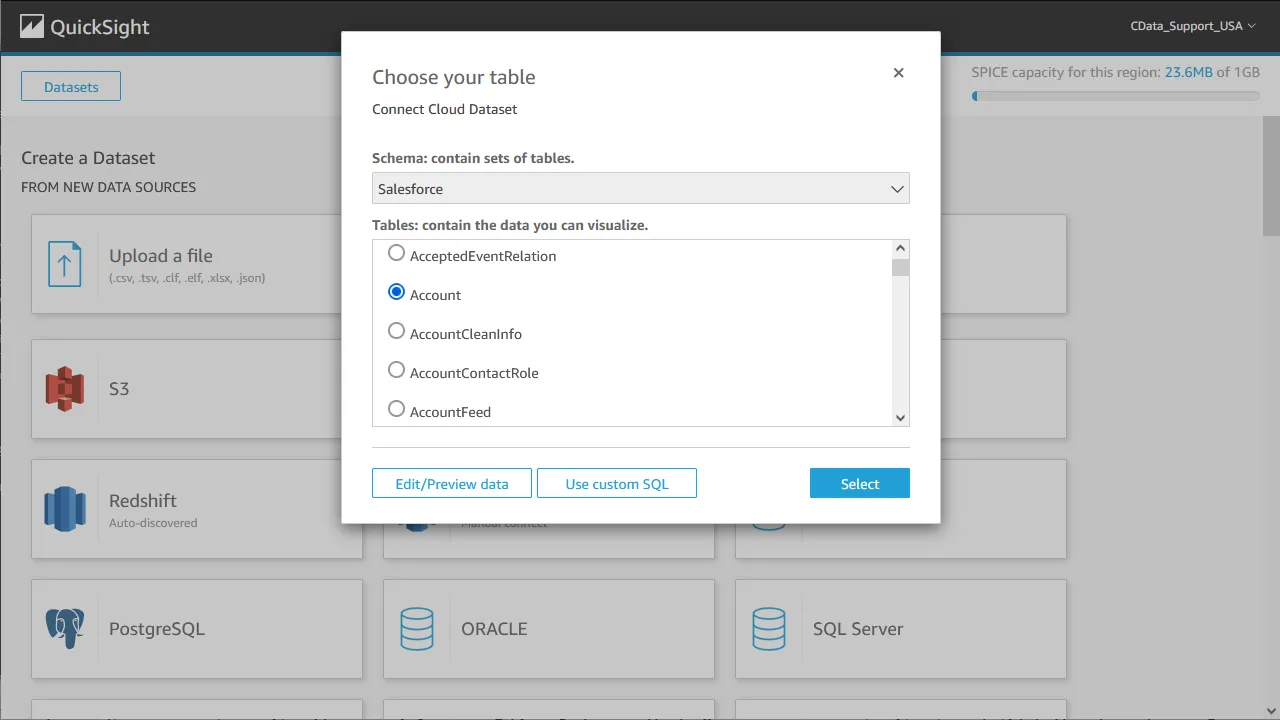
- ビジュアライズ化したいテーブルを選択するか、データのカスタムSQL クエリを発行します。
- 「データの編集 / プレビュー」をクリックしデータセットをカスタマイズします。
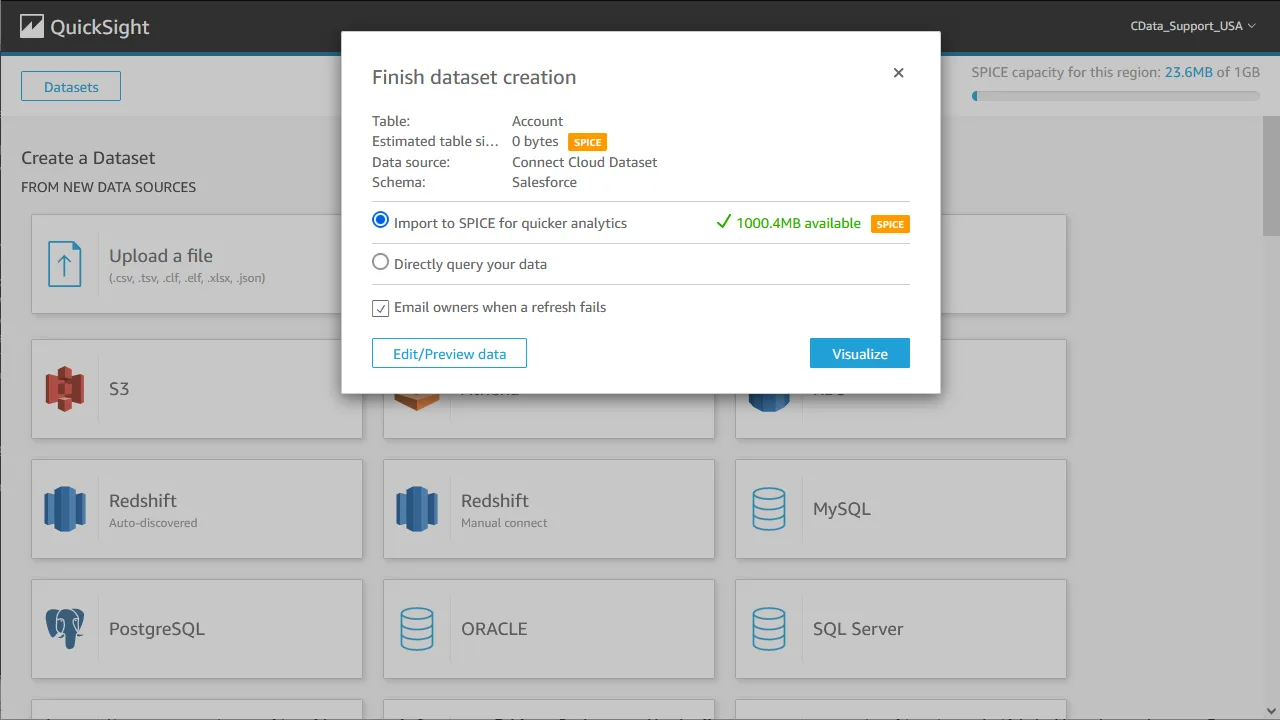
- 「迅速な分析のために SPICE へインポート」を選択し「視覚化する」をクリックします。
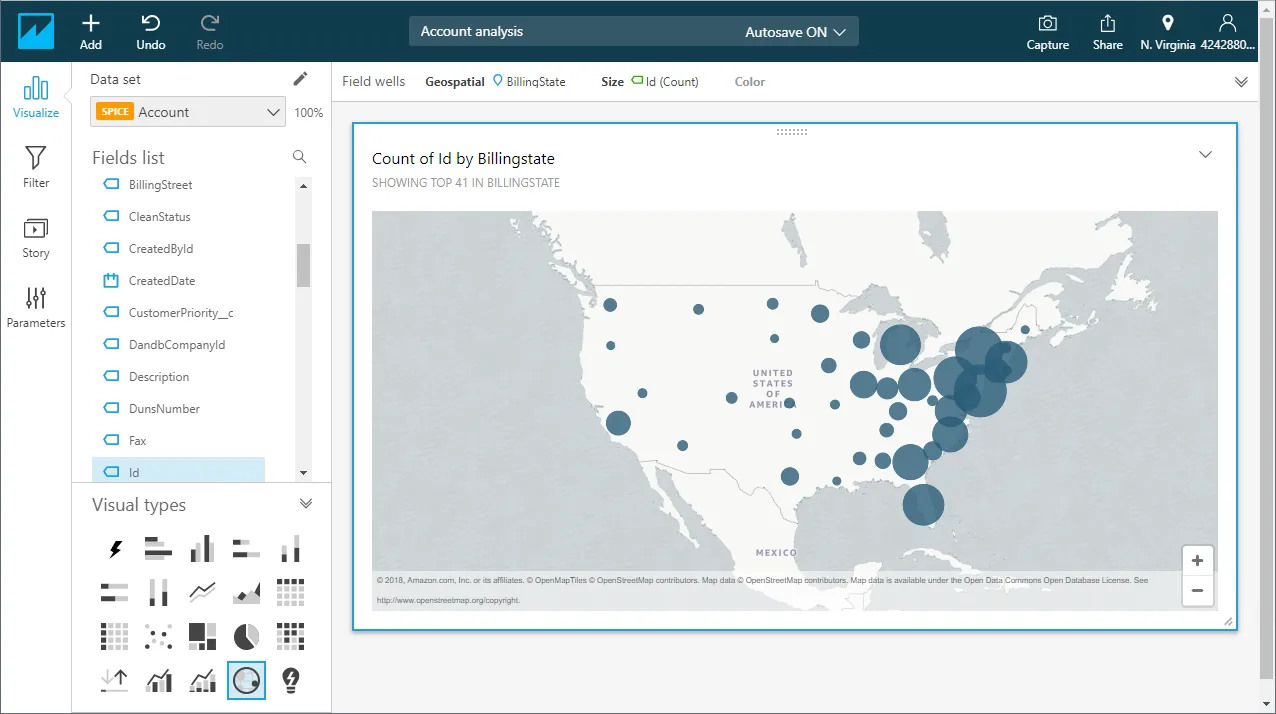
- ビジュアライズしたいフィールドとタイプを選択します。
SPICE データセットの更新をスケジュールする
QuickSight のユーザーはSPICE にインポートしたデータセットの更新をスケジュールし、分析されるデータが最新で更新されたものだけであることを確認できます。
- QuickSight のホームページへ移動します。
- 「データの管理」をクリックします。
- 更新したいデータセットを選択します。
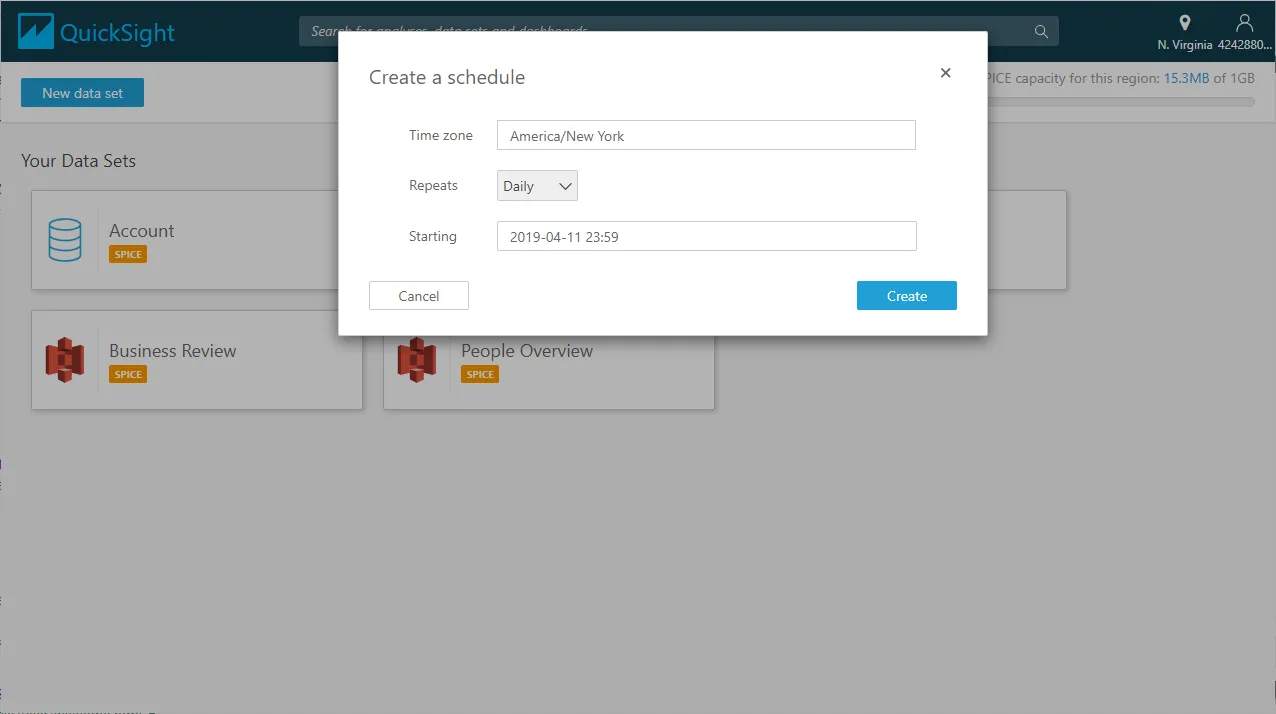
- 「更新をスケジュール」をクリックします。
- 「作成」をクリックし、更新スケジュール(タイムゾーン、繰り返しの頻度、開始日)を設定し、「作成」をクリックします。
クラウドアプリケーションからDynamics CRM のデータへのSQL アクセス
これで、Amazon QuickSigh ダッシュボードからDynamics CRM へ直接クラウドベースで接続できます。新しいビジュアライゼーションを作成したり、インタラクティブなダッシュボードを作成したりすることができます。Amazon QuickSight のようなクラウドアプリケーションで、100 を超えるSaaS、Big Data、NoSQL ソースのデータにライブアクセスする方法の詳細については、Connect AI ページを参照してください。