






Pentaho Report Designer でDynamics 365 のデータを連携利用

CData JDBC Driver for Dynamics 365 のデータ を使えば、ダッシュボードやレポートからリアルタイムデータにアクセスできます。この記事では、Dynamics 365 のデータにJDBC データソースとして接続し、Pentaho でDynamics 365 のデータをもとにしたレポートを公開する方法を説明します。
Dynamics 365 データ連携について
CData は、Microsoft Dynamics 365 のライブデータへのアクセスと統合を簡素化します。お客様は CData の接続機能を以下の目的で活用しています:
- Sales、Customer Service、Finance & Operations、Marketing など、Dynamics 365 エコシステム全体のデータの読み取りと書き込みができます。
- カスタマイズ可能なキャッシュと、インテリジェントなクエリ集約・分離により、Dynamics CRM のネイティブ機能を拡張できます。
- Azure Active Directory、Azure マネージド サービス ID 認証情報、クライアントシークレットまたは証明書を使用した Azure サービスプリンシパルなど、さまざまな方法で Dynamics 365 に安全に認証できます。
- SQL ストアドプロシージャを使用して、Dynamics 365 エンティティを管理できます。エンティティ間の関連付けの一覧表示、作成、削除などが可能です。
CData のお客様は、データをデータウェアハウスにレプリケートしたい場合(他のデータソースと併せて)や、Microsoft エコシステム内のお気に入りのデータツール(Power BI、Excel など)または外部ツール(Tableau、Looker など)からライブ Dynamics 365 データを分析したい場合など、さまざまな理由で当社の Dynamics 365 接続ソリューションを使用しています。
はじめに
接続してレポートを作成
- インストールディレクトリのlib サブフォルダ内にあるドライバーのJAR ファイルを、Pentaho ディレクトリ内の\Report-Designer\lib\jdbc\ フォルダにコピーします。
- \Report-Designer\ フォルダ内のreport-designer.bat ファイルを実行してReport-Designer UI を開きます。
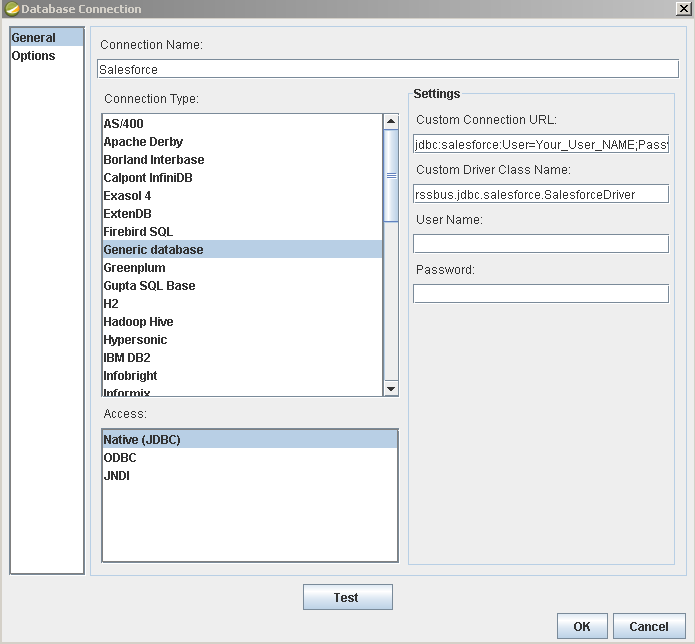
Data -> Add Data Source -> Advanced -> JDBC(Custom)をクリックし、新しいDynamics 365 接続を作成して、ドライバーで新しいデータソースを作成します。 表示されるダイアログで、以下のように接続プロパティを設定します。
Custom Connection URL property:JDBC URL を入力します。JDBC URL はjdbc:dynamics365: で始まり、その後にセミコロン区切りで接続プロパティを指定します。
Dynamics 365 接続プロパティの取得・設定方法
Microsoft Dynamics 365 への接続
Microsoft Dynamics 365 ドライバーは、以下のMicrosoft Dynamics 365 エディションへの接続をサポートしています。
- CustomerService
- FieldService
- FinOpsOnline (デフォルト)
- FinOpsOnPremise
- HumanResources
- Marketing
- ProjectOperations
- Sales
Notes:
- Supply Chain Management はFinance and Operations と同一です。これらのいずれかに接続するには、Edition をFinOpsOnline またはFinOpsOnPremise のいずれかに設定します。
- Microsoft Dynamics 365 Business Central については、個別のMicrosoft Dynamics 365 Business Central ドライバーを使用してください。
- OrganizationURL:お使いのMicrosoft Dynamics 365 組織のURL。例えば、https://orgcb42e1d0.crm.dynamics.com。
- Edition:上記のエディション一覧に示すとおり。
Microsoft Dynamics 365 への認証
Microsoft Dynamics 365 は、Microsoft Entra ID(Azure AD)、Azure サービスプリンシパル、Azure マネージドID(MSI)を経由する認証をサポートします。これらはすべてOAuth 規格に基づきます。 認証方法の詳細は、ヘルプドキュメントを参照してください。
組み込みの接続文字列デザイナー
JDBC URL の構成については、Dynamics 365 JDBC Driver に組み込まれている接続文字列デザイナーを使用してください。JAR ファイルをダブルクリックするか、コマンドラインからJAR ファイルを実行します。
java -jar cdata.jdbc.dynamics365.jar
接続プロパティを入力し、接続文字列をクリップボードにコピーします。

JDBC URL を設定する際、Max Rows 接続プロパティの設定も検討してください。これにより返される行数が制限されます。特にレポートやビジュアライゼーションを設計する際のパフォーマンス向上に役立ちます。
一般的なJDBC URL は次のとおりです:
jdbc:dynamics365:OrganizationUrl=https://myaccount.operations.dynamics.com/;Edition=Sales;
- Custom Driver Class Name:cdata.jdbc.dynamics365.Dynamics365Driver を入力します。
- User Name:認証に使用するユーザー名。
- Password:認証に使用するパスワード。
レポートにDynamics 365 のデータを追加
Dynamics 365 のデータをもとにレポートを作成する準備が整いました。
-
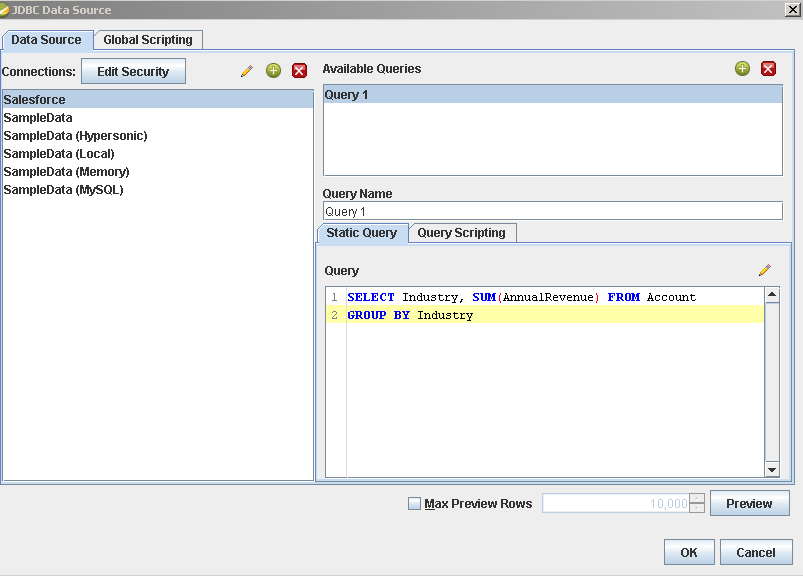
レポートにDynamics 365 のソースを追加します。Data -> Add Data Source -> JDBC をクリックしてデータソースを選択します。
クエリを設定します。この記事では以下のクエリを使用します:
SELECT GoalHeadingId, Name FROM GoalHeadings WHERE Name = 'MyAccount'
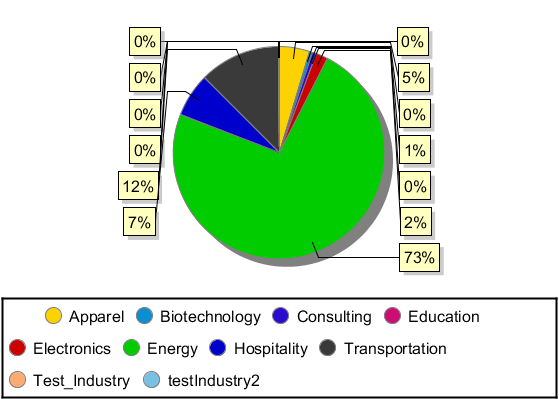
- レポートにチャートをドラッグし、ダブルクリックしてチャートを編集します。レポートを実行してチャートを表示します。このクエリの結果を使用して、GoalHeadings テーブルのシンプルなチャートを作成できます。
- 最後に、レポートを実行してチャートを確認します。
はじめる準備はできましたか?
Dynamics 365 Driver の無料トライアルをダウンロードしてお試しください:
ダウンロード