






ThoughtSpot からDynamics 365 に接続して、データを可視化する方法

ThoughtSpot は、日本語にも対応しているGoogle のような直感的な検索機能と、AI による支援でSQL 無しでデータ分析ができるBI プラットフォームです。
ThoughtSpot ではSaaS などのデータが保存されたデータウェアハウスやデータベースに対して接続を行う構成が一般的ですが、CData Connect AI の連携により、データウェアハウスを介さずにSaaS との直接連携が可能になるため、ETLなどのパイプラインやデータ基盤を持たない企業でも素早くデータ活用が始められます。
Dynamics 365 データ連携について
CData は、Microsoft Dynamics 365 のライブデータへのアクセスと統合を簡素化します。お客様は CData の接続機能を以下の目的で活用しています:
- Sales、Customer Service、Finance & Operations、Marketing など、Dynamics 365 エコシステム全体のデータの読み取りと書き込みができます。
- カスタマイズ可能なキャッシュと、インテリジェントなクエリ集約・分離により、Dynamics CRM のネイティブ機能を拡張できます。
- Azure Active Directory、Azure マネージド サービス ID 認証情報、クライアントシークレットまたは証明書を使用した Azure サービスプリンシパルなど、さまざまな方法で Dynamics 365 に安全に認証できます。
- SQL ストアドプロシージャを使用して、Dynamics 365 エンティティを管理できます。エンティティ間の関連付けの一覧表示、作成、削除などが可能です。
CData のお客様は、データをデータウェアハウスにレプリケートしたい場合(他のデータソースと併せて)や、Microsoft エコシステム内のお気に入りのデータツール(Power BI、Excel など)または外部ツール(Tableau、Looker など)からライブ Dynamics 365 データを分析したい場合など、さまざまな理由で当社の Dynamics 365 接続ソリューションを使用しています。
はじめに
Connect AI からDynamics 365 への接続
CData Connect AI では、直感的なクリック操作ベースのインターフェースを使ってデータソースに接続できます。
- Connect AI にログインし、 Add Connection をクリックします。

- 「Add Connection」パネルから「Dynamics 365」を選択します。

-
必要な認証プロパティを入力し、Dynamics 365 に接続します。
Dynamics 365 接続プロパティの取得・設定方法
Microsoft Dynamics 365 への接続
Microsoft Dynamics 365 ドライバーは、以下のMicrosoft Dynamics 365 エディションへの接続をサポートしています。
- CustomerService
- FieldService
- FinOpsOnline (デフォルト)
- FinOpsOnPremise
- HumanResources
- Marketing
- ProjectOperations
- Sales
Notes:
- Supply Chain Management はFinance and Operations と同一です。これらのいずれかに接続するには、Edition をFinOpsOnline またはFinOpsOnPremise のいずれかに設定します。
- Microsoft Dynamics 365 Business Central については、個別のMicrosoft Dynamics 365 Business Central ドライバーを使用してください。
- OrganizationURL:お使いのMicrosoft Dynamics 365 組織のURL。例えば、https://orgcb42e1d0.crm.dynamics.com。
- Edition:上記のエディション一覧に示すとおり。
Microsoft Dynamics 365 への認証
Microsoft Dynamics 365 は、Microsoft Entra ID(Azure AD)、Azure サービスプリンシパル、Azure マネージドID(MSI)を経由する認証をサポートします。これらはすべてOAuth 規格に基づきます。 認証方法の詳細は、ヘルプドキュメントを参照してください。

- Create & Tast をクリックします。
- 「Add Dynamics 365 Connection」ページの「Permissions」タブに移動し、ユーザーベースのアクセス許可を更新します。

コネクションの設定が完了したら、ThoughtSpot からDynamics 365 のデータへの接続準備は完了です。
Dynamics 365 のデータにリアルタイムでThoughtSpot からアクセス
それでは、前のステップで追加した接続設定を使ってThoughtSpot からDynamics 365 への接続を作っていきます。設定内容の詳細については以下のリンクでも紹介していますので、つまづいた場合はぜひご利用ください。
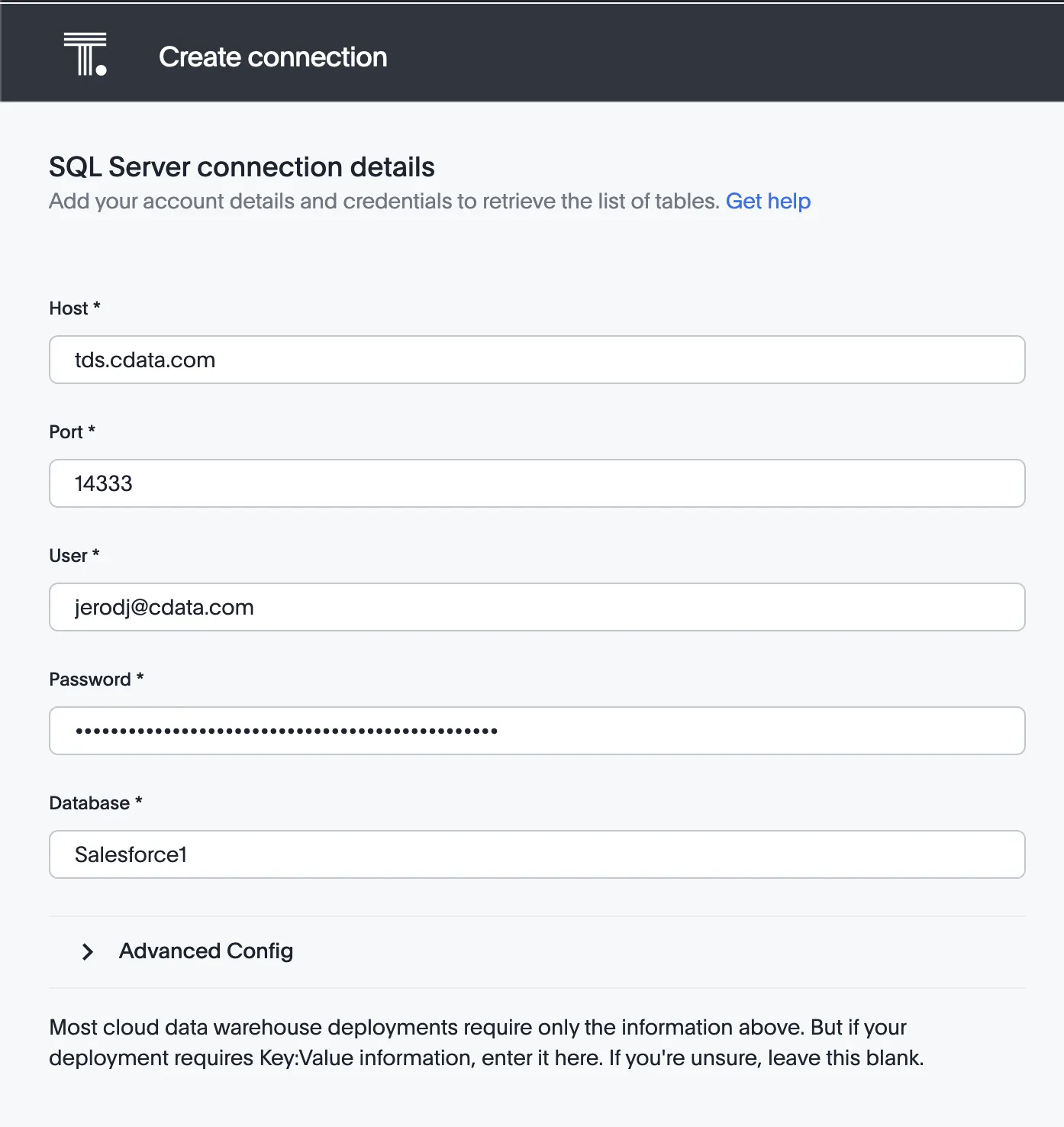
Connect AI からThoughtSpot への接続方法以下の項目を設定します。
- ホスト:tds.cdata.com
- ポート:14333
- ユーザー:CData Connect のユーザー名を入力します。ユーザー名は、Connect AI の画面の右上に表示されています。例:test@cdata.co.jp
- パスワード:Settings のAccess Tokens ページで生成したPAT を入力します。
- データベース:先ほど作成対したConnect AI データソースのコネクション名を入力します。例:Dynamics 3651
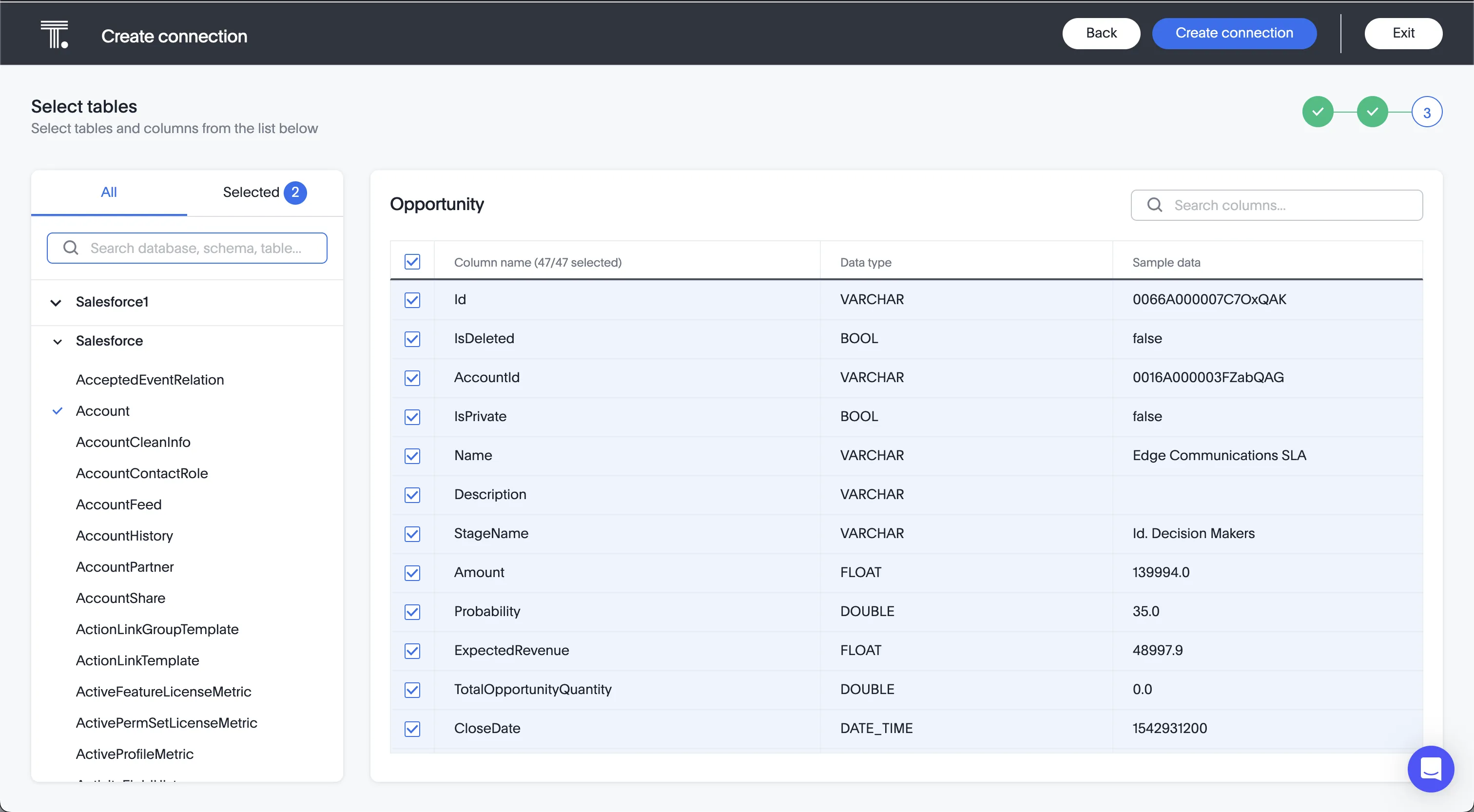
接続設定が完了したら、分析したいテーブルを選択しましょう。テーブルを選択後、「接続を作成」をクリックします。

これで、ThoughtSpot からDynamics 365 への接続を作成できました。完了すると、「接続」ページに作成した接続が表示されます。

接続が追加できたら、右上の「Search Data」から自然言語で質問するだけで、AI がいい感じに可視化を作成してくれます。
任意:メタデータの取得に時間がかかるときの対処法
ThoughtSpot に登録した接続情報が多く、ThoughtSpot から CData Connect AI への接続時にメタデータの取得で時間がかかるときがあります。その場合、以下のようにCData Connect AI のVirtual Databases 機能を使って作成したテーブルをThoughtSpot からの接続時に指定することでパフォーマンスを改善できます。

Virtual Databases への接続情報は以下のスクリーンショット内のView Endpoints から確認できます。

ThoughtSpot からDynamics 365 のデータにリアルタイム連携
これで、可視化の作成は完了です。あとは、Dynamics 365 から自在にデータを取得して、ThoughtSpot での可視化・分析・ダッシュボード構築に活用できます。
クラウドアプリケーションから150を超えるSaaS、ビッグデータ、NoSQL データソースへのリアルタイムデータ連携の実現には、CData Connect AI の14日間無償トライアルをぜひお試しください。