






CData Connect AI を使用して Dynamics 365 のデータをRetool にシームレスに統合

Retool は、ローコードまたはノーコードのアプローチでカスタム内部ツールを迅速に作成できるプラットフォームです。CData Connect AI を使用して Dynamics 365 をRetool に統合することで、Dynamics 365 からのリアルタイムデータにアクセスし、より効率的なアプリを構築してワークフローを効率化できます。
このガイドでは、OpenAPI またはVirtual SQL Server API を使用してCData Connect AI 経由で Dynamics 365 をRetool に接続する簡単な手順を説明します。Dynamics 365 データにセキュアに接続し、シームレスな統合とリアルタイム更新を実現して、よりスマートなアプリを作成し業務効率を向上できます。早速始めましょう!
Dynamics 365 データ連携について
CData は、Microsoft Dynamics 365 のライブデータへのアクセスと統合を簡素化します。お客様は CData の接続機能を以下の目的で活用しています:
- Sales、Customer Service、Finance & Operations、Marketing など、Dynamics 365 エコシステム全体のデータの読み取りと書き込みができます。
- カスタマイズ可能なキャッシュと、インテリジェントなクエリ集約・分離により、Dynamics CRM のネイティブ機能を拡張できます。
- Azure Active Directory、Azure マネージド サービス ID 認証情報、クライアントシークレットまたは証明書を使用した Azure サービスプリンシパルなど、さまざまな方法で Dynamics 365 に安全に認証できます。
- SQL ストアドプロシージャを使用して、Dynamics 365 エンティティを管理できます。エンティティ間の関連付けの一覧表示、作成、削除などが可能です。
CData のお客様は、データをデータウェアハウスにレプリケートしたい場合(他のデータソースと併せて)や、Microsoft エコシステム内のお気に入りのデータツール(Power BI、Excel など)または外部ツール(Tableau、Looker など)からライブ Dynamics 365 データを分析したい場合など、さまざまな理由で当社の Dynamics 365 接続ソリューションを使用しています。
はじめに
Retool 用に Dynamics 365 への接続を設定(CData Connect AI)
概要
手順の概要は以下のとおりです:
- 設定:(オプション)CData Connect AI で Dynamics 365 データソースを設定し、ワークスペースを追加し、ワークスペースにアセットを追加し、Personal Access Token(PAT)を生成します。
- 接続:OpenAPI またはVirtual SQL Server API を使用してRetool をCData Connect AI にリンクします。
- 探索:接続したデータを使用してよりスマートなアプリを構築し、高度な統合を探索します。
前提条件
開始前に以下を確認してください:
- アクティブなDynamics 365 アカウントと資格情報。
- CData Connect AI アカウント。こちらからログインまたは無償トライアルに登録してください。
- Retool アカウント。こちらから登録してください。
Connect AI から Dynamics 365 に接続
CData Connect AI は、シンプルなポイント&クリック操作でデータソースに接続できるインターフェースを提供しています。
- Connect AI にログインして「Sources」をクリックし、 Add Connection をクリックします
- Add Connection パネルから「Dynamics 365」を選択します
-
Dynamics 365 への接続に必要な認証プロパティを入力します。
Dynamics 365 接続プロパティの取得・設定方法
Microsoft Dynamics 365 への接続
Microsoft Dynamics 365 ドライバーは、以下のMicrosoft Dynamics 365 エディションへの接続をサポートしています。
- CustomerService
- FieldService
- FinOpsOnline (デフォルト)
- FinOpsOnPremise
- HumanResources
- Marketing
- ProjectOperations
- Sales
Notes:
- Supply Chain Management はFinance and Operations と同一です。これらのいずれかに接続するには、Edition をFinOpsOnline またはFinOpsOnPremise のいずれかに設定します。
- Microsoft Dynamics 365 Business Central については、個別のMicrosoft Dynamics 365 Business Central ドライバーを使用してください。
- OrganizationURL:お使いのMicrosoft Dynamics 365 組織のURL。例えば、https://orgcb42e1d0.crm.dynamics.com。
- Edition:上記のエディション一覧に示すとおり。
Microsoft Dynamics 365 への認証
Microsoft Dynamics 365 は、Microsoft Entra ID(Azure AD)、Azure サービスプリンシパル、Azure マネージドID(MSI)を経由する認証をサポートします。これらはすべてOAuth 規格に基づきます。 認証方法の詳細は、ヘルプドキュメントを参照してください。

- Save & Test をクリックします
-
Add Dynamics 365 Connection ページの「Permissions」タブに移動し、ユーザーベースの権限を更新します。



Personal Access Token の追加
REST API、OData API、またはVirtual SQL Server 経由でConnect AI に接続する場合、Personal Access Token(PAT)を使用してConnect AI への接続を認証します。アクセス管理の粒度を維持するために、サービスごとに個別のPAT を作成することをお勧めします。
- Connect AI アプリの右上にある歯車アイコン()をクリックして設定ページを開きます。
- Settings ページで「Access Tokens」セクションに移動し、 Create PAT をクリックします。
-
PAT に名前を付けて「Create」をクリックします。

- Personal Access Token は作成時にのみ表示されるため、必ずコピーして安全な場所に保存してください。
Retool 用に Dynamics 365 エンドポイントを設定
Dynamics 365 への接続後、対象テーブル用のワークスペースを作成します。
-
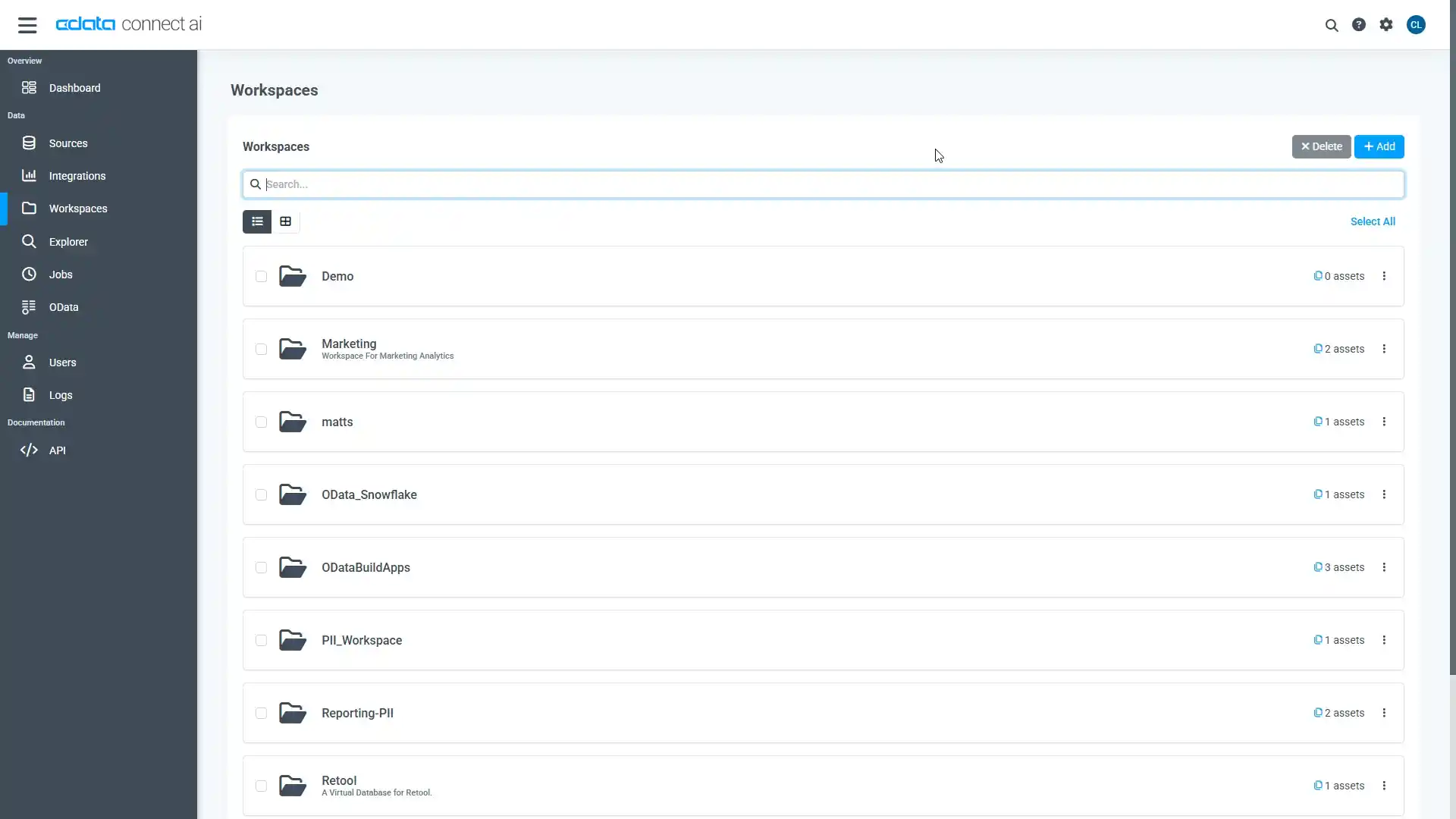
「Workspaces」ページに移動し、 Add をクリックして新しいワークスペースを作成します(または既存のワークスペースを選択します)。
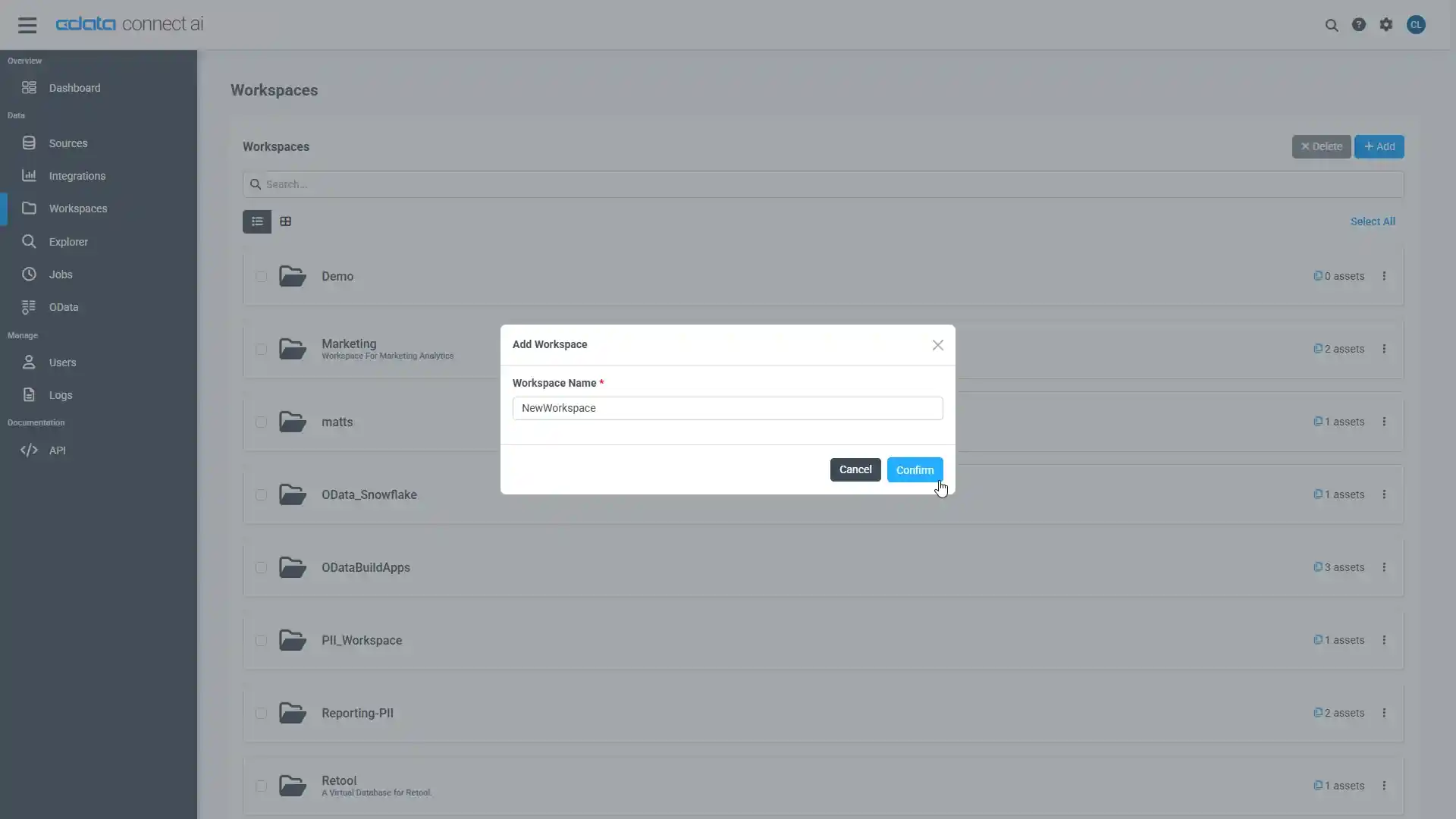
- Add をクリックしてワークスペースに新しいアセットを追加します。
-
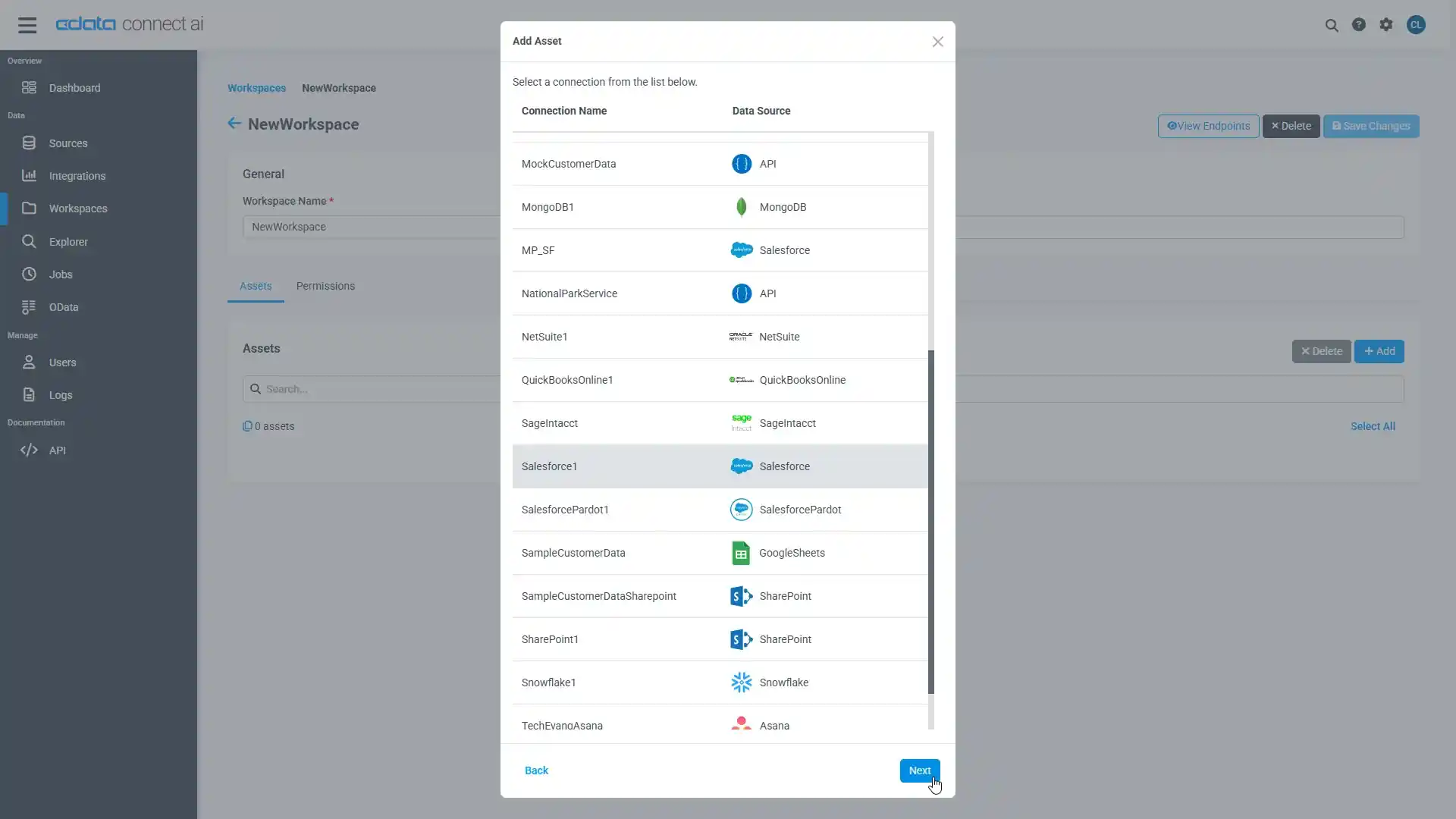
Dynamics 365 接続(例:Dynamics3651)を選択し、「Next」をクリックします。
-
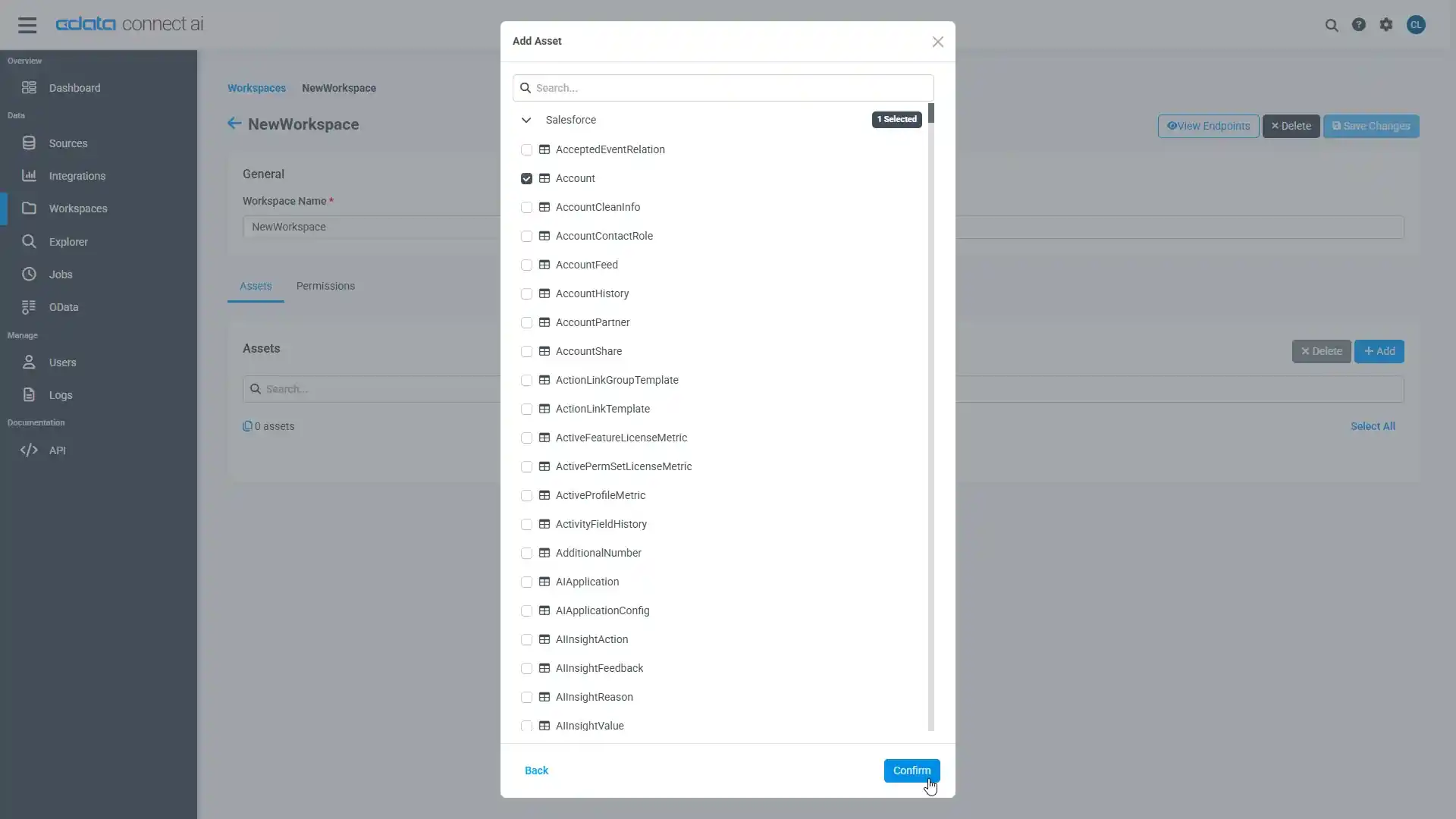
操作したいテーブルを選択し、「Confirm」をクリックします。
- ワークスペースのOpenAPI URL またはVirtual SQL Server URL をメモしておきます。例:https://cloud.cdata.com/api/openapi/v3/{workspace_name}...
接続、PAT、ワークスペースの設定が完了したら、Retool からDynamics 365 のデータに接続する準備が整いました。
Retool をCData Connect AI の Dynamics 365 に接続
CData Connect AI でDynamics 365 接続を設定したので、Retool との統合に進みます。
Retool は、OpenAPI またはVirtual SQL Server API のいずれかを介してCData Connect AI の Dynamics 365 に接続できます。ワークフローに最適な方法を選択してください:
OpenAPI 経由で接続
OpenAPI 仕様を使用して接続するには、以下の手順に従います:
- CData Connect AI で、左側からWorkspaces に移動し、ワークスペースを選択します。
- View Endpoints をクリックし、OpenAPI でワークスペースのOpenAPI URL をコピーします。デフォルトオプションのままにしておきます。詳細についてはOpenAPI セクションをご覧ください。
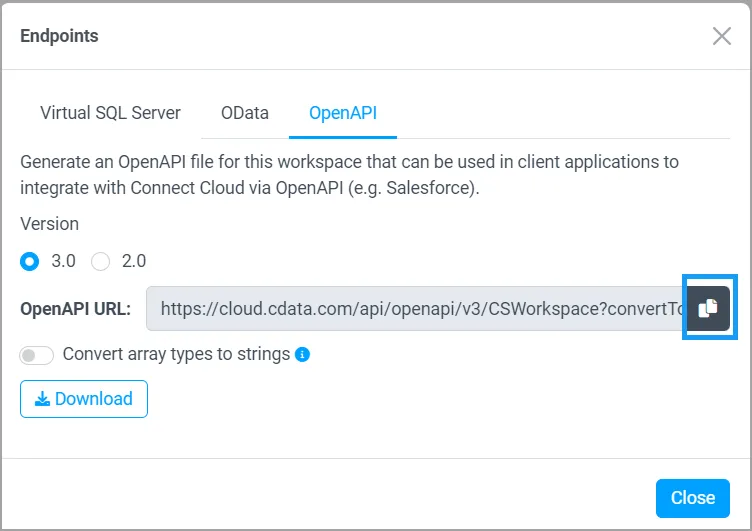
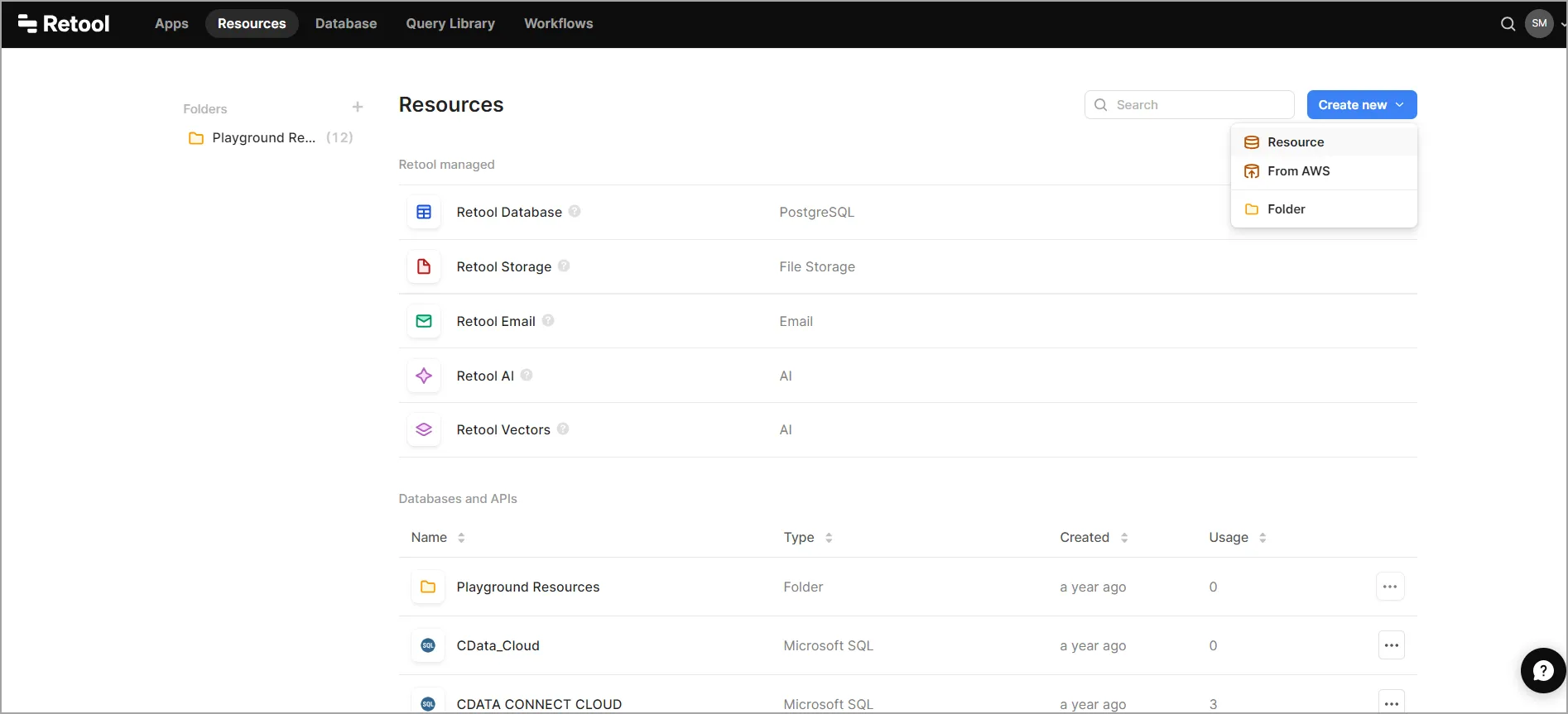
- Retool にログインし、Resources タブに移動してCreate new > Resource をクリックします。
- Select a resource type 検索バーでOpenAPI を検索します。
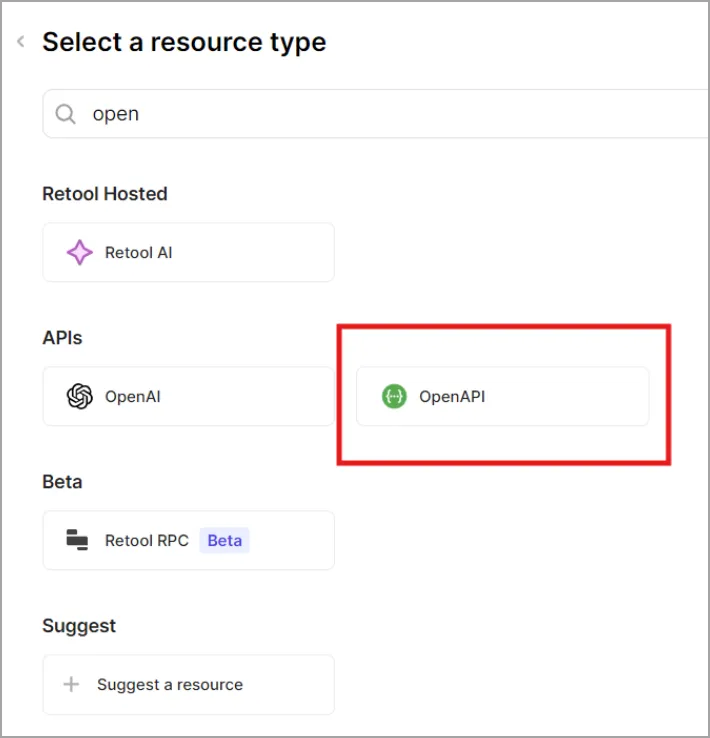
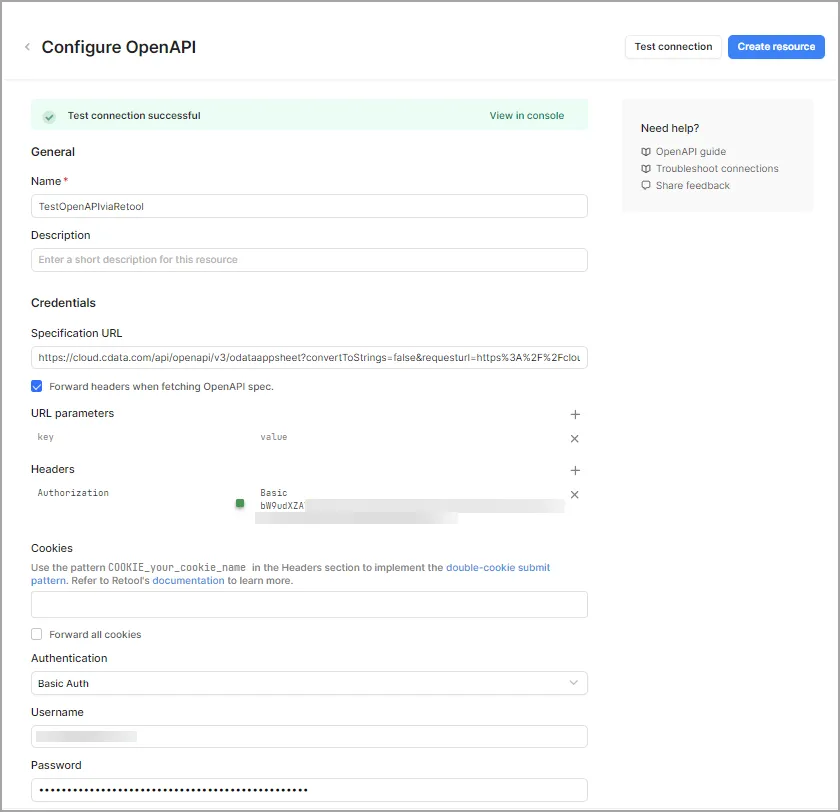
- OpenAPI をクリックします。Configure OpenAPI 画面が表示されます。OpenAPI コネクタを設定するために以下の情報を入力します:
- Name: Retool でコネクタを識別するための接続名。
- Specification URL: CData Connect AI のワークスペースからコピーしたOpenAPI URL をここに貼り付けます。
- Forward headers when fetching OpenAPI spec: このボックスにチェックを入れます。
- URL parameters で、key-value ペアはそのままにしておきます。
- Headers セクションで、key にAuthorization と入力し、value にBasic と入力します。
- Basic 接続値について、Retool はCData Connect AI のusername:PAT の組み合わせをBase64 エンコードしたバージョンを必要とします(PAT は先ほど生成したトークンです)。こちらのようなツールを使用して値をエンコードしてください。例えば、test@cdata.com:12345 はdGVzdEBjZGF0YS5TIzNDU= にエンコードされます。このエンコードされた値をコピーして、Basic の後にスペースを入れてvalue フィールドに貼り付けます。
- Username: CData Connect AI のユーザー名を入力します。これはCData Connect AI インターフェースの右上隅に表示されています。例:test@cdata.com
- Password: Settings ページで生成したPAT を入力します。
- Test connection をクリックして接続設定をテストします。接続が成功したら、Create resource をクリックします。
- データを統合するRetool アプリを作成します。
- Create resource query をクリックします。
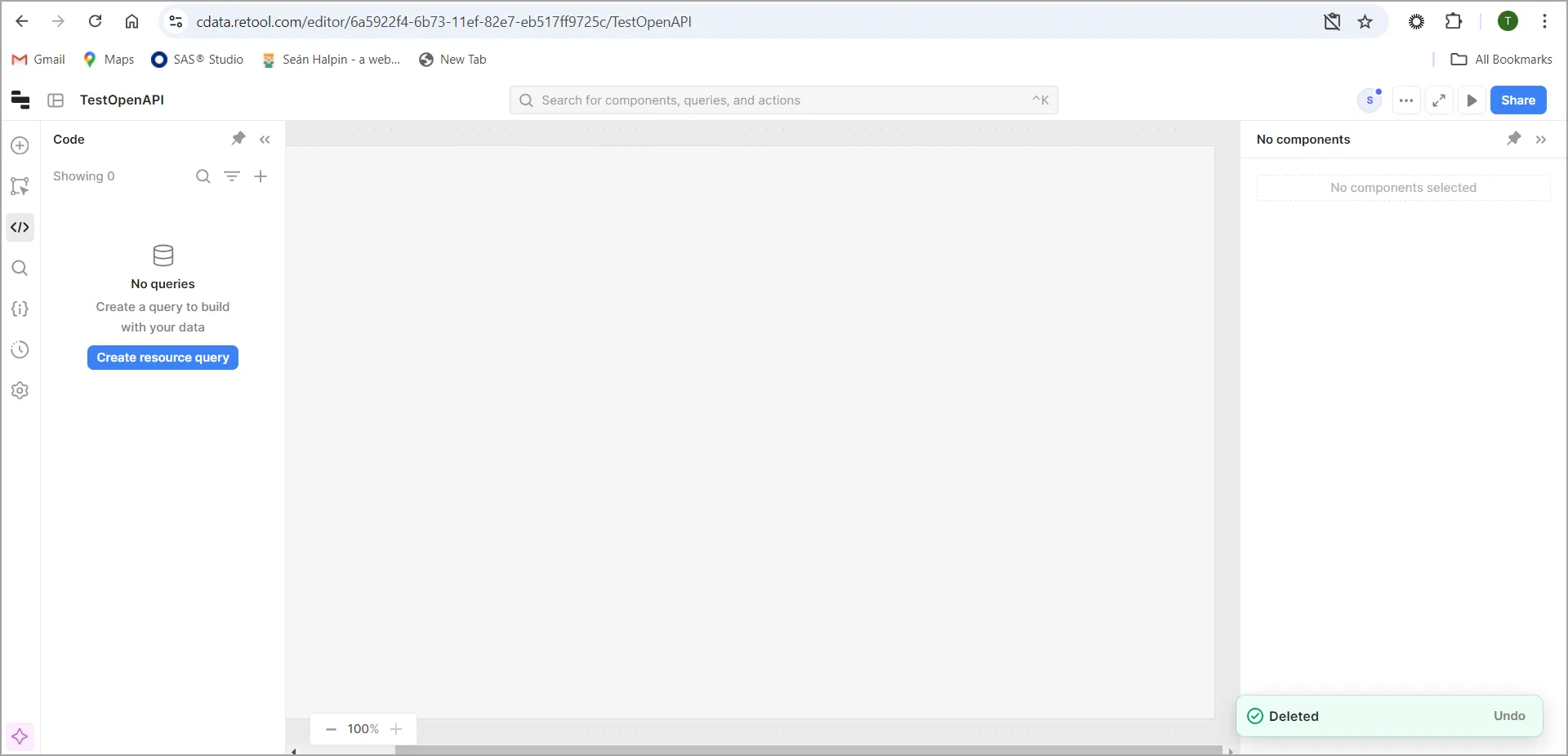
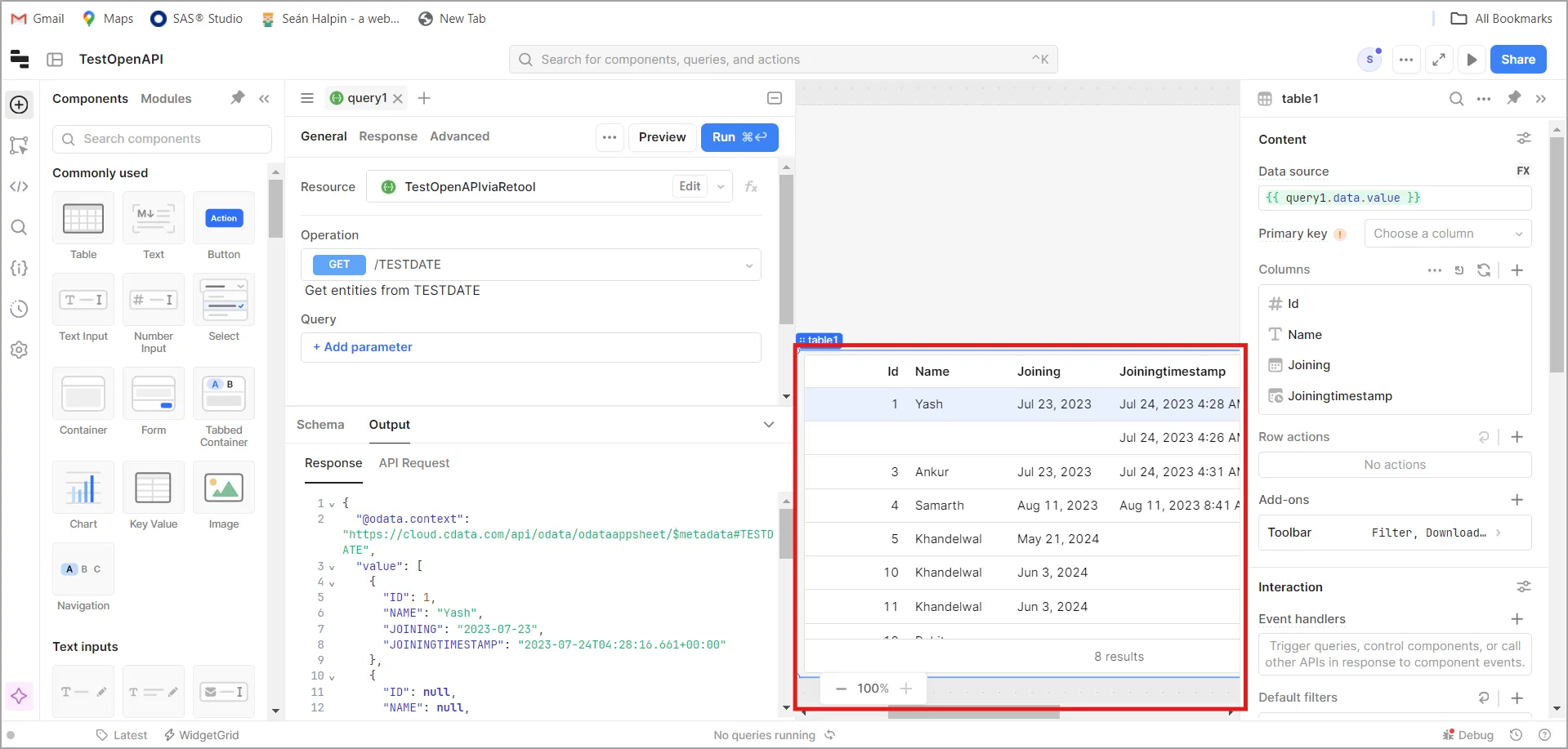
- 作成した新しいリソースを選択し、利用可能なエンドポイントを確認します。

- これで、リアルタイムの Dynamics 365 データを使用してアプリを構築できます。
Virtual SQL Server API 経由で接続
Virtual SQL Server API を使用して接続するには、以下の手順に従います:
- Retool にログインし、Resources に移動します。右上のConnect New をクリックし、Resources を選択します。
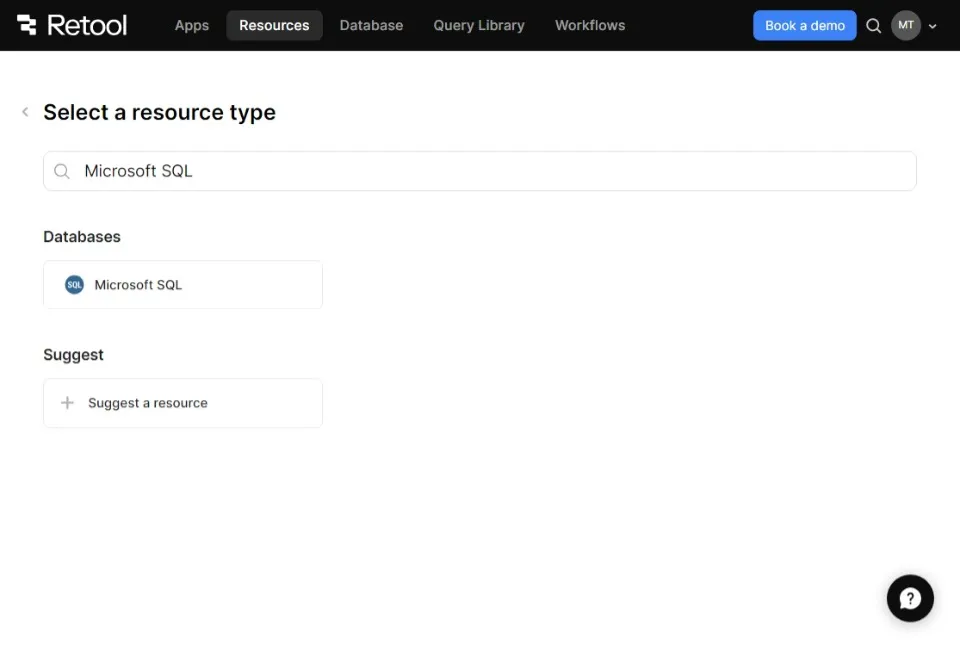
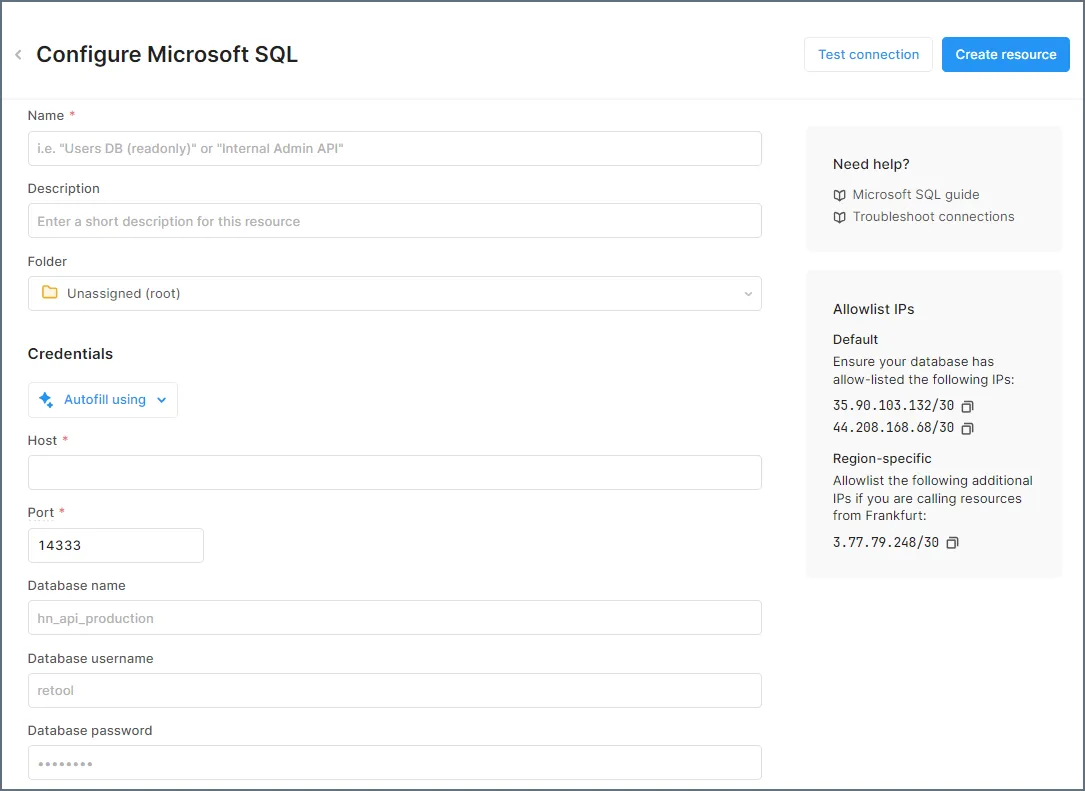
- 検索バーにMicrosoft SQL と入力し、表示されたオプションをクリックして以下の詳細を入力します:
- Name: CData Connect AI への接続の名前。
- Host: tds.cdata.com
- Port: 1433
- Database Name: 接続したいCData Connect AI データソースの接続名を入力します(例:Salesforce1)。
- Database Username: CData Connect AI のユーザー名を入力します。これはCData Connect AI インターフェースの右上隅に表示されています。例:test@cdata.com
- Database Password: Settings ページで生成したPAT を入力します。
- Test Connection をクリックします。接続に失敗した場合は、Retool やその他のデータソース用にCData Connect AI IP をホワイトリストに登録する必要があるかもしれません。こちらのドキュメントをご確認ください。
- 成功したら、Create Resource をクリックします。
- 接続が設定され、リアルタイムの Dynamics 365 データを使用してアプリを構築できるようになりました。
リアルタイムの Dynamics 365 データを使用してRetool アプリを構築
CData Connect AI を使用して Dynamics 365 をRetool に統合したので、リアルタイムデータを最大限に活用しましょう。シンプルなアプリを構築してみます:
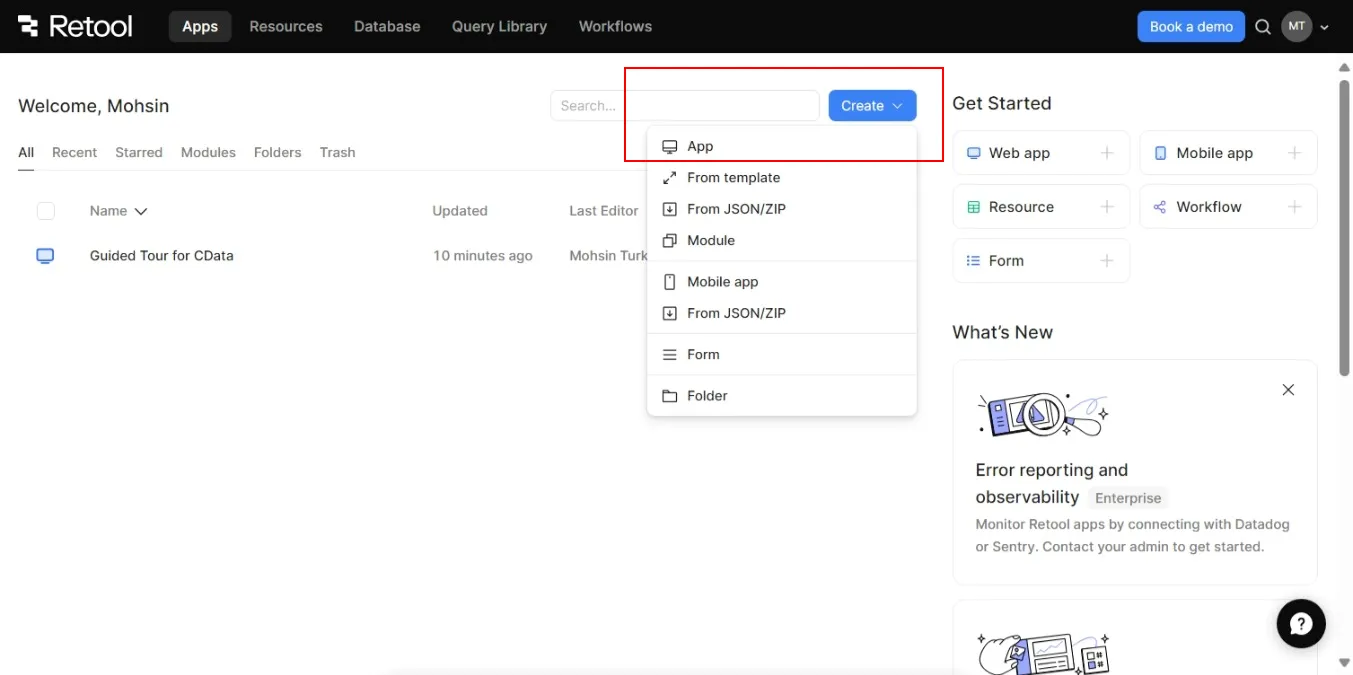
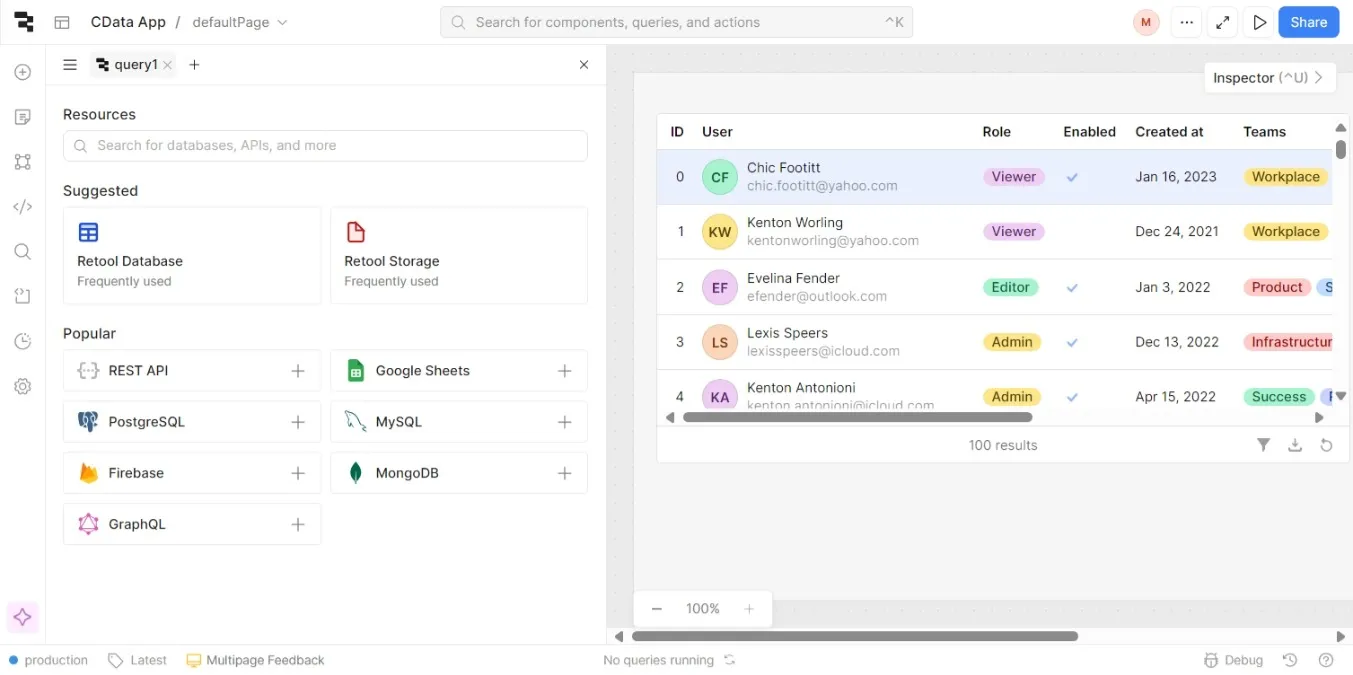
- ステップ1: テーブルの設定(ホーム画面)
- Retool で新しいアプリを作成します。
- Dynamics 365 接続を選択します。
- Table コンポーネントを追加し、Dynamics 365 のデータにバインドします。
- ステップ2: フィルターの追加(右上)
- Opportunity Stage でフィルタリングするためのドロップダウンを追加します。
- Account Name を検索するためのテキスト入力を追加します。
- ステップ3: 主要指標の表示(テーブルの下)
- フィルタリングされた商談の合計金額を表示するテキストコンポーネントを追加します。
- フィルタリングされたデータのAmount を合計するクエリを使用します。
- ステップ4: ビジュアルの追加(右上またはサイドパネル)
- Stage 別の商談を可視化するバーチャートを追加します。
- 時系列の予想収益を表示するラインチャートを追加します。
- ステップ5: テストとデプロイ(右上)
- フィルター、検索、チャートをテストします。
- アプリをデプロイし、アクセス用のリンクを共有します。
これらの手順で、Salesforce の商談を管理・可視化するダイナミックなアプリを作成できました。リアルタイムデータを探索し、より良いインサイトのために活用してください!
CData Connect AI を14日間無償でお試しください
Retool でリアルタイムの Dynamics 365 データアクセスと強化されたアプリ開発を体験してください。今すぐ無償トライアルを開始しましょう!