






Dropbox のデータを IBM SPSS Modeler にシームレスにインポート

IBM SPSS Modeler は、組織がデータから価値あるインサイトを抽出できる強力なデータマイニング・予測分析プラットフォームです。CData ODBC Driver for Dropbox を介してDropbox のデータを SPSS Modeler に接続することで、高度なデータマイニング、予測モデリング、統計分析のためのリアルタイムアクセスを活用できます。
このガイドでは、IBM SPSS Modeler をDropbox のデータに接続し、シームレスなデータのインポート、準備、分析を行う手順を説明します。CData ODBC Driver for Dropbox を使用して、IBM SPSS Modeler でDropbox のデータの可能性を最大限に引き出し、実用的なインサイトを得ましょう。
概要
手順の概要は以下のとおりです:
- ODBC ドライバーの設定:CData ODBC Driver for Dropbox で必要な接続プロパティを入力し、Dropbox のデータ への接続を設定します。
- SPSS Modeler での ODBC 接続のセットアップ:IBM SPSS Modeler で、設定済みの DSN を選択して ODBC 接続を確立します。
- データのインポートと処理:Dropbox のデータ を SPSS Modeler にインポートし、データの確認、フィルタリング、変換、準備を行って、予測分析や統計モデリングに活用します。
CData ODBC Driver を使用した Dropbox DSN の設定
まず、CData ODBC Driver を使用してシステムにDropbox のデータ用の DSN(データソース名)を設定します。こちらから全機能を備えた 30 日間の無料トライアルをダウンロードしてインストールしてください。
インストールが完了したら、ODBC データソースアドミニストレーターを起動します:
- Windows の場合:スタートメニューで ODBC データソースアドミニストレーター を検索してアプリケーションを開きます。
- Mac の場合:アプリケーションからユーティリティを開き、ODBC Manager を選択します。
- Linux の場合:コマンドラインから ODBC Data Source Administrator を起動するか、インストールされている場合は unixODBC を使用します。
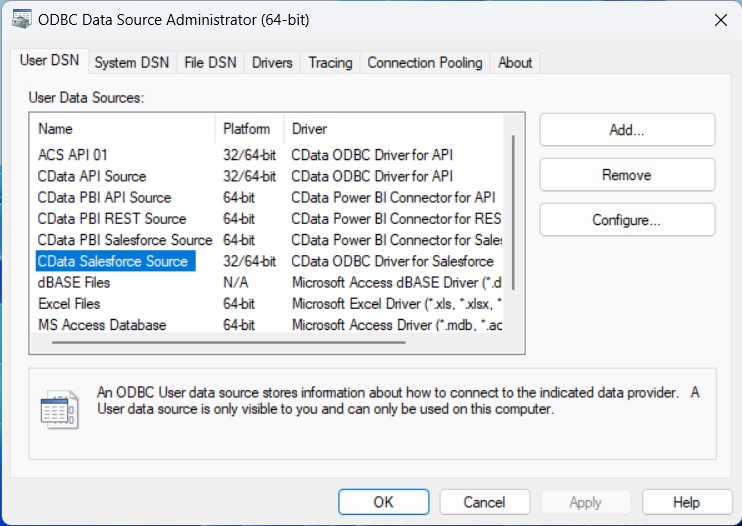
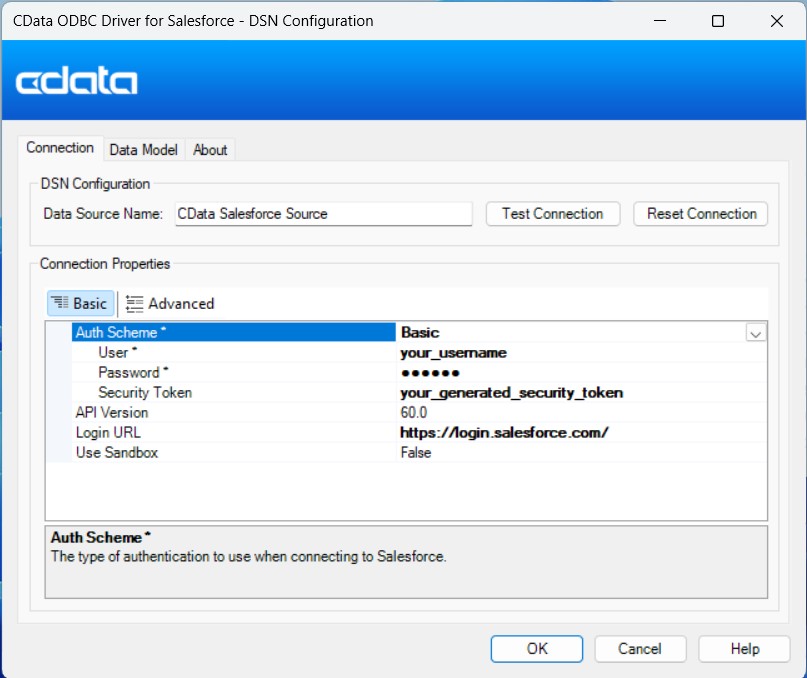
起動したら、CDataDropbox のデータSource をダブルクリックし、接続に必要な値を入力します:
OAuth では認証するユーザーにブラウザでDropbox との通信を要求します。CData 製品は、以下のようにさまざまな方法でこれを容易にします。 ユーザー資格情報の接続プロパティを設定せずに接続できます。 接続すると、CData 製品はデフォルトブラウザでOAuth エンドポイントを開きます。ログインして、CData 製品にアクセス許可を与えます。CData 製品がOAuth プロセスを完了します。
他のOAuth 認証フローについては、ヘルプドキュメントの「OAuth 認証の使用」を参照してください。
なお、Dropbox Driver はDropbox のファイルの一覧表示やユーザー管理情報の取得用です。Dropbox に保管されているExcel、CSV、JSON などのファイル内のデータを読み込みたい場合には、Excel Driver、CSV Driver、JSON Driver をご利用ください。
IBM SPSS Modeler での ODBC 接続のセットアップ
DSN の設定が完了したら、IBM SPSS Modeler で接続を行います:
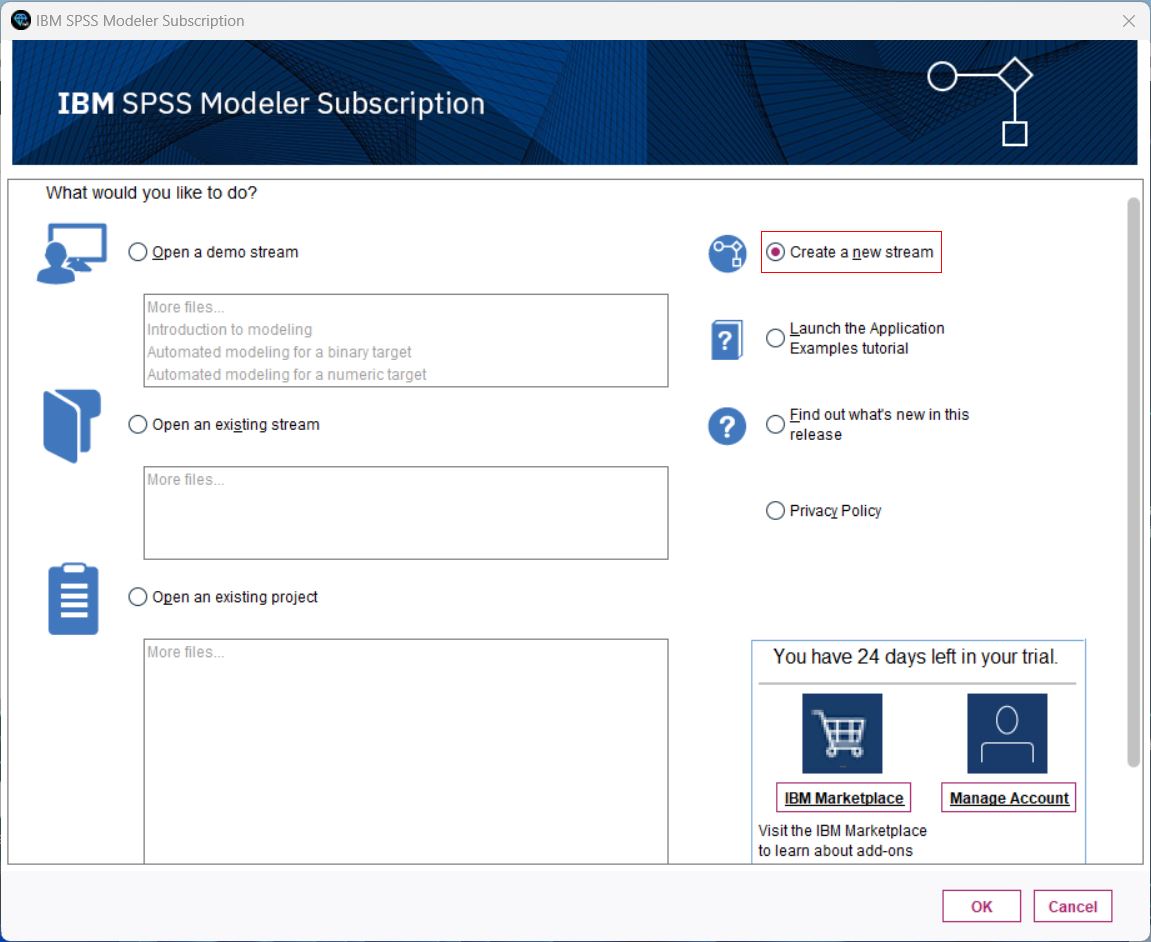
- IBM SPSS Modeler を起動し、ログインして新しいストリームを作成します。
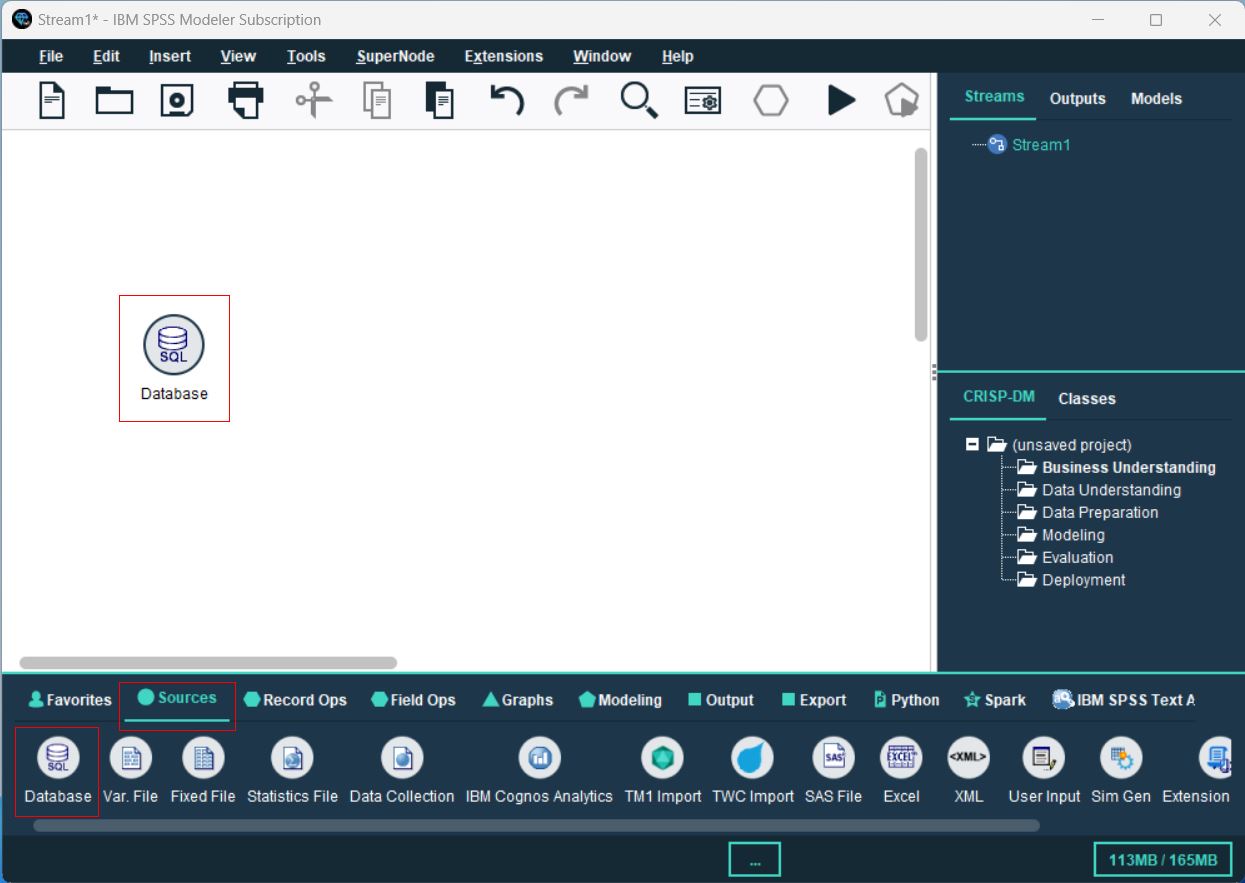
- Sources パレットから Database ノードを見つけ、キャンバスにドラッグします。
- Database ノードをダブルクリックして設定ダイアログを開きます。
を選択し、設定済みの DSN を参照して選択し、OK をクリックします。 - Database ダイアログで、インポートしたいテーブルを参照して選択し、データをプレビューして、OK をクリックして確定します。

これで IBM SPSS Modeler でDropbox のデータを処理・分析する準備が整いました。
データ処理:フィルタ、カテゴリ、モデル
テーブルをインポートしたら、SPSS Modeler でDropbox のデータの絞り込み、フィルタリング、カテゴリ分け、モデリングを行えます:
- フィルタリング:Database 接続をダブルクリックし、Filter セクションでフィールドを選択/解除して、関連するデータに絞り込みます。これにより処理速度とモデル精度が向上します。
- データ型とロールの設定:Types セクションでフィールドをカテゴリ分けし、各データ型にロールを割り当てます。
- 基本的な分析の実行:Analysis ノードを Database ノードの隣にドラッグアンドドロップして接続し、Play ボタンをクリックしてストリームを実行しデータを分析します。
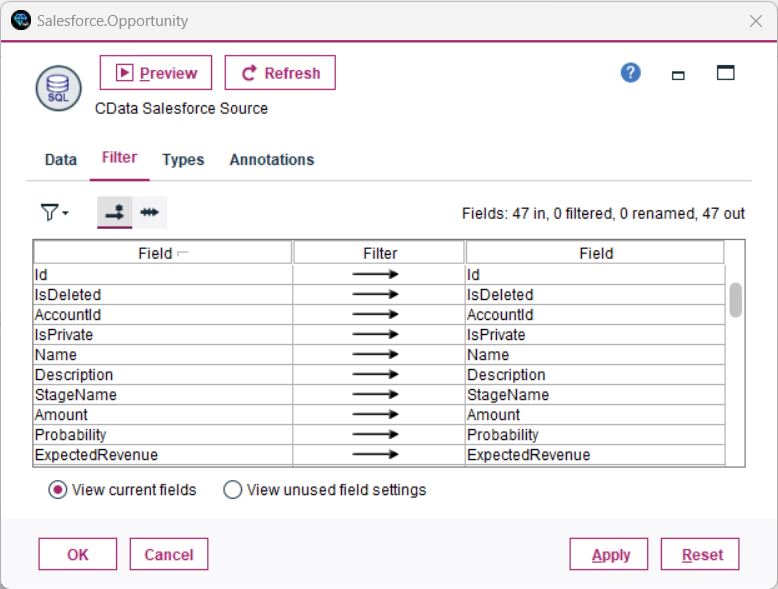
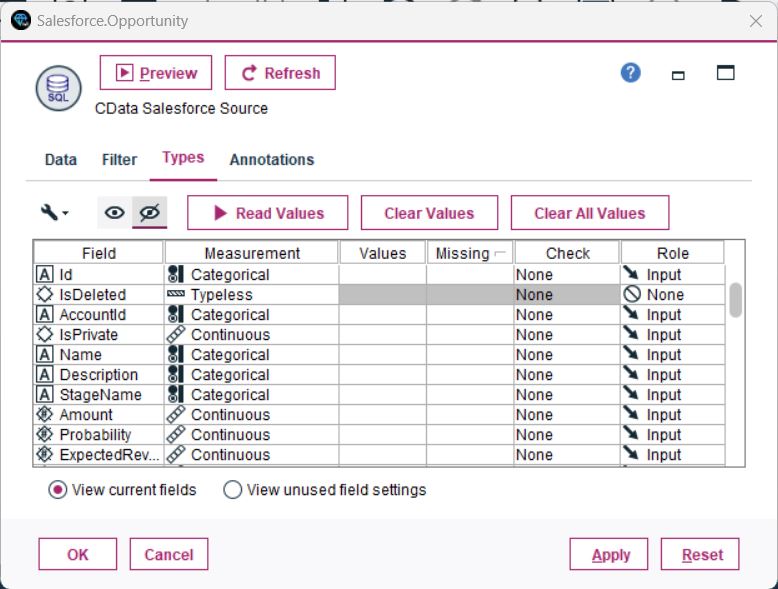
これで簡単な分析が完了し、SPSS Modeler がデータベースからのインサイトを処理・表示できるようになりました。
CData で Dropbox データの可能性を引き出す
CData ODBC Driver for Dropbox を使用すれば、Dropbox のデータ を IBM SPSS Modeler にシームレスに接続できます。今すぐ無料トライアルを開始して、リアルタイムデータの可能性を最大限に活用し、高度な分析と意思決定に役立てましょう。
はじめる準備はできましたか?
Dropbox ODBC Driver の無料トライアルをダウンロードしてお試しください:
ダウンロード詳細:
 Dropbox ODBC Driver
お問い合わせ
Dropbox ODBC Driver
お問い合わせ
Dropbox ODBC Driver を使って、ODBC 接続をサポートする多様なツールからDropbox クラウドストレージにデータ連携。
Dropbox にDB のようにODBC インターフェースでアクセス可能に。