






【ノーコード】HCL Domino のデータを複数のデータベースにレプリケーション。

常時起動のアプリケーションは、自動フェイルオーバー機能およびリアルタイムなデータアクセスを必要とします。CData Sync は、リアルタイムHCL Domino のデータをミラーリングデータベース、上記稼働のクラウドデータベース、レポーティングサーバーなどのほかのデータベースに連携し、Windows からリモートHCL Domino に接続し、自動的に同期を取ります。
レプリケーションの同期先の設定
CData Sync を使って、HCL Domino をクラウド・オンプレにかかわらず複数のデータベースレプリケーションします。レプリケーションの同期先を追加するには、[接続]タブを開きます。
それぞれのデータベース向けに以下を行います:
- [同期先]タブをクリックします。
- 同期先を選択します。この記事では、SQLite を使います。
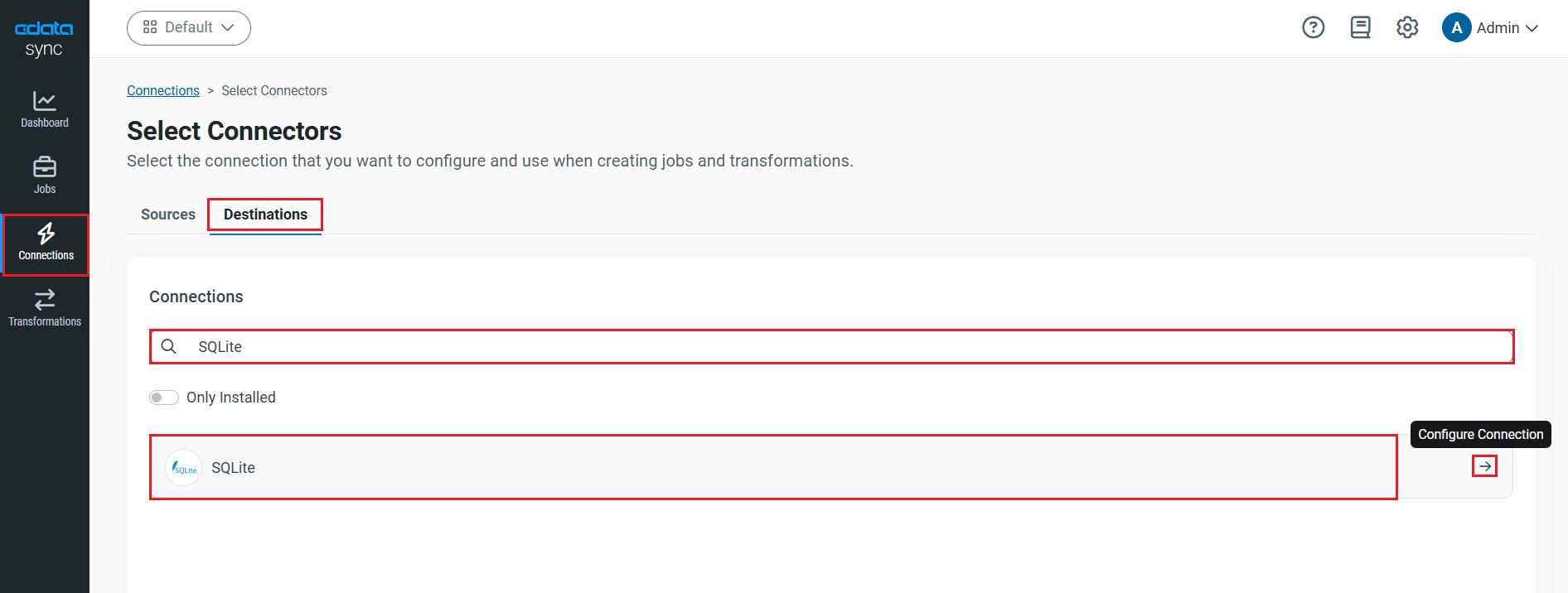
- 必要な接続プロパティを入力します。SQLite データベースにHCL Domino をレプリケートするためにDataSource ボックスにファイルパスを入力します。
- [接続のテスト]をクリックして、正しく接続できているかをテストします。
- [変更を保存]をクリックします。
HCL Domino 接続の設定
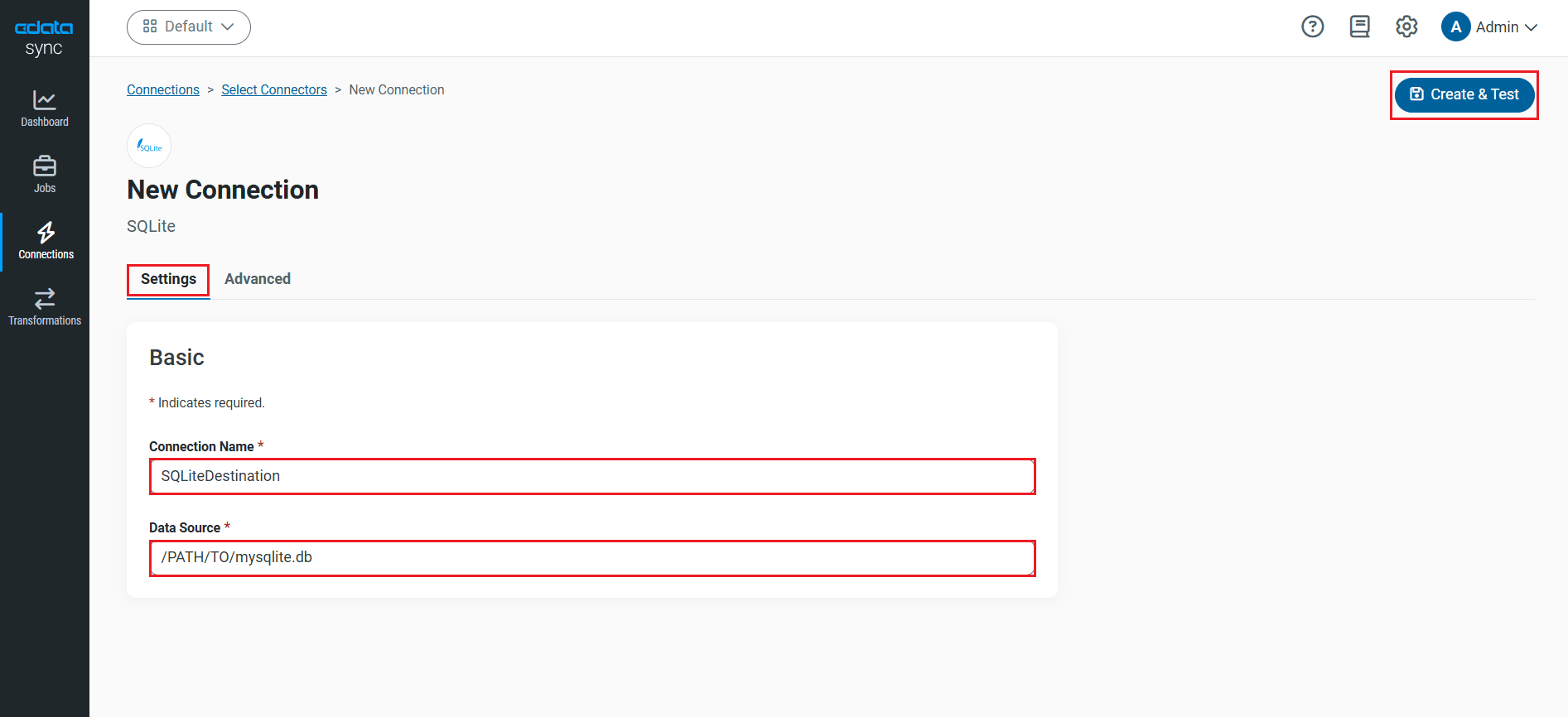
データソース側にHCL Domino を設定します。[接続]タブをクリックします。
- [同期先]タブをクリックします。
- HCL Domino アイコンをデータソースとして選択します。プリインストールされたソースにHCL Domino がない場合には、追加データソースとしてダウンロードします。
- 接続プロパティに入力をします。
Domino への接続
それでは、Domino のデータに接続していきましょう。接続するには、以下のプロパティを設定してください。
- URL:Domino データベースをホスティングしているサーバーのホスト名またはIP アドレス。Domino データベースをホスティングしているサーバーのポートを含めます。例:http://sampleserver:1234/
- DatabaseScope:Domino Web UI でのスコープ名。CData 製品は、指定されたスコープに適合するスキーマのフォームとビューを公開します。Domino Admin UI で、サイドバーのScopes メニューを選択してください。このプロパティを既存のスコープ名に設定します
Domino での認証
続いて、認証方法を設定しましょう。Domino では、ログインクレデンシャル(OAuthPassword)またはMicrosoft Entra ID(AzureAD)のいずれかによる認証をサポートしています。
ログインクレデンシャル
ログインクレデンシャルで認証するには、以下のプロパティを設定してください:
- AuthScheme:OAuthPassword
- User:認証するDomino ユーザーのユーザー名
- Password:認証するDomino ユーザーに関連付けられたパスワード
ドライバーがログインクレデンシャルを使用して、自動的にOAuth トークン交換を実行します。
Microsoft Entra ID(Azure AD)
この認証方法は、Azure Active Directory をIdP として使用してJWT トークンを取得します。Azure Active Directory にカスタムのアプリケーションを作成し、それをIdP として設定する必要があります。詳しい手順については、ヘルプドキュメントの指示に従ってください。その後、以下のプロパティを設定します。
- AuthScheme:AzureAD
- InitiateOAuth:これをGETANDREFRESH に設定します。InitiateOAuth を使用すると、OAuth 交換の繰り返しやOAuthAccessToken の手動設定を避けることができます
- OAuthClientId:カスタムAzure AD アプリケーションの作成時に取得したクライアントID
- OAuthClientSecret:カスタムAzure AD アプリケーションの作成時に取得したクライアントシークレット
- CallbackURL:カスタムAzure AD アプリケーションの登録時に指定されたリダイレクトURI。例えば、https://localhost:33333
- AzureTenant:データにアクセスするために使用されるMicrosoft Online テナント。companyname.microsoft.com 形式の値またはテナントID のいずれかを指定してください
テナントID は、Azure ポータルのAzure Active Directory > プロパティページに表示されているディレクトリID と同じです。

- [接続のテスト]をクリックして、正しく接続できているかをテストします。
- [変更を保存]をクリックします。
レプリケーションを実行するクエリの設定
CData Sync はレプリケーションをコントロールするSQL クエリを簡単なGUI 操作で設定できます。レプリケーションジョブ設定には、[ジョブ]タブに進み、[ジョブを追加]ボタンをクリックします。 次にデータソースおよび同期先をそれぞれドロップダウンから選択します。
テーブル全体をレプリケーションする
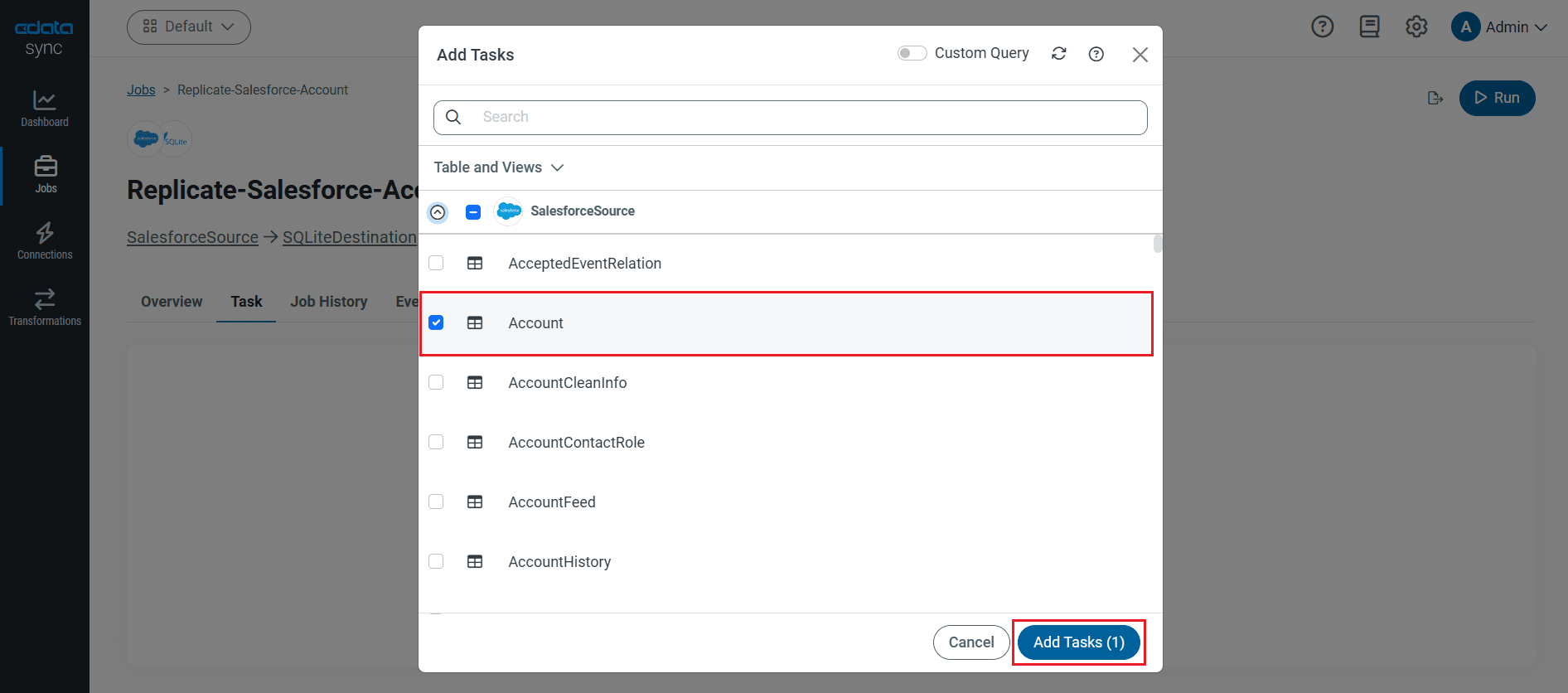
テーブル全体をレプリケーションするには、[テーブル]セクションで[テーブルを追加]をクリックします。表示されたテーブルリストからレプリケーションするテーブルをチェックします。
テーブルをカスタマイズしてレプリケーションする
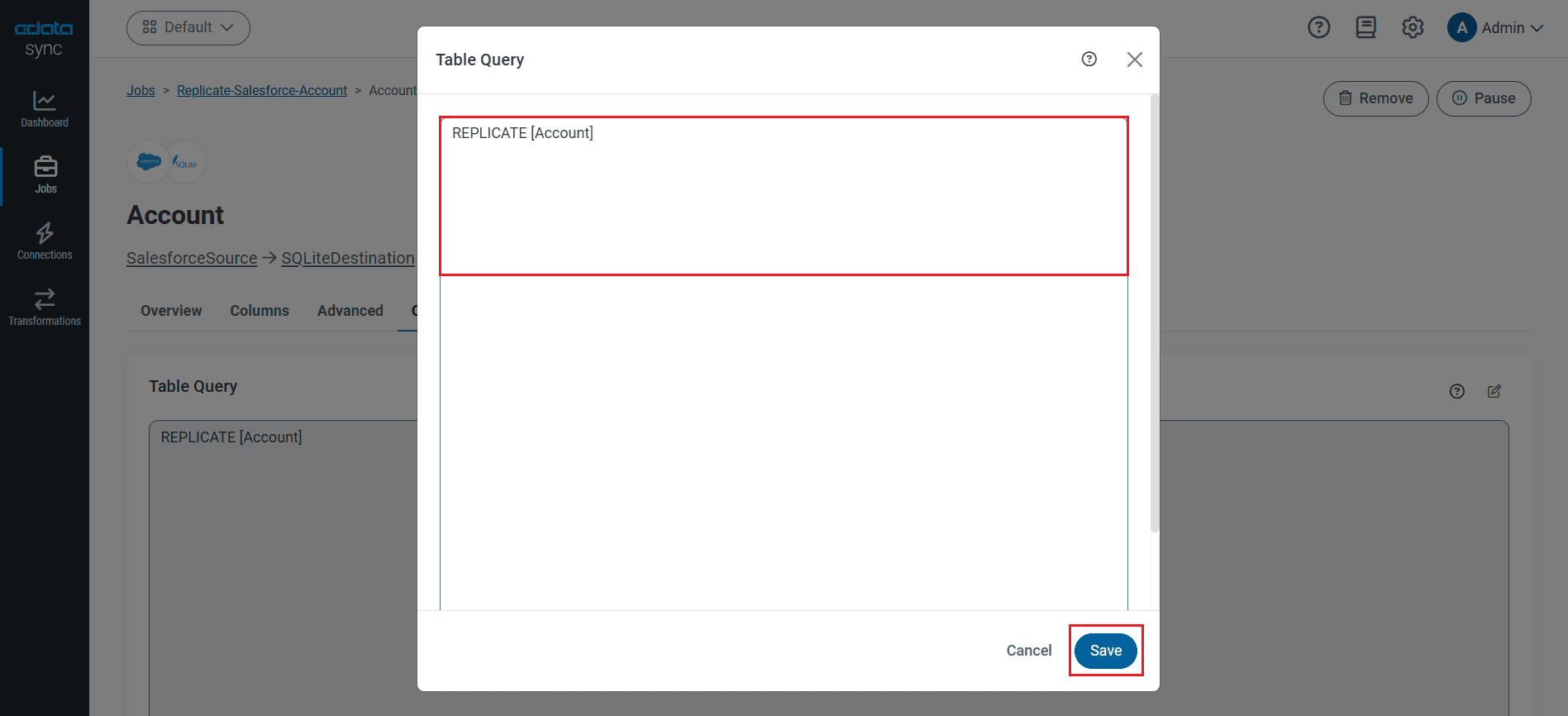
SQL クエリを使って、レプリケーションをカスタマイズすることができます。REPLICATE ステートメントは、データベースにテーブルをキャッシュして、保持するハイレベルなコマンドです。HCL Domino API でサポートされているSELECT クエリを使うことができます。レプリケーションのカスタマイズには、[カスタムクエリを追加]をクリックして、カスタムクエリステートメントを定義します。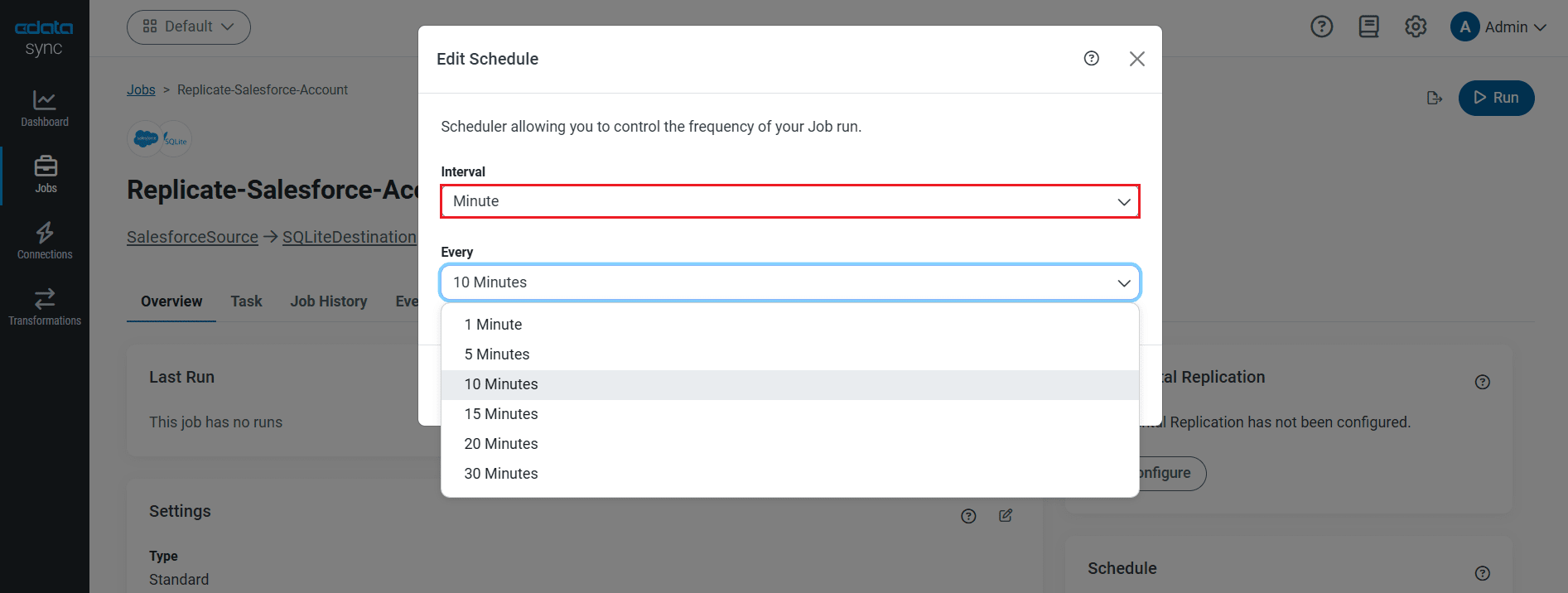
次のステートメントは、HCL Domino のテーブルのアップデートを差分更新でキャッシュします:
REPLICATE ByName;
特定のデータベースを更新するために、レプリケーションクエリを含むファイルを指定することもできます。レプリケーションクエリをセミコロンで区切ります。複数のHCL Domino アカウントを同じデータベースに同期しようとする際には、以下のオプションが便利です:
-
REPLICATE SELECT ステートメントで別のprefix を使う:
REPLICATE PROD_ByName SELECT * FROM ByName;
-
別の方法では、別のスキーマを使う:
REPLICATE PROD.ByName SELECT * FROM ByName;
レプリケーションのスケジュール起動設定
[スケジュール]セクションでは、レプリケーションジョブの自動起動スケジュール設定が可能です。反復同期間隔は、15分おきから毎月1回までの間で設定が可能です。
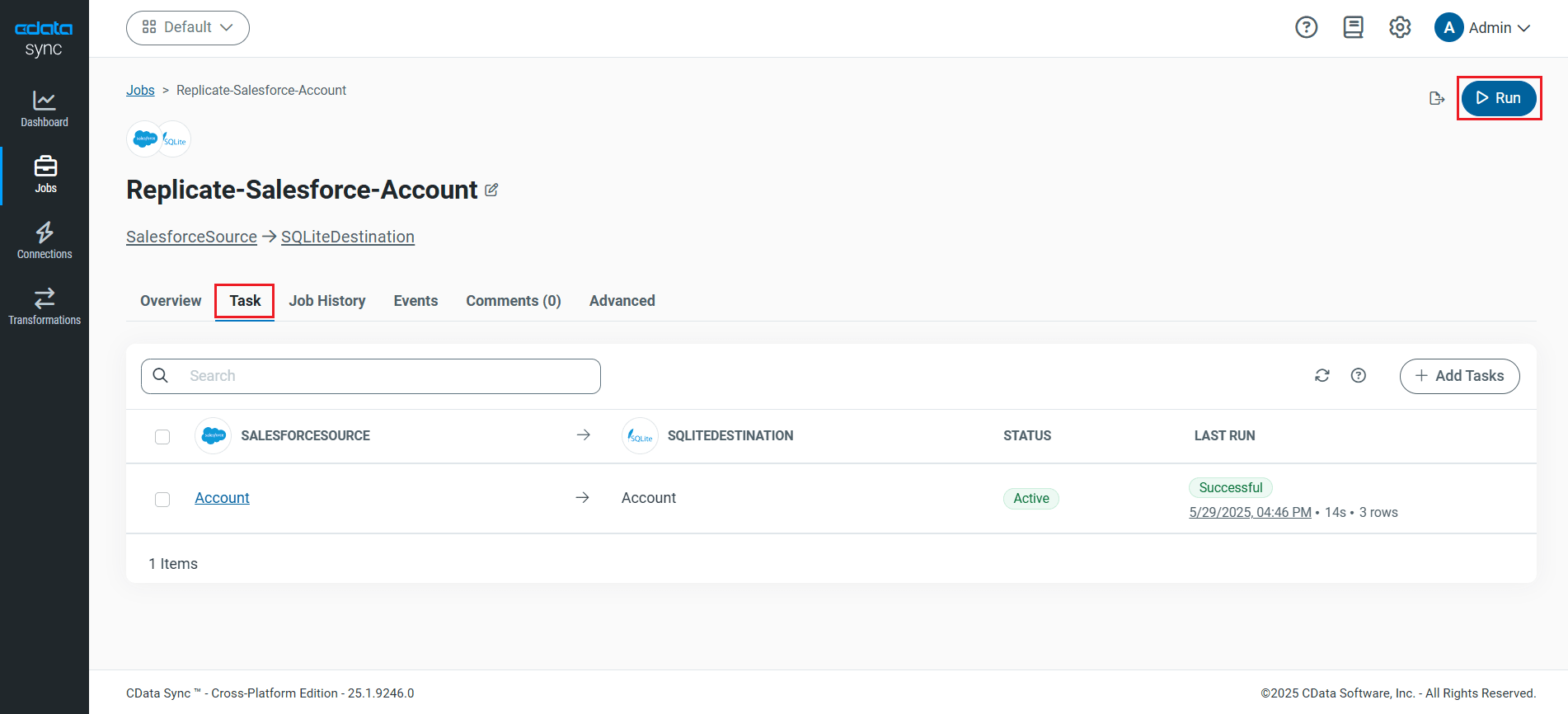
レプリケーションジョブを設定したら、[変更を保存]ボタンを押して保存します。HCL Domino のオンプレミス、クラウドなどのデータベースへのレプリケーションジョブは一つではなく複数を作成することが可能です。