






PyCharm でCData ODBC Driver を使ってHCL Domino に接続

CData ODBC Drivers は、ODBC ドライバーをサポートするあらゆる環境から利用可能です。本記事では、PyCharm からのCData ODBC Driver for Domino の利用を説明します。CData ODBC Deriver をデータソースとして設定する方法、データソースをクエリして結果を表示するためのPyCharm の簡単なコードを含みます。
はじめに、このチュートリアルではCData ODBC Driver for Domino とPyCharm が、既にインストールされていることを前提としています。
Pyodbc をプロジェクトに追加
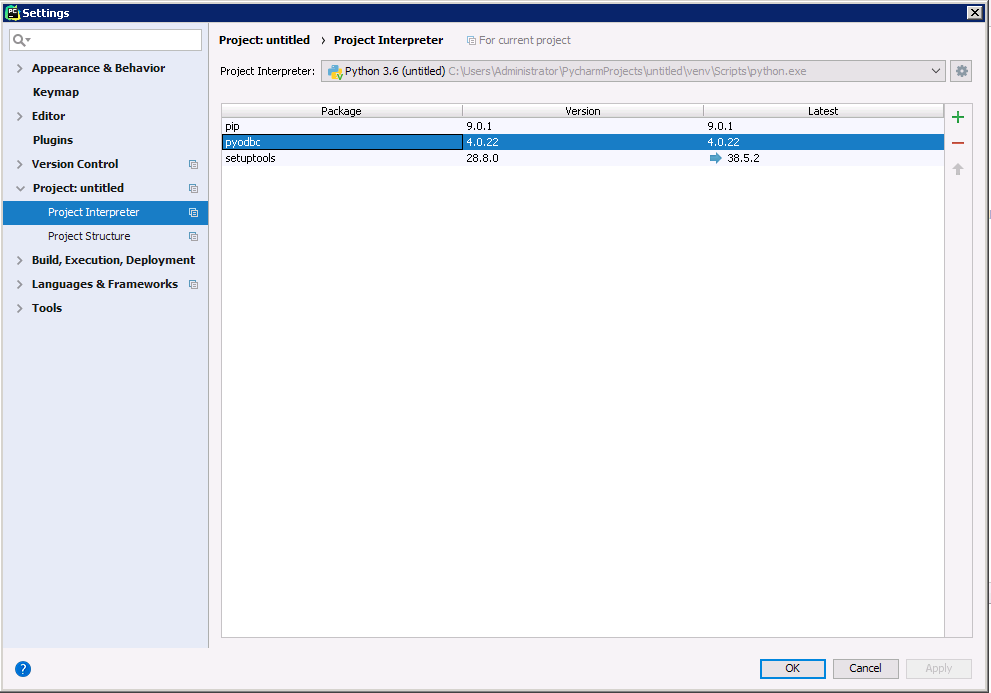
以下のステップに従って、pyodbc モジュールをプロジェクトに追加します。
- [File]->[Settings]とクリックして[project settings]ウィンドウを開きます。
- [Project: YourProjectName]メニューから[Project Interpreter]をクリックします。
- pyodbc を追加するため、+ ボタンをクリックしてpyodbc と入力します。
- [Install Package]をクリックしてpyodbc をインストールします。
CData ODBC ドライバとは?
CData ODBC ドライバは、以下のような特徴を持ったリアルタイムデータ連携ソリューションです。
- HCL Domino をはじめとする、CRM、MA、会計ツールなど多様なカテゴリの270種類以上のSaaS / オンプレミスデータソースに対応
- 多様なアプリケーション、ツールにHCL Domino のデータを連携
- ノーコードでの手軽な接続設定
- 標準 SQL での柔軟なデータ読み込み・書き込み
CData ODBC ドライバでは、1.データソースとしてHCL Domino の接続を設定、2.PyCharm 側でODBC Driver との接続を設定、という2つのステップだけでデータソースに接続できます。以下に具体的な設定手順を説明します。
CData ODBC ドライバのインストールとHCL Domino への接続設定
まずは、本記事右側のサイドバーからDomino ODBC Driver の無償トライアルをダウンロード・インストールしてください。30日間無償で、製品版の全機能が使用できます。
これで、ODBC 接続文字列またはDSN で接続できます。お客様のOS でDSN を作成するためのガイドについては、CData ドライバードキュメントの[はじめに]セクションを参照してください。
Domino への接続
それでは、Domino のデータに接続していきましょう。接続するには、以下のプロパティを設定してください。
- URL:Domino データベースをホスティングしているサーバーのホスト名またはIP アドレス。Domino データベースをホスティングしているサーバーのポートを含めます。例:http://sampleserver:1234/
- DatabaseScope:Domino Web UI でのスコープ名。CData 製品は、指定されたスコープに適合するスキーマのフォームとビューを公開します。Domino Admin UI で、サイドバーのScopes メニューを選択してください。このプロパティを既存のスコープ名に設定します
Domino での認証
続いて、認証方法を設定しましょう。Domino では、ログインクレデンシャル(OAuthPassword)またはMicrosoft Entra ID(AzureAD)のいずれかによる認証をサポートしています。
ログインクレデンシャル
ログインクレデンシャルで認証するには、以下のプロパティを設定してください:
- AuthScheme:OAuthPassword
- User:認証するDomino ユーザーのユーザー名
- Password:認証するDomino ユーザーに関連付けられたパスワード
ドライバーがログインクレデンシャルを使用して、自動的にOAuth トークン交換を実行します。
Microsoft Entra ID(Azure AD)
この認証方法は、Azure Active Directory をIdP として使用してJWT トークンを取得します。Azure Active Directory にカスタムのアプリケーションを作成し、それをIdP として設定する必要があります。詳しい手順については、ヘルプドキュメントの指示に従ってください。その後、以下のプロパティを設定します。
- AuthScheme:AzureAD
- InitiateOAuth:これをGETANDREFRESH に設定します。InitiateOAuth を使用すると、OAuth 交換の繰り返しやOAuthAccessToken の手動設定を避けることができます
- OAuthClientId:カスタムAzure AD アプリケーションの作成時に取得したクライアントID
- OAuthClientSecret:カスタムAzure AD アプリケーションの作成時に取得したクライアントシークレット
- CallbackURL:カスタムAzure AD アプリケーションの登録時に指定されたリダイレクトURI。例えば、https://localhost:33333
- AzureTenant:データにアクセスするために使用されるMicrosoft Online テナント。companyname.microsoft.com 形式の値またはテナントID のいずれかを指定してください
テナントID は、Azure ポータルのAzure Active Directory > プロパティページに表示されているディレクトリID と同じです。
以下はDSN の構文です。
[CData Domino Source]
Driver = CData ODBC Driver for Domino
Description = My Description
URL = http://dominoserver:3002/
DatabaseScope = names
TableTypes = Tables
AuthScheme = OAuthPassword
User = MyUser
Password = MyPassword
HCL Domino へのクエリの実行
Cursor をインスタンス化し、Cursor クラスのexecute メソッドを使用してSQL ステートメントを実行します。
import pyodbc

cnxn = pyodbc.connect('DRIVER={CData ODBC Driver for Domino};URL = http://dominoserver:3002/;DatabaseScope = names;TableTypes = Tables;AuthScheme = OAuthPassword;User = MyUser;Password = MyPassword;')
cursor = cnxn.cursor()
cursor.execute("SELECT Name, Address FROM ByName WHERE City = 'Miami'")
rows = cursor.fetchall()
for row in rows:
  print(row.Name, row.Address)
CData ODBC Driver を使用してPyCharm でHCL Domino に接続すると、HCL Domino にアクセスできるPython アプリケーションを標準データベースのように構築できるようになります。このチュートリアルに関する質問、コメント、フィードバックがある場合には、support@cdata.com までご連絡ください。
HCL Domino からPyCharm へのデータ連携には、ぜひCData ODBC ドライバをご利用ください
このようにCData ODBC ドライバと併用することで、270を超えるSaaS、NoSQL データをコーディングなしで扱うことができます。30日の無償評価版が利用できますので、ぜひ自社で使っているクラウドサービスやNoSQL と合わせて活用してみてください。
CData ODBC ドライバは日本のユーザー向けに、UI の日本語化、ドキュメントの日本語化、日本語でのテクニカルサポートを提供しています。
はじめる準備はできましたか?
HCL Domino ODBC Driver の無料トライアルをダウンロードしてお試しください:
ダウンロード詳細:
 HCL Domino ODBC Driver
お問い合わせ
HCL Domino ODBC Driver
お問い合わせ
HCL Domino ODBC Driver を使って、ODBC 接続をサポートする多様なツールからHCL Domino にデータ連携。
DB のようにHCL Domino データへODBC インターフェースでアクセス可能に。