






HeidiSQL で MySQL 経由でHCL Domino のデータにアクセス

HeidiSQL は、MariaDB、MySQL、SQL Server、PostgreSQL をネイティブでサポートするオープンソースのデータベース管理ツールです。 CData ODBC Driver for HCL Domino と SQL Gateway を組み合わせることで、HeidiSQL からリアルタイムのHCL Domino データにもアクセスできるようになります。この記事では、オンプレミスの HCL Domino に接続し、HeidiSQL でHCL Domino のデータをクエリする方法を解説します。
HCL Domino のデータへの接続設定
まだ設定していない場合は、データソース名(DSN)で必要な接続プロパティを指定します。組み込みの Microsoft ODBC データソースアドミニストレーターを使用して DSN を設定できます。これはドライバーインストールの最終ステップでもあります。Microsoft ODBC データソースアドミニストレーターを使用して DSN を作成・設定する方法については、ヘルプドキュメントの「はじめに」の章をご参照ください。
Domino への接続
それでは、Domino のデータに接続していきましょう。接続するには、以下のプロパティを設定してください。
- URL:Domino データベースをホスティングしているサーバーのホスト名またはIP アドレス。Domino データベースをホスティングしているサーバーのポートを含めます。例:http://sampleserver:1234/
- DatabaseScope:Domino Web UI でのスコープ名。CData 製品は、指定されたスコープに適合するスキーマのフォームとビューを公開します。Domino Admin UI で、サイドバーのScopes メニューを選択してください。このプロパティを既存のスコープ名に設定します
Domino での認証
続いて、認証方法を設定しましょう。Domino では、ログインクレデンシャル(OAuthPassword)またはMicrosoft Entra ID(AzureAD)のいずれかによる認証をサポートしています。
ログインクレデンシャル
ログインクレデンシャルで認証するには、以下のプロパティを設定してください:
- AuthScheme:OAuthPassword
- User:認証するDomino ユーザーのユーザー名
- Password:認証するDomino ユーザーに関連付けられたパスワード
ドライバーがログインクレデンシャルを使用して、自動的にOAuth トークン交換を実行します。
Microsoft Entra ID(Azure AD)
この認証方法は、Azure Active Directory をIdP として使用してJWT トークンを取得します。Azure Active Directory にカスタムのアプリケーションを作成し、それをIdP として設定する必要があります。詳しい手順については、ヘルプドキュメントの指示に従ってください。その後、以下のプロパティを設定します。
- AuthScheme:AzureAD
- InitiateOAuth:これをGETANDREFRESH に設定します。InitiateOAuth を使用すると、OAuth 交換の繰り返しやOAuthAccessToken の手動設定を避けることができます
- OAuthClientId:カスタムAzure AD アプリケーションの作成時に取得したクライアントID
- OAuthClientSecret:カスタムAzure AD アプリケーションの作成時に取得したクライアントシークレット
- CallbackURL:カスタムAzure AD アプリケーションの登録時に指定されたリダイレクトURI。例えば、https://localhost:33333
- AzureTenant:データにアクセスするために使用されるMicrosoft Online テナント。companyname.microsoft.com 形式の値またはテナントID のいずれかを指定してください
テナントID は、Azure ポータルのAzure Active Directory > プロパティページに表示されているディレクトリID と同じです。
DSN を設定する際には、Max Rows 接続プロパティも設定することをお勧めします。これにより返される行数が制限され、レポートやビジュアライゼーションの設計時にパフォーマンスを向上させるのに役立ちます。
SQL Gateway の設定
SQL Gateway 概要を参照して、HCL Domino のデータを仮想 MySQL データベースとして接続できるよう設定します。クライアントからの MySQL リクエストを受け付ける MySQL リモーティングサービスを設定します。このサービスは SQL Gateway の UI で設定できます。

HeidiSQL から SQL Gateway に接続するには、Web に公開されたマシンで SQL Gateway を実行する必要があります。SQL Gateway を設定したら、以下の情報を控えておいてください:
- SQL Gateway をホストしているマシンの IP アドレスまたはドメイン名
- MySQL サービスのデータソース名(通常は CData Domino Sys)
- MySQL サービスのポート番号
- サービスにアクセス権を持つ SQL Gateway ユーザーの資格情報
リモートアクセスの設定
ODBC ドライバーとリモーティングサービスがオンプレミスにインストールされている場合(HeidiSQL からアクセスできない場合)、リバース SSH トンネリング機能を使用してリモートアクセスを有効にできます。詳細な手順については、ナレッジベース記事「SQL Gateway SSH トンネリング機能」をご参照ください。
HeidiSQL でHCL Domino に接続
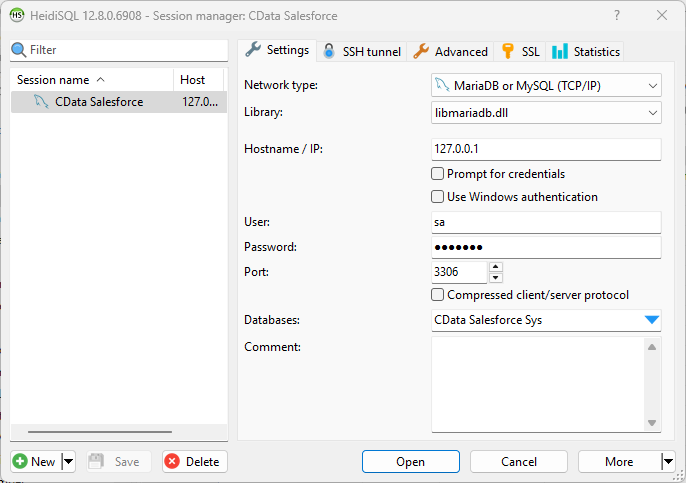
CData ODBC Driver for HCL Domino 用の MySQL サービスを設定したら、HeidiSQL でデータに接続する準備が整います。HeidiSQL で新しい接続セッションを作成し、MySQL ライブラリタイプを選択します。
SQL Gateway で設定したHCL Domino 用 MySQL サービスの値を使用してデータセットを設定します(データベース名には必ず DSN を使用してください)。接続を検証して「Open」をクリックします。
HeidiSQL からHCL Domino をクエリ
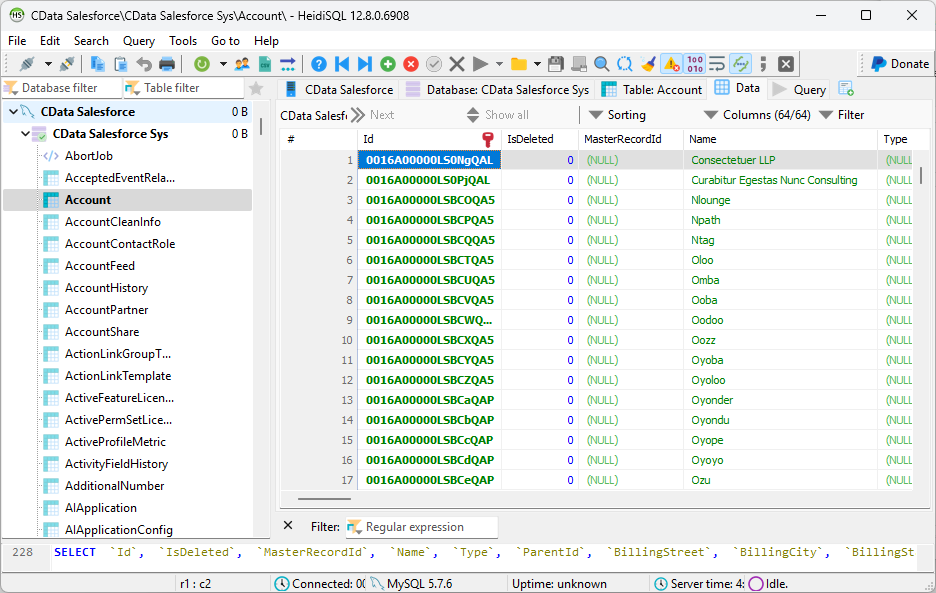
- 左側のデータベース一覧で、先ほど設定したHCL Domino への接続を見つけます。
- 左側のデータベース一覧で、適切な接続を展開して、HCL Domino 内の個々のテーブルやデータオブジェクトを表示します。
- これらのテーブルに対してカスタム SQL クエリを記述し、データソースを通常の SQL Server データベースのように扱います。または、関連するテーブルを選択して各テーブルデータセットを視覚的に探索できます。
CData ODBC Driver for HCL Domino と SQL Gateway を使用することで、HeidiSQL からHCL Domino のデータを簡単にクエリできます。HeidiSQL からオンプレミスのデータにアクセスする必要がある場合など、ご質問がありましたらサポートチームまでお問い合わせください。
はじめる準備はできましたか?
HCL Domino ODBC Driver の無料トライアルをダウンロードしてお試しください:
ダウンロード詳細:
 HCL Domino ODBC Driver
お問い合わせ
HCL Domino ODBC Driver
お問い合わせ
HCL Domino ODBC Driver を使って、ODBC 接続をサポートする多様なツールからHCL Domino にデータ連携。
DB のようにHCL Domino データへODBC インターフェースでアクセス可能に。