






ローコードアプリ開発プラットフォームOutSystems でHCL Domino 連携アプリを作成

OutSystemsは、アプリケーションをUI 上で開発できるローコード開発プラットフォームです。この記事では、CData API Server を経由して OutSystems からHCL Domino に連携するアプリを作成する方法を説明します。
CData API Server は、HCL Domino のデータのクラウド to クラウドの仮想OData インターフェースを提供し、OutSystems からリアルタイムにHCL Domino のデータへ連携することができます。さらに、CData API Server は OpenAPI の定義ファイルを取得できるため、OutSystems で自動的にREST API Method を定義してスムーズにアプリ開発を行うことができます。
API Server の設定
以下のリンクからAPI Server の無償トライアルをスタートしたら、セキュアなHCL Domino OData サービスを作成していきましょう。
HCL Domino への接続
OutSystems からHCL Domino のデータを操作するには、まずHCL Domino への接続を作成・設定します。
- API Server にログインして、「Connections」をクリック、さらに「接続を追加」をクリックします。

- 「接続を追加」をクリックして、データソースがAPI Server に事前にインストールされている場合は、一覧から「HCL Domino」を選択します。
- 事前にインストールされていない場合は、コネクタを追加していきます。コネクタ追加の手順は以下の記事にまとめてありますので、ご確認ください。
CData コネクタの追加方法はこちら >> - それでは、HCL Domino への接続設定を行っていきましょう!

-
Domino への接続
それでは、Domino のデータに接続していきましょう。接続するには、以下のプロパティを設定してください。
- URL:Domino データベースをホスティングしているサーバーのホスト名またはIP アドレス。Domino データベースをホスティングしているサーバーのポートを含めます。例:http://sampleserver:1234/
- DatabaseScope:Domino Web UI でのスコープ名。CData 製品は、指定されたスコープに適合するスキーマのフォームとビューを公開します。Domino Admin UI で、サイドバーのScopes メニューを選択してください。このプロパティを既存のスコープ名に設定します
Domino での認証
続いて、認証方法を設定しましょう。Domino では、ログインクレデンシャル(OAuthPassword)またはMicrosoft Entra ID(AzureAD)のいずれかによる認証をサポートしています。
ログインクレデンシャル
ログインクレデンシャルで認証するには、以下のプロパティを設定してください:
- AuthScheme:OAuthPassword
- User:認証するDomino ユーザーのユーザー名
- Password:認証するDomino ユーザーに関連付けられたパスワード
ドライバーがログインクレデンシャルを使用して、自動的にOAuth トークン交換を実行します。
Microsoft Entra ID(Azure AD)
この認証方法は、Azure Active Directory をIdP として使用してJWT トークンを取得します。Azure Active Directory にカスタムのアプリケーションを作成し、それをIdP として設定する必要があります。詳しい手順については、ヘルプドキュメントの指示に従ってください。その後、以下のプロパティを設定します。
- AuthScheme:AzureAD
- InitiateOAuth:これをGETANDREFRESH に設定します。InitiateOAuth を使用すると、OAuth 交換の繰り返しやOAuthAccessToken の手動設定を避けることができます
- OAuthClientId:カスタムAzure AD アプリケーションの作成時に取得したクライアントID
- OAuthClientSecret:カスタムAzure AD アプリケーションの作成時に取得したクライアントシークレット
- CallbackURL:カスタムAzure AD アプリケーションの登録時に指定されたリダイレクトURI。例えば、https://localhost:33333
- AzureTenant:データにアクセスするために使用されるMicrosoft Online テナント。companyname.microsoft.com 形式の値またはテナントID のいずれかを指定してください
テナントID は、Azure ポータルのAzure Active Directory > プロパティページに表示されているディレクトリID と同じです。
- 接続情報の入力が完了したら、「保存およびテスト」をクリックします。
Domino への接続
それでは、Domino のデータに接続していきましょう。接続するには、以下のプロパティを設定してください。
- URL:Domino データベースをホスティングしているサーバーのホスト名またはIP アドレス。Domino データベースをホスティングしているサーバーのポートを含めます。例:http://sampleserver:1234/
- DatabaseScope:Domino Web UI でのスコープ名。CData 製品は、指定されたスコープに適合するスキーマのフォームとビューを公開します。Domino Admin UI で、サイドバーのScopes メニューを選択してください。このプロパティを既存のスコープ名に設定します
Domino での認証
続いて、認証方法を設定しましょう。Domino では、ログインクレデンシャル(OAuthPassword)またはMicrosoft Entra ID(AzureAD)のいずれかによる認証をサポートしています。
ログインクレデンシャル
ログインクレデンシャルで認証するには、以下のプロパティを設定してください:
- AuthScheme:OAuthPassword
- User:認証するDomino ユーザーのユーザー名
- Password:認証するDomino ユーザーに関連付けられたパスワード
ドライバーがログインクレデンシャルを使用して、自動的にOAuth トークン交換を実行します。
Microsoft Entra ID(Azure AD)
この認証方法は、Azure Active Directory をIdP として使用してJWT トークンを取得します。Azure Active Directory にカスタムのアプリケーションを作成し、それをIdP として設定する必要があります。詳しい手順については、ヘルプドキュメントの指示に従ってください。その後、以下のプロパティを設定します。
- AuthScheme:AzureAD
- InitiateOAuth:これをGETANDREFRESH に設定します。InitiateOAuth を使用すると、OAuth 交換の繰り返しやOAuthAccessToken の手動設定を避けることができます
- OAuthClientId:カスタムAzure AD アプリケーションの作成時に取得したクライアントID
- OAuthClientSecret:カスタムAzure AD アプリケーションの作成時に取得したクライアントシークレット
- CallbackURL:カスタムAzure AD アプリケーションの登録時に指定されたリダイレクトURI。例えば、https://localhost:33333
- AzureTenant:データにアクセスするために使用されるMicrosoft Online テナント。companyname.microsoft.com 形式の値またはテナントID のいずれかを指定してください
テナントID は、Azure ポータルのAzure Active Directory > プロパティページに表示されているディレクトリID と同じです。
API Server のユーザー設定
次に、API Server 経由でHCL Domino にアクセスするユーザーを作成します。「Users」ページでユーザーを追加・設定できます。やってみましょう。
- 「Users」ページで ユーザーを追加をクリックすると、「ユーザーを追加」ポップアップが開きます。
-
次に、「ロール」、「ユーザー名」、「権限」プロパティを設定し、「ユーザーを追加」をクリックします。

-
その後、ユーザーの認証トークンが生成されます。各ユーザーの認証トークンとその他の情報は「Users」ページで確認できます。

HCL Domino 用のAPI エンドポイントの作成
ユーザーを作成したら、HCL Domino のデータ用のAPI エンドポイントを作成していきます。
-
まず、「API」ページに移動し、
「 テーブルを追加」をクリックします。

-
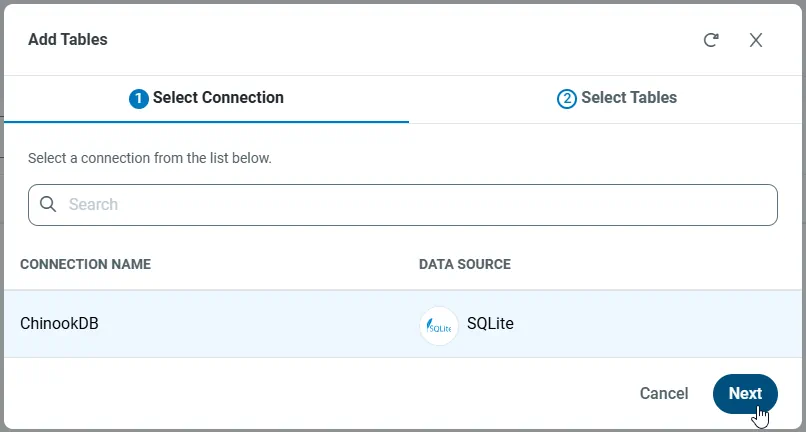
アクセスしたい接続を選択し、次へをクリックします。
-
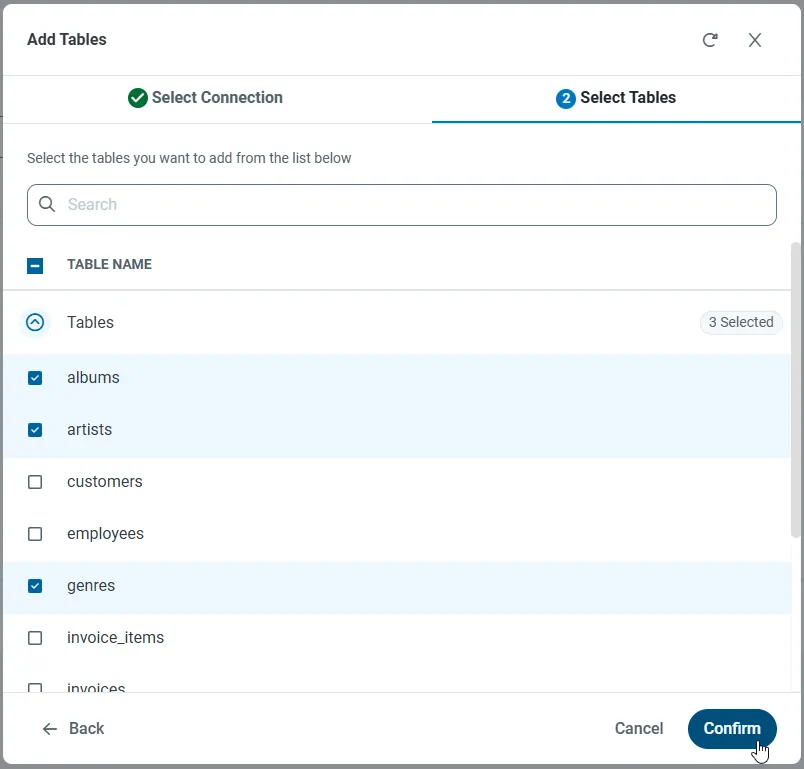
接続を選択した状態で、各テーブルを選択して確認をクリックすることでエンドポイントを作成します。
-
併せて OutSystemsにAPIリクエストの仕様を取り込むためにAPI ページ(https://myserver/api.rst#oas)にある「Open API」のファイルを以下から保存しておきましょう。

OData のエンドポイントを取得
以上でHCL Domino への接続を設定してユーザーを作成し、API Server でHCL Domino データのAPI を追加しました。これで、OData 形式のHCL Domino データをREST API で利用できます。API Server の「API」ページから、API のエンドポイントを表示およびコピーできます。

OutSystems にCData API Server のコネクションを追加
続いてCData API Server への接続をOutSystems に追加します。OutSystems では RESTインターフェースを用いてCData API Server に接続します。
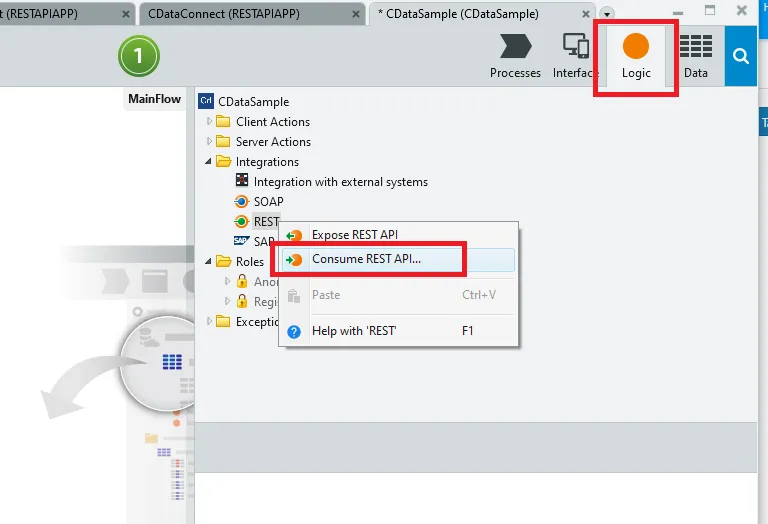
- 「Logic」タブから「Integrations」→「REST」を右クリックし「Consume REST API…」を選択します。ここから外部のREST APIのメソッドをコールする処理・Logic を登録できます。
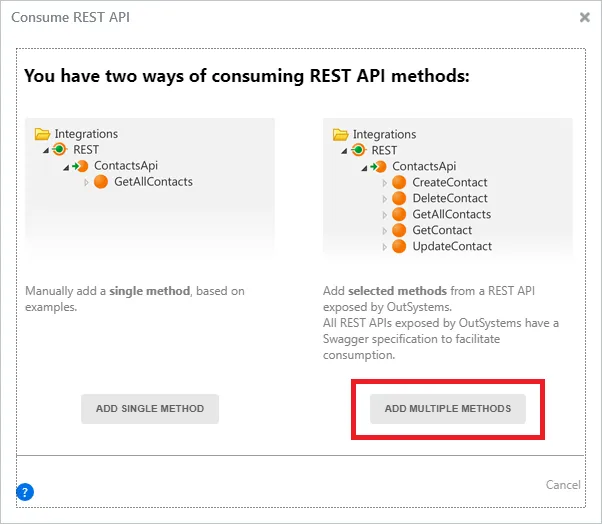
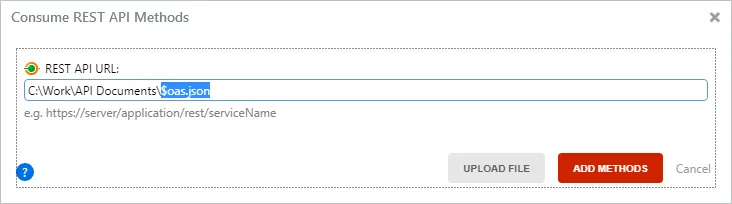
- 今回は先程取得したOpen API Spec の情報を元に Logic を登録するので「ADD MULTIPLE METHODS」を選択し
- 保存したOpen API Spec のファイルを「UPLOAD FILE」から選んで「ADD METHODS」をクリックして登録します。
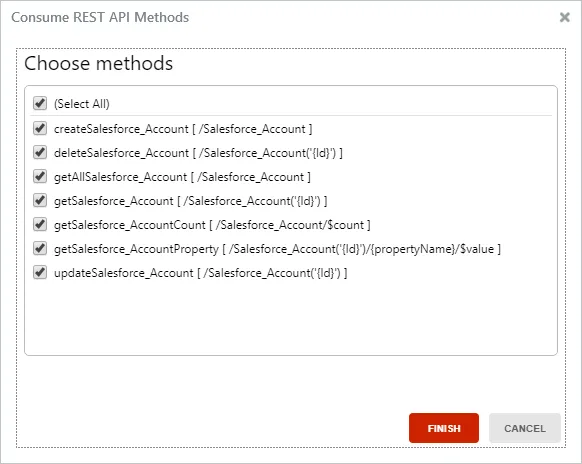
- すると以下のようにOpen API Spec のファイルを元に、メソッド一覧が出てくるので任意のメソッドを選択して「FINISH」をクリックします。
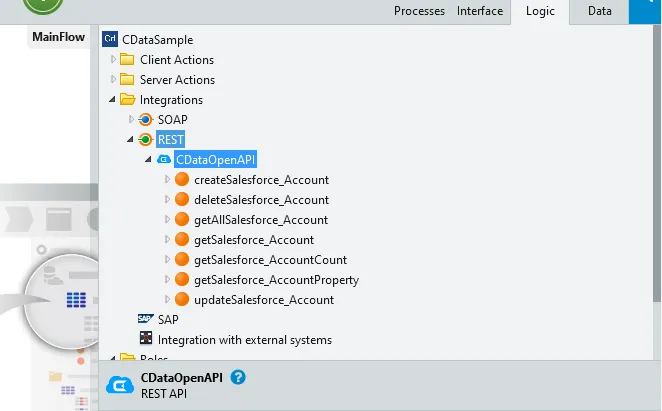
- これで CData API Server へのLogic を登録できました。
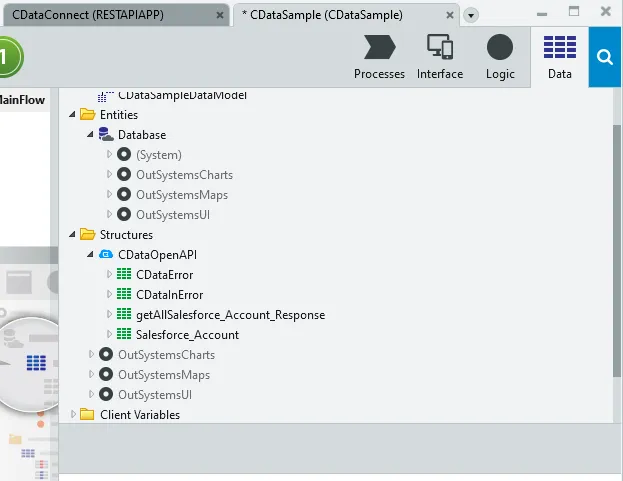
- Logic の登録が完了すると、併せて Data のタブのStructures にデータモデルが登録されます。
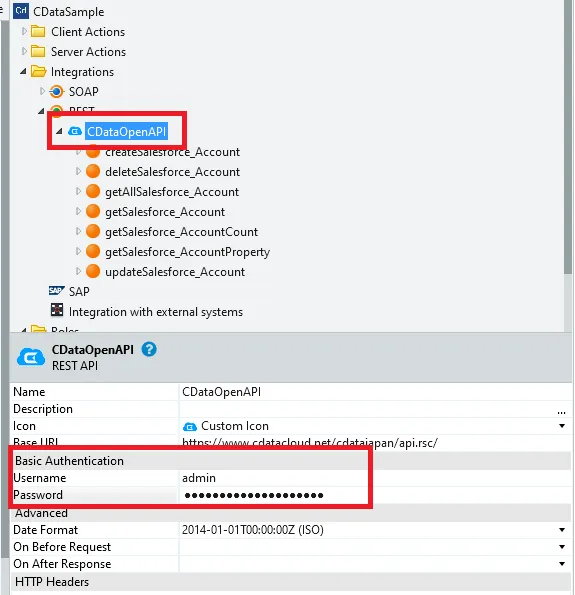
- なお、これだけでは認証が通らないので、先程 CData API Server で登録したユーザーのID とToken をBasic Authentication のUsername とPassword に登録しましょう。
一覧画面を作成
それでは実際に CData API Server と連携した画面を作成していきましょう。
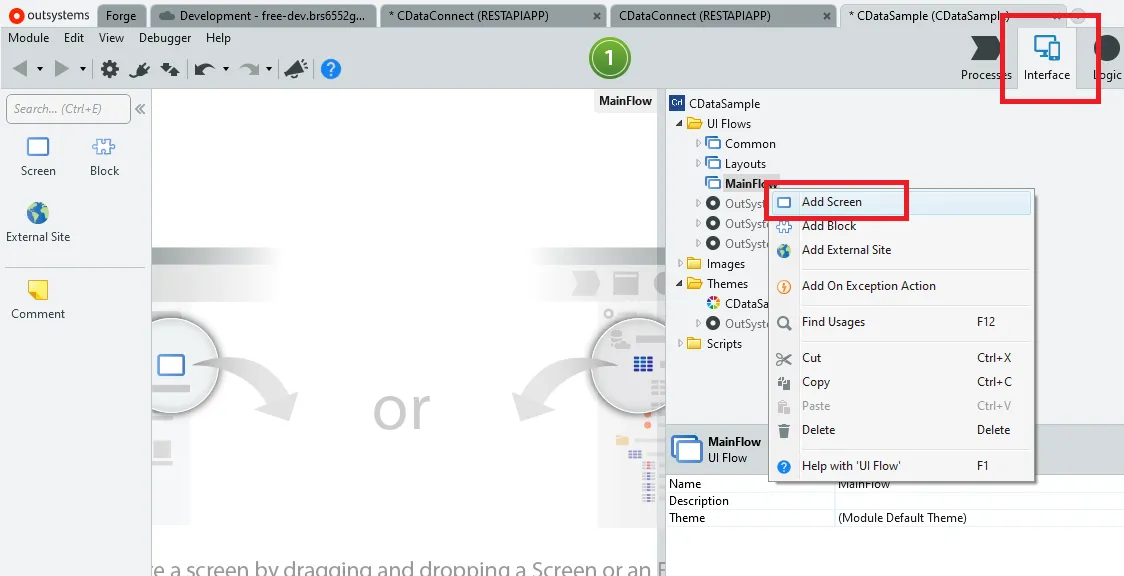
- 「Interface」タブに移動して「Add Screen」をクリックします。
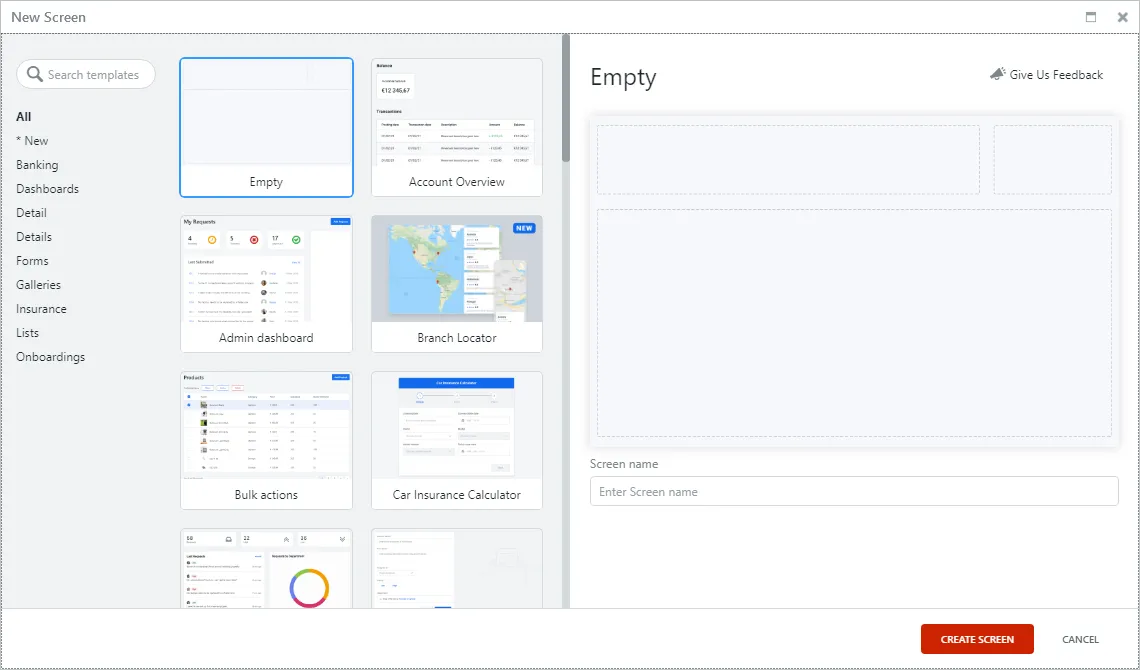
- Screenのテンプレートは「Empty」で進めます。
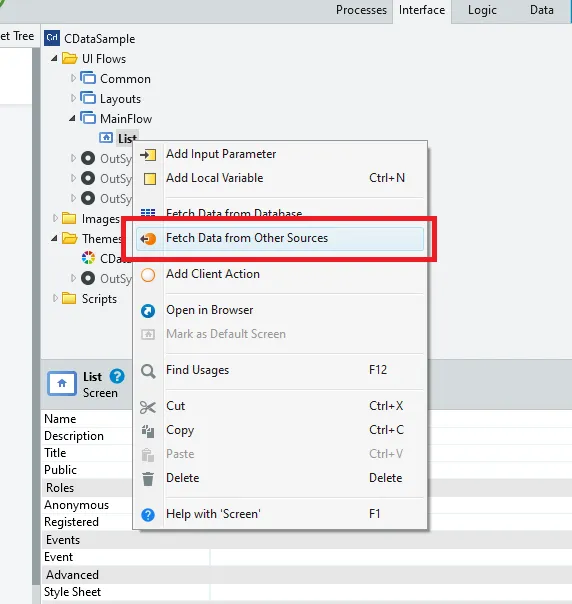
- Screenを登録したら、登録した対象のScreenから右クリックで「Fetch Data from Other Source」を選択します。これを先程登録したCData API Server の Logic と紐付けて、画面上からAPIをコールしてデータを表示します。
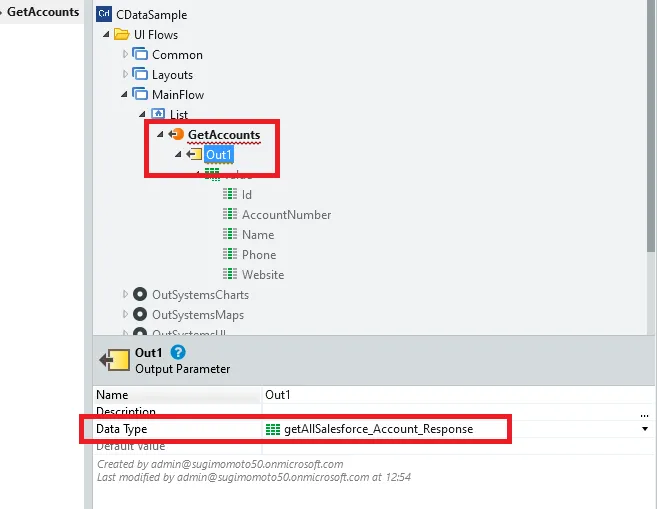
- まず、利用するData Type を関連付けましょう。Out1のパラメータを選択して「Data Type」から CData API Server のAPI から生成されている Structures にあった一覧画面を取得するメソッドのレスポンスにあたるデータモデルを関連付けます。
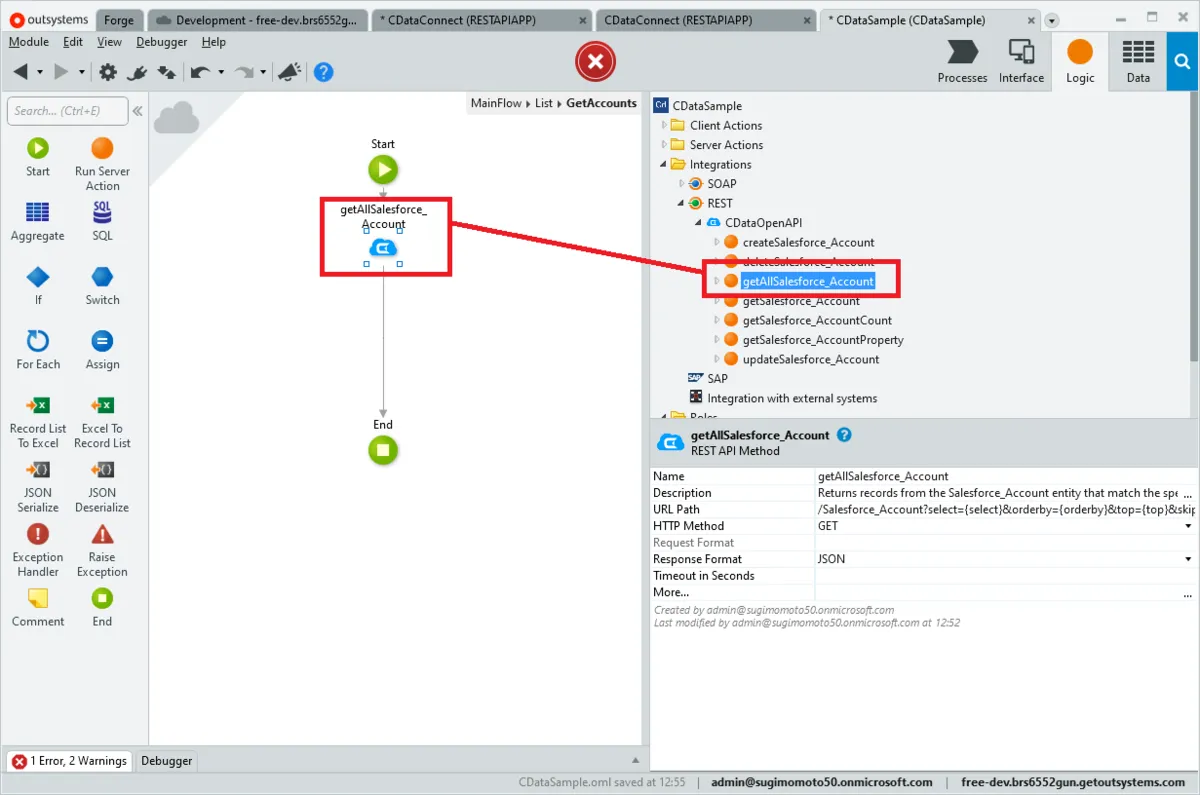
- そして、「Fetch Data from Other Source」のフローにCData API Server から全データを取得するメソッドをドラッグアンドドロップで配置します。
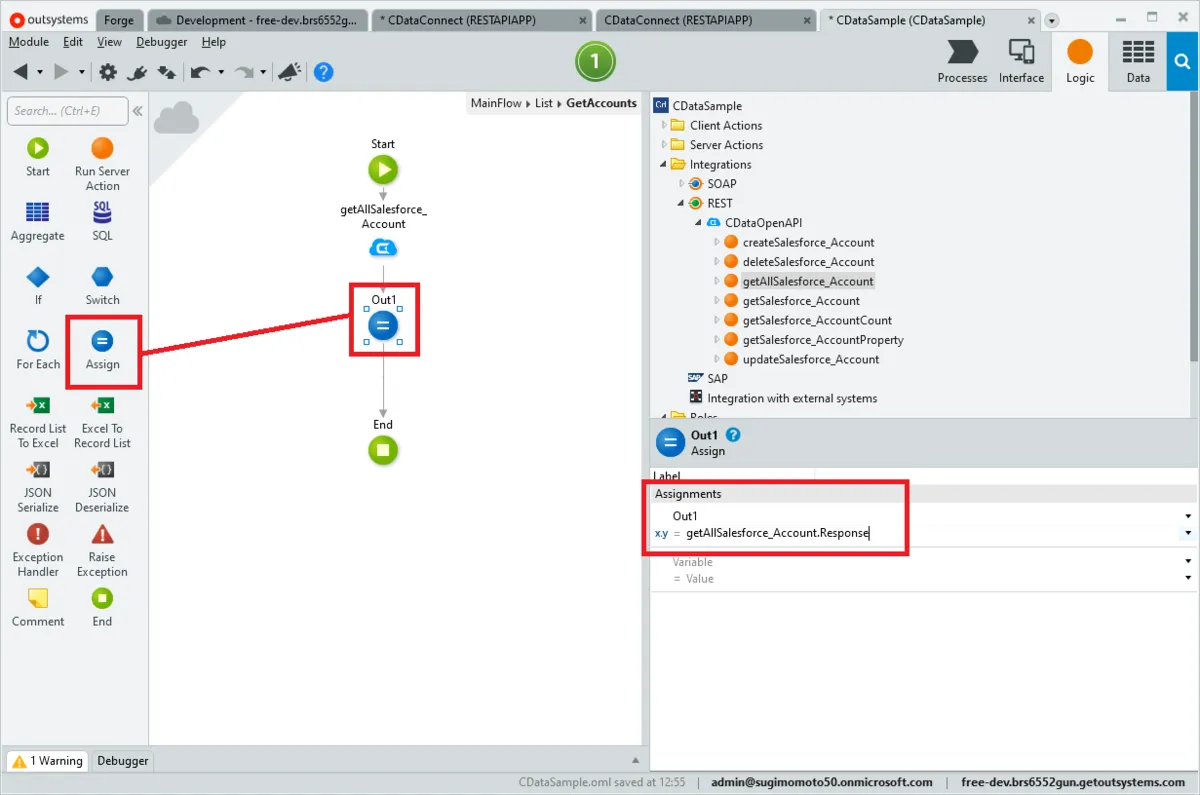
- 取得したレスポンスは「Assign」機能を使って、Out1のパラメータに格納します。
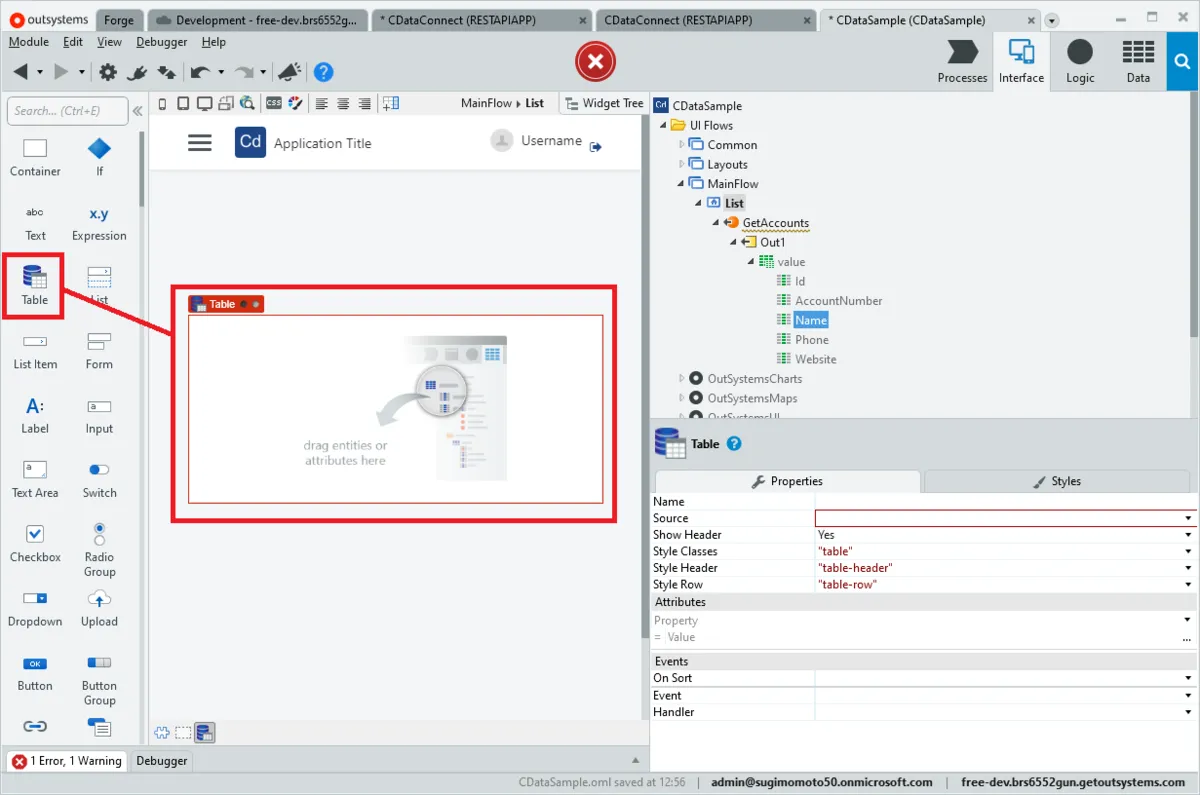
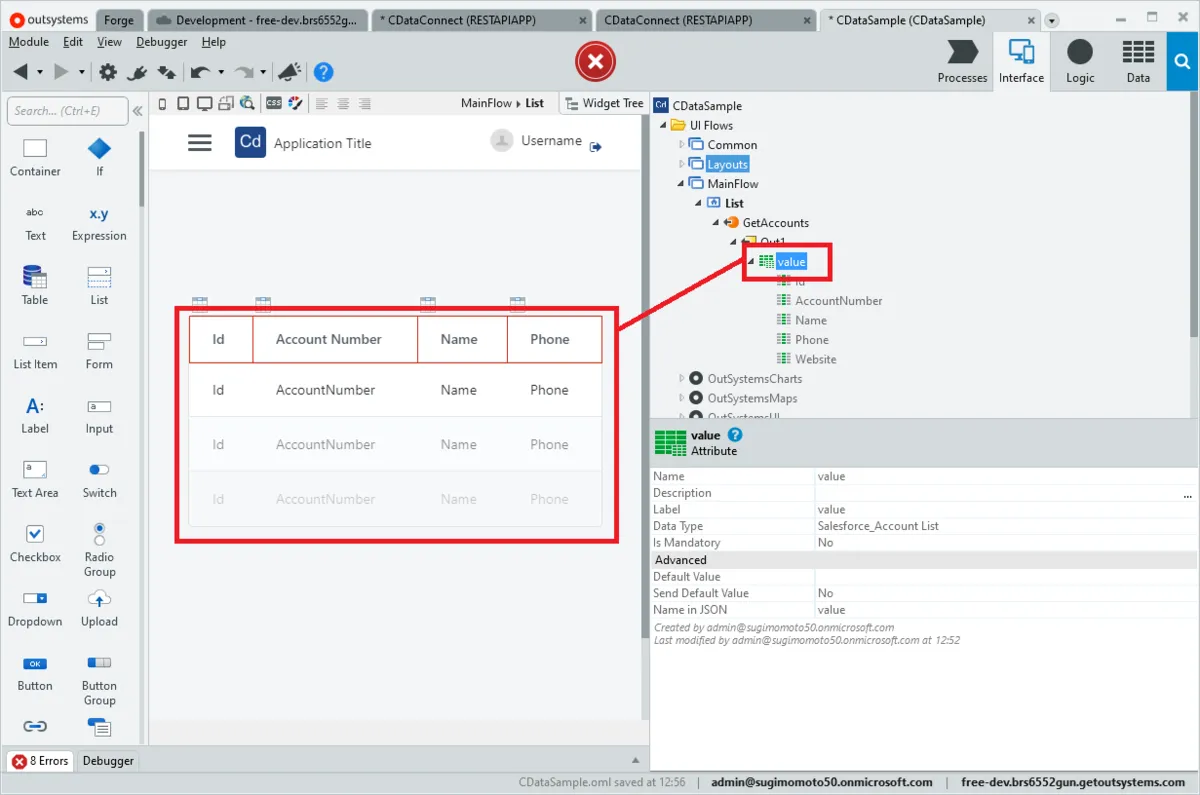
- これでデータ取得周りの処理が完成です。あとはUI 部品として「Table」をScreen 上に配置し
- Out1で定義したレスポンスデータモデルをドラッグ・アンド・ドロップで配置します。
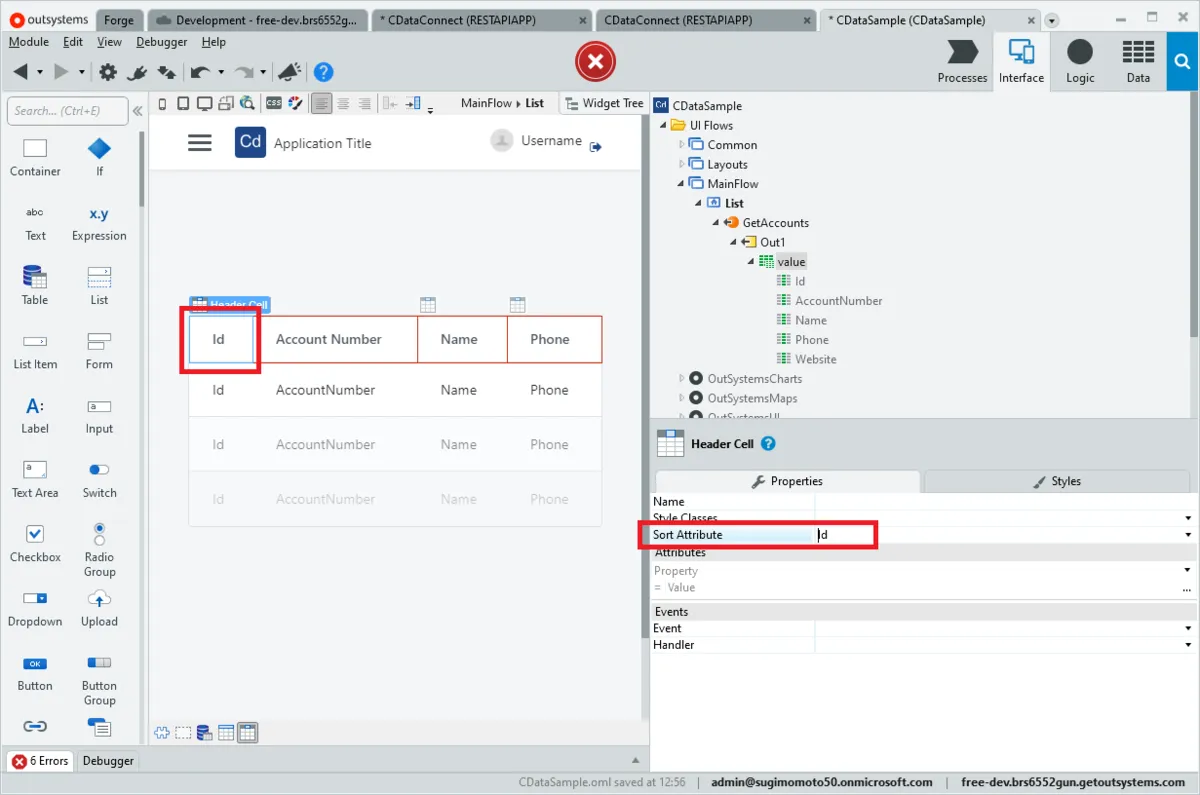
- 「Sort Attribute」にある「value.」の部分は不要なので消してしまいましょう。
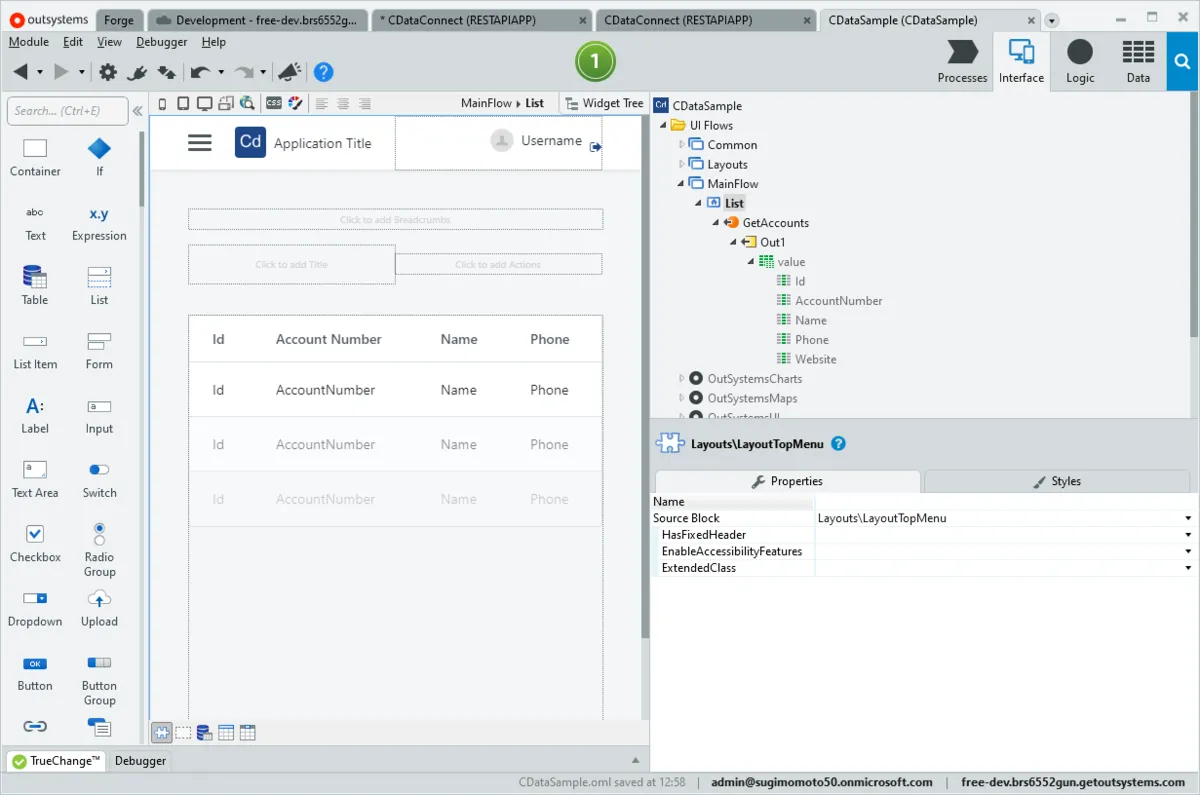
- これだけで、CData API Server と連携した画面が作成できました。それでは画面中央上にある「Publish」ボタンをクリックして、動かしてみましょう。
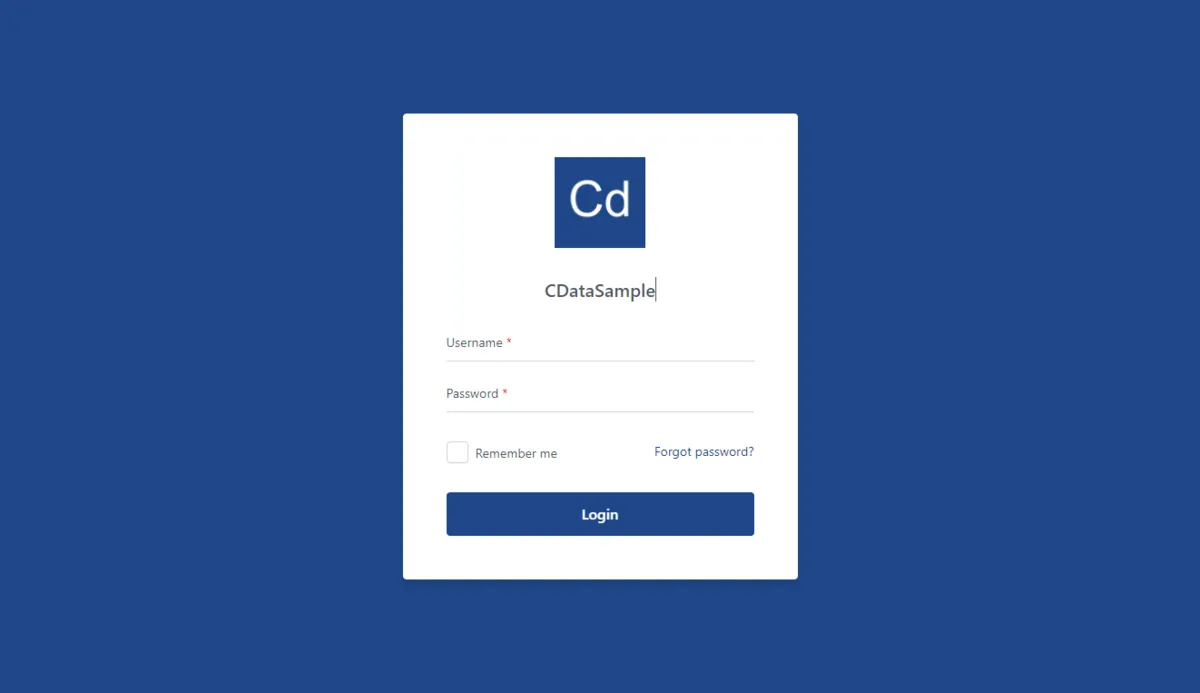
- 正常に起動すると、以下のような画面がブラウザで表示するので、登録したアカウントでログインします。
- 一覧画面が表示されて、以下のようにCData API Server 経由で取得したHCL Domino のデータがきれいに表示されました。
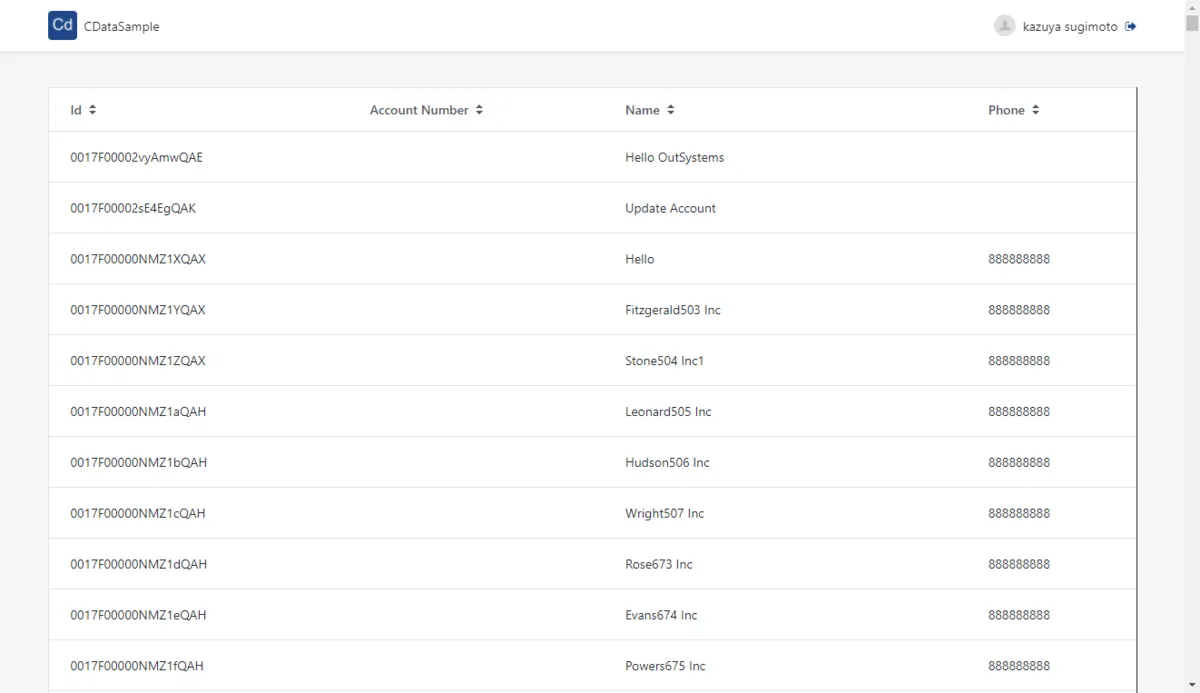
クラウドアプリケーションからHCL Domino のデータにOData API アクセスを実現
このように、CData API Serverを経由することで、API 側の複雑な仕様を意識せずにAPI 連携をしたアプリをOutSystems で開発できます。他にも多くのSaaS に対応するCData API Server の詳細をこちらからご覧ください。