






HCL Domino のデータをDevExpress Data Grid にデータバインドする。

HCL Domino 用の CData ADO.NET プロバイダーはサードパーティーコントロールで使うことのできる通常のADO.NET データベースアクセスコンポーネントを実装しています。データバインドするための通常のADO.NET プロセスに従うことで、UI コントロールから実データへの双方向アクセスを可能にします。 この記事では、CData を使ってDevExpress Windows Forms とウェブコントロールにデータバインドする方法を説明します。ここでは、最新のデータを表示するチャートにデータバインドします。
Domino への接続
それでは、Domino のデータに接続していきましょう。接続するには、以下のプロパティを設定してください。
- URL:Domino データベースをホスティングしているサーバーのホスト名またはIP アドレス。Domino データベースをホスティングしているサーバーのポートを含めます。例:http://sampleserver:1234/
- DatabaseScope:Domino Web UI でのスコープ名。CData 製品は、指定されたスコープに適合するスキーマのフォームとビューを公開します。Domino Admin UI で、サイドバーのScopes メニューを選択してください。このプロパティを既存のスコープ名に設定します
Domino での認証
続いて、認証方法を設定しましょう。Domino では、ログインクレデンシャル(OAuthPassword)またはMicrosoft Entra ID(AzureAD)のいずれかによる認証をサポートしています。
ログインクレデンシャル
ログインクレデンシャルで認証するには、以下のプロパティを設定してください:
- AuthScheme:OAuthPassword
- User:認証するDomino ユーザーのユーザー名
- Password:認証するDomino ユーザーに関連付けられたパスワード
ドライバーがログインクレデンシャルを使用して、自動的にOAuth トークン交換を実行します。
Microsoft Entra ID(Azure AD)
この認証方法は、Azure Active Directory をIdP として使用してJWT トークンを取得します。Azure Active Directory にカスタムのアプリケーションを作成し、それをIdP として設定する必要があります。詳しい手順については、ヘルプドキュメントの指示に従ってください。その後、以下のプロパティを設定します。
- AuthScheme:AzureAD
- InitiateOAuth:これをGETANDREFRESH に設定します。InitiateOAuth を使用すると、OAuth 交換の繰り返しやOAuthAccessToken の手動設定を避けることができます
- OAuthClientId:カスタムAzure AD アプリケーションの作成時に取得したクライアントID
- OAuthClientSecret:カスタムAzure AD アプリケーションの作成時に取得したクライアントシークレット
- CallbackURL:カスタムAzure AD アプリケーションの登録時に指定されたリダイレクトURI。例えば、https://localhost:33333
- AzureTenant:データにアクセスするために使用されるMicrosoft Online テナント。companyname.microsoft.com 形式の値またはテナントID のいずれかを指定してください
テナントID は、Azure ポータルのAzure Active Directory > プロパティページに表示されているディレクトリID と同じです。
Windows Forms コントロール
下のコードでは、HCL Domino でDevExpress のチャートに追加する方法を説明します。DominoDataAdapter はチャートコントロールのSeries プロパティにバインドします。コントロールのDiagram プロパティはx 軸とy 軸をカラム名として定義します。
using (DominoConnection connection = new DominoConnection(
"URL=http://dominoserver:3002/;DatabaseScope=names;TableTypes=Tables;AuthScheme=OAuthPassword;User=MyUser;Password=MyPassword;")) {
  DominoDataAdapter dataAdapter = new DominoDataAdapter(
  "SELECT Name, Address FROM ByName WHERE City = 'Miami'", connection);

  DataTable table = new DataTable();
  dataAdapter.Fill(table);
  DevExpress.XtraCharts.Series series = new DevExpress.XtraCharts.Series();
  chartControl1.Series.Add(series);
  DataTable table = new DataTable();
  series.ValueDataMembers.AddRange(new string[] { "Address" });
  series.ArgumentScaleType = DevExpress.XtraCharts.ScaleType.Qualitative;
  series.ArgumentDataMember = "Name";
  series.ValueScaleType = DevExpress.XtraCharts.ScaleType.Numerical;
  chartControl1.Legend.Visibility = DevExpress.Utils.DefaultBoolean.False;
  ((DevExpress.XtraCharts.SideBySideBarSeriesView)series.View).ColorEach = true;
}
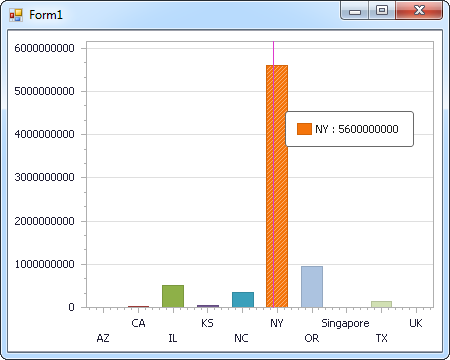
Web コントロール
下のコードではHCL Domino でDevExpress Web を操作するための設定方法を説明します。DominoDataAdapter はチャートのSeries プロパティにバインドします。Diagram プロパティはx 軸とy 軸をカラム名として定義します。
using DevExpress.XtraCharts;

using (DominoConnection connection = new DominoConnection(
"URL=http://dominoserver:3002/;DatabaseScope=names;TableTypes=Tables;AuthScheme=OAuthPassword;User=MyUser;Password=MyPassword;"))
{
  DominoDataAdapter DominoDataAdapter1 = new DominoDataAdapter("SELECT Name, Address FROM ByName WHERE City = 'Miami'", connection);
  DataTable table = new DataTable();
  DominoDataAdapter1.Fill(table);
  DevExpress.XtraCharts.Series series = new Series("Series1", ViewType.Bar);
  WebChartControl1.Series.Add(series);
  DataTable table = new DataTable();
  series.ValueDataMembers.AddRange(new string[] { "Address" });
  series.ArgumentScaleType = ScaleType.Qualitative;
  series.ArgumentDataMember = "Name";
  series.ValueScaleType = ScaleType.Numerical;
  ((DevExpress.XtraCharts.SideBySideBarSeriesView)series.View).ColorEach = true;
}

はじめる準備はできましたか?
HCL Domino Data Provider の無料トライアルをダウンロードしてお試しください:
ダウンロード