






SSIS を使ってDB2 のデータをSQL Server にインポート

SQL Server に基幹業務データのバックアップを保管しておくことは、ビジネス上のセーフティネットとなります。また、ユーザーはSQL Server のバックアップデータからレポーティングや分析を簡単に行うことができます。
ここでは、SQL サーバー SSIS ワークフロー内でCData SSIS Tasks for DB2 を使用して、DB2 のデータをMicrosoft SQL Server データベースに転送する方法を説明します。
Components の追加
開始するには、新しいDB2 ソースとSQL Server ADO.NET 転送先を新しいデータフロータスクに追加します。
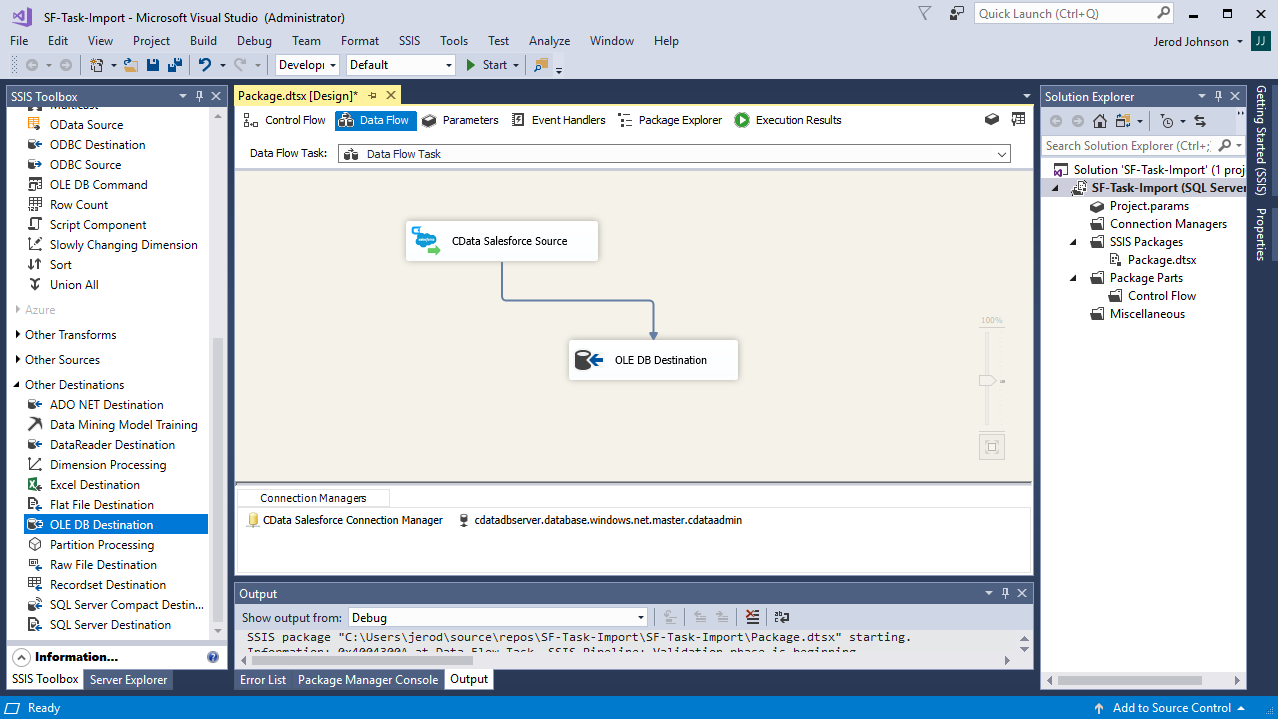
新しいコネクションマネジャーを作成
以下のステップに従って、接続マネジャーでDB2 接続プロパティを保存します。
- Connection Manager ウィンドウで、右クリックで[New Connection] を選択します。Add SSIS Connection Manager ダイアログが表示されます。
- [Connection Manager type]メニューでDB2 を選択します。CData DB2 Connection Manager が表示されます。
- 接続プロパティを構成します。
DB2 に接続するには以下のプロパティを設定します。
- Server: DB2 を実行するサーバー名。
- Port: DB2 サーバーのポート。
- Database: DB2 データベース名。
接続の準備ができたら、認証スキームを選択し、以下で説明するように適切なプロパティを設定します。
CData 製品 は、DB2 への認証に4つの異なるスキームをサポートします。DB2 ユーザー資格情報(デフォルト)、暗号化されたユーザー資格情報、IBM Identity and Access Management(IAM)認証、および Kerberos です。
DB2 ユーザー資格情報
ユーザー資格情報を使用して認証するには、次のプロパティを設定します。- AuthScheme:USRIDPWD。
- User:データベースへのアクセス権を持つユーザーのユーザー名。
- Password:データベースへのアクセス権を持つユーザーのパスワード。
暗号化されたユーザー資格情報
サーバーがセキュア認証に対応しており、暗号化されたユーザー資格情報を使用して認証を行いたい場合は、このプロパティを設定します。- AuthScheme:EUSRIDPWD
IAM、Kerberos で認証したい場合は、ヘルプドキュメントの「はじめに」セクションを参照してください。
パスワード方式によるSSH 接続
パスワード方式によるSSH接続時に必要なプロパティ一覧を以下に示します。
- User: DB2 のユーザ
- Password: DB2 のパスワード
- Database: DB2 の接続先データベース
- Server: DB2 のサーバー
- Port: DB2 のポート
- UserSSH: "true"
- SSHAuthMode: "Password"
- SSHPort: SSH のポート
- SSHServer: SSH サーバー
- SSHUser: SSH ユーザー
- SSHPassword: SSH パスワード
接続文字列形式では以下のようになります。
Server=10.0.1.2;Port=50000;User=admin;Password=admin;Database=testUseSSH=true;SSHAuthMode=Password;SSHPort=22;SSHServer=ssh-server;SSHUser=root;SSHPassword=sshpasswd;
公開鍵認証方式方式によるSSH 接続
公開鍵認証によるSSH接続時に必要なプロパティ一覧を以下に示します。
- User: DB2 のユーザ
- Password: DB2 のパスワード
- Database: DB2 の接続先データベース
- Server: DB2 のサーバー
- Port: DB2 のポート
- UserSSH: "true"
- SSHAuthMode: "Public_Key"
- SSHClientCertType: キーストアの種類
- SSHPort: SSH のポート
- SSHServer: SSH サーバー
- SSHUser: SSH ユーザー
- SSHClientCert: 秘密鍵ファイルのパス
接続文字列形式では以下のようになります。
Server=10.0.1.2;Port=50000;User=admin;Password=admin;Database=test;UseSSH=true;SSHAuthMode=Public_Key;SSHClientCertType=PUBLIC_KEY_FILE;SSHPort=22;SSHServer=ssh-server;SSHUser=root;SSHClientCert=C:\Keys\key.pem;
DB2 Source の構成
以下のステップに従って、DB2 の抽出に使用するクエリを指定します。
- DB2 ソースをダブルクリックしてソースコンポーネントエディタを開きます。
- [Connection Manager]メニューで、以前作成した接続マネジャーを選択します。
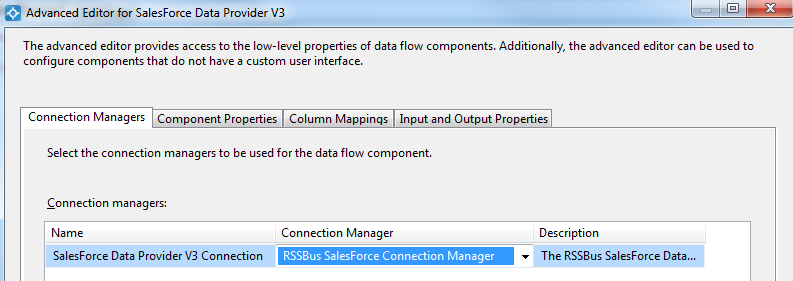
- データの書き出しに使用するクエリを指定します。例:
SELECT Orders.Freight, Customers.ContactName FROM Customers INNER JOIN Orders ON Customers.CustomerId=Orders.CustomerId

- DB2 Source コントロールを閉じて、ADO.NET Destination に接続します。
SQL Server Destination を構成する
以下のステップに従って、DB2 をロードするSQL サーバーテーブルを指定します。
- ADO.NET Destination を選択して、新しい接続を追加します。接続するサーバーおよびデータベースの情報を入力。
- Data access モードメニューで、[table or view]を選択します。
- [Table Or View]メニューで、設定するテーブルまたはビューを選択します。
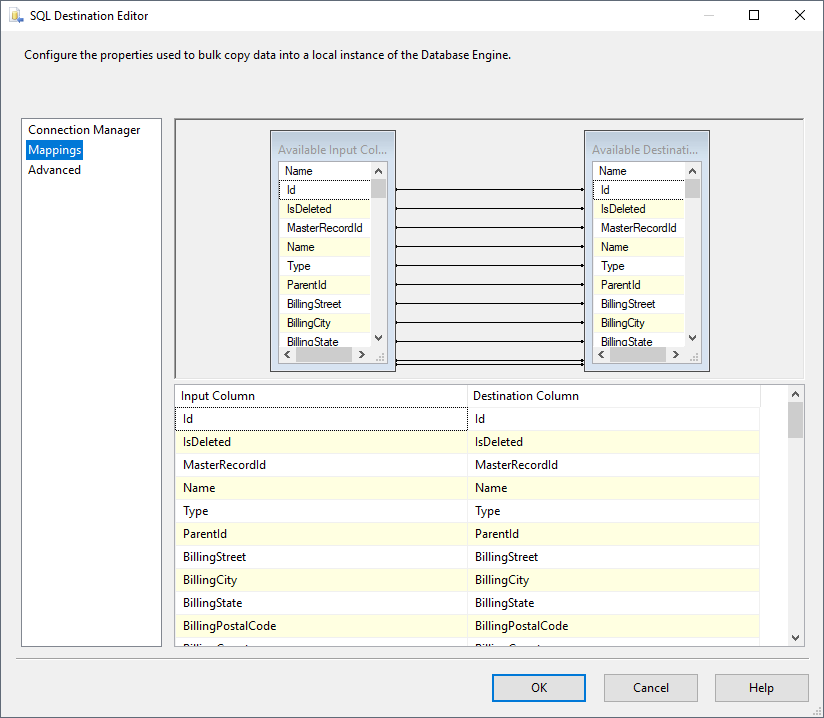
- [Mappings]画面で必要なプロパティを設定します。
プロジェクトの実行
プロジェクトを実行できるようになりました。SSIS Task の実行が完了すると、データベースにDB2 のデータが入力されます。

はじめる準備はできましたか?
IBM DB2 SSIS Component の無料トライアルをダウンロードしてお試しください:
ダウンロード詳細:
 IBM DB2 SSIS Components
お問い合わせ
IBM DB2 SSIS Components
お問い合わせ
SSIS ソース & デスティネーションコンポーネントは、SQL Server SSIS のワークフロー内で簡単にIBM DB2 互換のデータベースエンジンに接続できる強力なツールです。
データフロー内のIBM DB2 コンポーネントを使ってIBM DB2 データベースを同期できます。データ同期、ローカルバックアップ、ワークフローの自動化などに最適!