






SnapLogic を使用して Microsoft Dataverse を外部サービスと連携

SnapLogic は、ノーコードでデータ連携フローを作成できる iPaaS(Integration Platform as a Service)です。CData JDBC Driver と組み合わせることで、Microsoft Dataverse を含む250を超える SaaS、ビッグデータ、NoSQL ソースのリアルタイムデータに SnapLogic ワークフローからアクセスできます。
CData JDBC Driver は、最適化されたデータ処理機能を内蔵しており、リアルタイム Microsoft Dataverse のデータ とのやり取りにおいて比類ないパフォーマンスを発揮します。外部ツールから複雑な SQL クエリが発行されると、ドライバーはフィルタや集計などのサポートされている SQL 操作を Microsoft Dataverse に直接プッシュし、サポートされていない操作(多くの場合、SQL 関数や JOIN 操作)は内蔵の SQL エンジンを使用してクライアント側で処理します。動的なメタデータクエリ機能により、ネイティブデータ型を使用して Microsoft Dataverse のデータ を操作できます。
Microsoft Dataverse データ連携について
CData は、Microsoft Dataverse(旧 Common Data Service)のライブデータにアクセスし、統合するための最も簡単な方法を提供します。お客様は CData の接続機能を以下の目的で使用しています:
- Dataverse エンティティと Dataverse システムテーブルの両方にアクセスし、必要なデータを正確に扱うことができます。
- Azure Active Directory、Azure マネージド サービス ID 認証情報、クライアントシークレットまたは証明書を使用した Azure サービスプリンシパルなど、さまざまな方法で Microsoft Dataverse に安全に認証できます。
- SQL ストアドプロシージャを使用して、Microsoft Dataverse エンティティを管理できます。エンティティ間の関連付けの一覧表示、作成、削除などが可能です。
CData のお客様は、データをデータウェアハウスにレプリケートしたい場合(他のデータソースと併せて)や、Microsoft エコシステム内のお気に入りのデータツール(Power BI、Excel など)または外部ツール(Tableau、Looker など)からライブ Dataverse データを分析したい場合など、さまざまな理由で当社の Dataverse 接続ソリューションを使用しています。
はじめに
SnapLogic から Microsoft Dataverse に接続
SnapLogic から Microsoft Dataverse のデータ に接続するには、CData Microsoft Dataverse JDBC Driver をダウンロードしてインストールします。インストールウィザードに従って進めてください。インストールが完了すると、JAR ファイルはインストールディレクトリ(デフォルトでは C:/Program Files/CData/CData JDBC Driver for Microsoft Dataverse/lib)に配置されます。
Microsoft Dataverse JDBC Driver のアップロード
インストール後、Manager タブから SnapLogic 内の場所(例:projects/Jerod Johnson)に JDBC JAR ファイルをアップロードします。
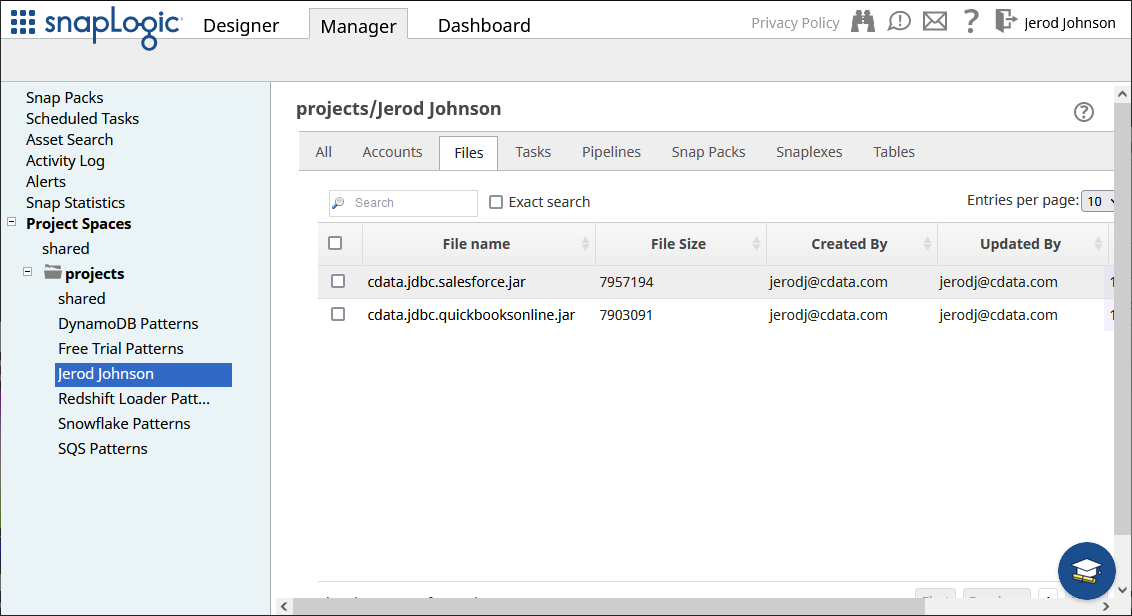
接続の設定
JDBC Driver をアップロードしたら、Microsoft Dataverse への接続を作成します。
- Designer タブに移動します
- Snaps から「JDBC」を展開し、「Generic JDBC - Select」snap をデザイナーにドラッグします
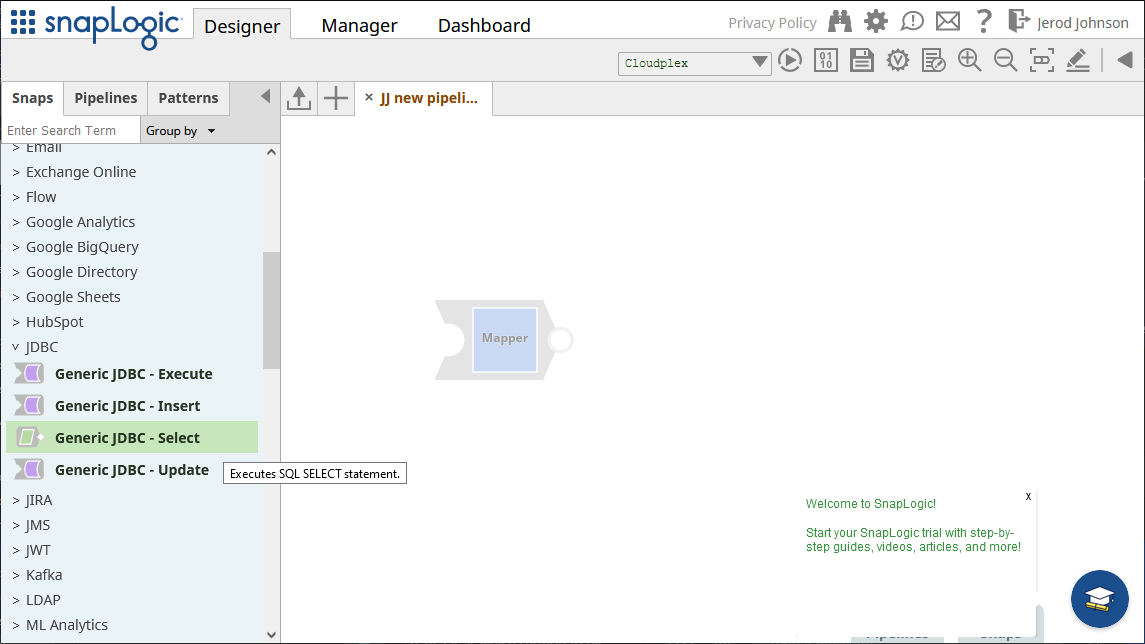
- Add Account をクリック(または既存のアカウントを選択)し、「Continue」をクリックします
- 次のフォームで、JDBC 接続プロパティを設定します:
- JDBC JARs に、先ほどアップロードした JAR ファイルを追加します
- JDBC Driver Class を cdata.jdbc.cds.CDSDriver に設定します
JDBC URL を Microsoft Dataverse JDBC Driver の JDBC 接続文字列に設定します。例:
jdbc:cds:OrganizationUrl=https://myaccount.crm.dynamics.com/RTK=XXXXXX;
注意:RTK はトライアルキーまたは製品キーです。詳細についてはサポートチームまでお問い合わせください。
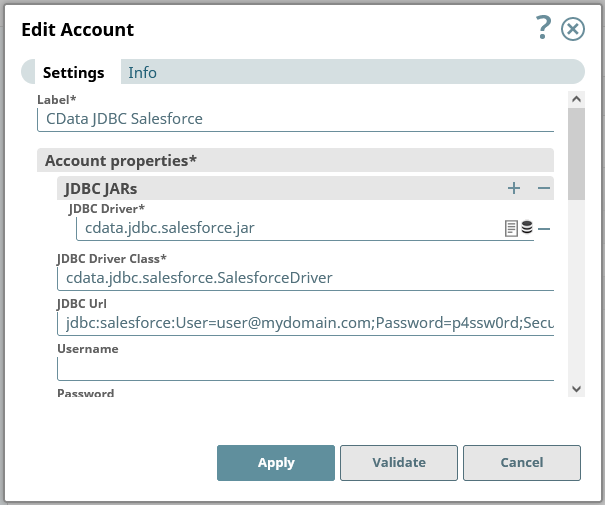
組み込みの接続文字列デザイナー
JDBC URL の構築には、Microsoft Dataverse JDBC Driver に組み込まれている接続文字列デザイナーを使用できます。JAR ファイルをダブルクリックするか、コマンドラインから JAR ファイルを実行してください。
java -jar cdata.jdbc.cds.jar
接続プロパティを入力し、接続文字列をクリップボードにコピーします。
ユーザー資格情報の接続プロパティを設定せずに接続できます。接続に最小限必要な接続プロパティは、以下のとおりです。
- InitiateOAuth: GETANDREFRESH に設定します。
- OrganizationUrl: 接続先の組織のURL、例えばhttps://organization.crm.dynamics.com などに設定。
- Tenant (optional): デフォルトと異なるテナントに認証したい場合は、これを設定します。これは、デフォルトのテナントに所属していない組織と連携するために必要です。
接続すると、CData 製品はデフォルトブラウザでOAuth エンドポイントを開きます。ログインして、CData 製品にアクセス許可を与えます。CData 製品がOAuth プロセスを完了します。

- 接続プロパティを入力したら、「Validate」をクリックし、「Apply」をクリックします
Microsoft Dataverse のデータ の読み取り
接続の検証と適用後に開くフォームで、クエリを設定します。
- Schema name を「CDS」に設定します
- Table name を Microsoft Dataverse のテーブルに設定します。スキーマ名を使用して、例:「CDS」.「Accounts」(ドロップダウンで利用可能なテーブルの一覧を確認できます)
- テーブルから使用する各項目の Output fields を追加します
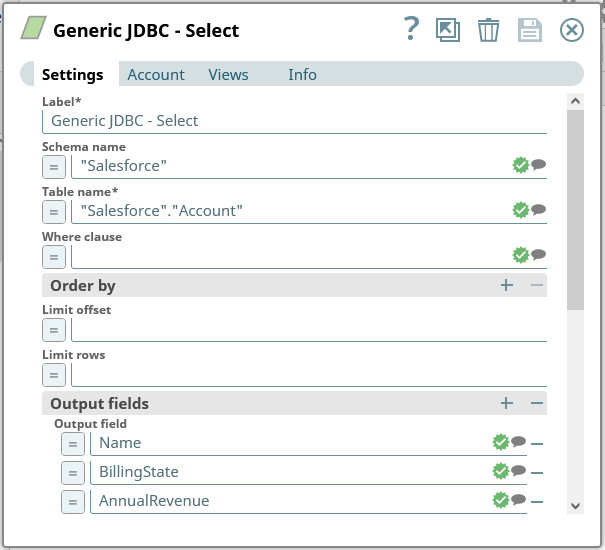
Generic JDBC - Select snap を保存します。
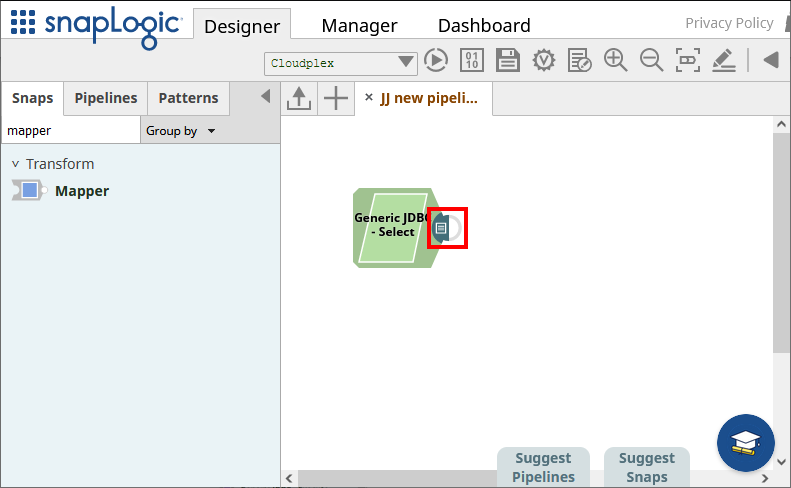
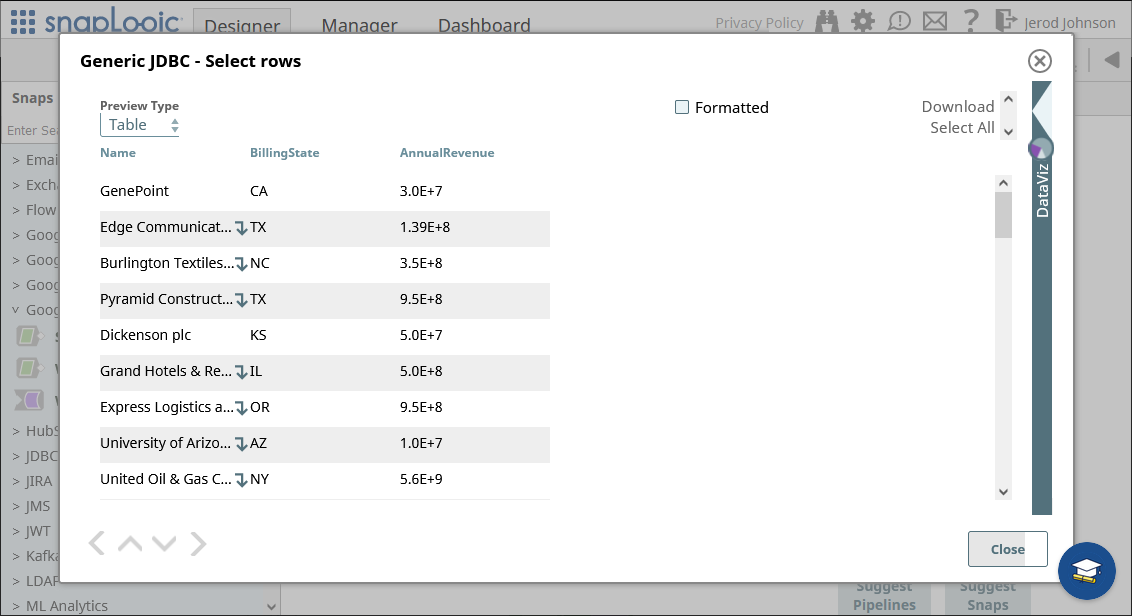
接続とクエリを設定したら、snap の末尾をクリックしてデータをプレビューします(下図でハイライト表示)。
結果が期待通りであることを確認したら、追加の snap を使用して Microsoft Dataverse のデータ を別のエンドポイントに送信できます。
Microsoft Dataverse のデータ を外部サービスにパイプ
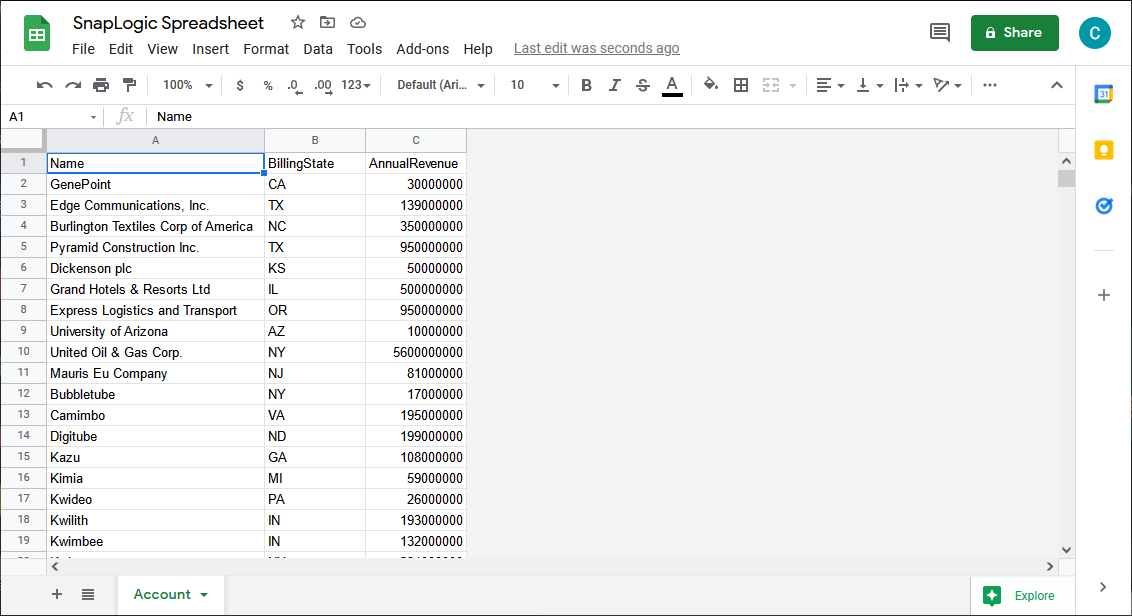
この記事では、データを Google スプレッドシートに読み込みます。サポートされている任意の snap を使用するか、別の CData JDBC Driver と Generic JDBC snap を使用して、外部サービスにデータを移動できます。
- 「Worksheet Writer」snap を「Generic JDBC - Select」snap の末尾にドロップします。
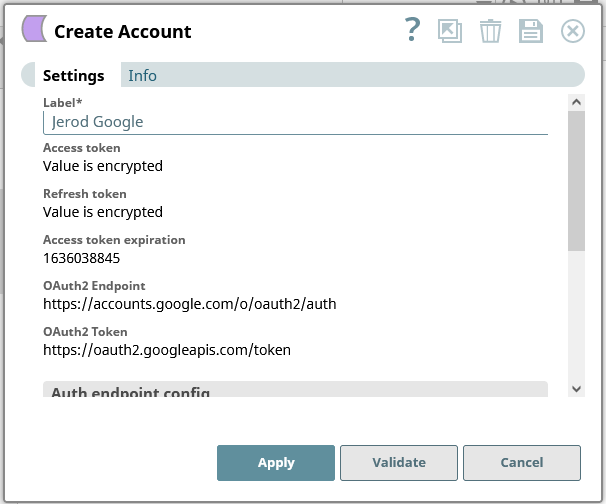
- Google Sheets に接続するためのアカウントを追加します
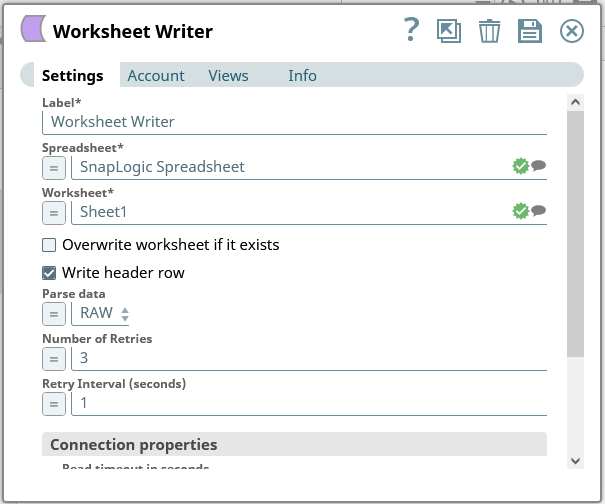
- Worksheet Writer snap を設定して、Microsoft Dataverse のデータ を Google スプレッドシートに書き込みます
これで、完全に設定されたパイプラインを実行して、Microsoft Dataverse からデータを抽出し、Google スプレッドシートにプッシュできます。
外部データを Microsoft Dataverse にパイプ
上記の通り、SnapLogic で Microsoft Dataverse 用の JDBC Driver を使用して Microsoft Dataverse にデータを書き込むこともできます。まず、Generic JDBC - Insert または Generic JDBC - Update snap をダッシュボードに追加します。
- 既存の「Account」(接続)を選択するか、新しいものを作成します
- クエリを設定します:
- Schema name を「CDS」に設定します
- Table name を Microsoft Dataverse のテーブルに設定します。スキーマ名を使用して、例:「CDS」.「Accounts」(ドロップダウンで利用可能なテーブルの一覧を確認できます)
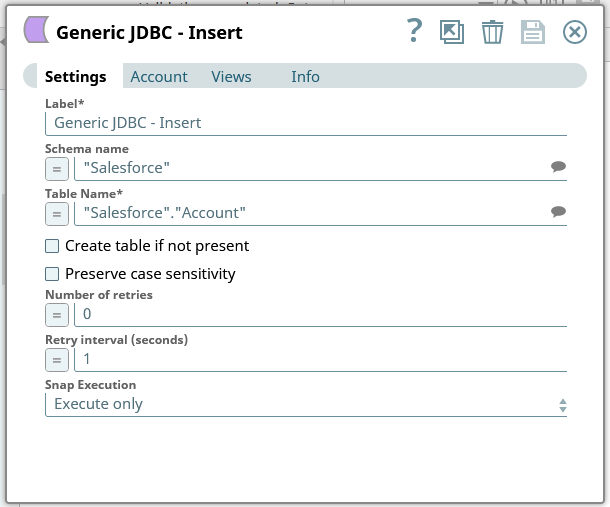
- Generic JDBC - Insert/Update snap を保存します
これで、Microsoft Dataverse にデータを書き込み、新しいレコードを挿入したり既存のレコードを更新したりする snap が設定されました。
詳細情報と無料トライアル
CData JDBC Driver for Microsoft Dataverse を使用することで、SnapLogic で Microsoft Dataverse のデータ を外部サービスと連携するパイプラインを作成できます。Microsoft Dataverse への接続の詳細については、CData JDBC Driver for Microsoft Dataverse ページをご覧ください。CData JDBC Driver for Microsoft Dataverse の30日間無料トライアルをダウンロードして、今すぐお試しください。
はじめる準備はできましたか?
Microsoft Dataverse Driver の無料トライアルをダウンロードしてお試しください:
ダウンロード詳細:
 Microsoft Dataverse JDBC Driver
お問い合わせ
Microsoft Dataverse JDBC Driver
お問い合わせ
Microsoft Dataverse を組み込んだパワフルなJava アプリケーションを短時間・低コストで作成して配布できます。