






FineReport で Microsoft Dataverse のデータ を利用する

CData JDBC Driver for Microsoft Dataverse は、JDBC 標準を完全に実装しており、さまざまなBI、レポート、ETL ツール、カスタムアプリケーションに Microsoft Dataverse のデータ への接続を提供します。この記事では、FineReport で Microsoft Dataverse のデータ をJDBC データソースとして設定し、レポートデザイナーで Microsoft Dataverse のデータ をテーブルとして表示する方法を説明します。
Microsoft Dataverse データ連携について
CData は、Microsoft Dataverse(旧 Common Data Service)のライブデータにアクセスし、統合するための最も簡単な方法を提供します。お客様は CData の接続機能を以下の目的で使用しています:
- Dataverse エンティティと Dataverse システムテーブルの両方にアクセスし、必要なデータを正確に扱うことができます。
- Azure Active Directory、Azure マネージド サービス ID 認証情報、クライアントシークレットまたは証明書を使用した Azure サービスプリンシパルなど、さまざまな方法で Microsoft Dataverse に安全に認証できます。
- SQL ストアドプロシージャを使用して、Microsoft Dataverse エンティティを管理できます。エンティティ間の関連付けの一覧表示、作成、削除などが可能です。
CData のお客様は、データをデータウェアハウスにレプリケートしたい場合(他のデータソースと併せて)や、Microsoft エコシステム内のお気に入りのデータツール(Power BI、Excel など)または外部ツール(Tableau、Looker など)からライブ Dataverse データを分析したい場合など、さまざまな理由で当社の Dataverse 接続ソリューションを使用しています。
はじめに
Microsoft Dataverse のデータ のJDBC データソースをセットアップする
以下の手順に従って、FineReport のデータベース接続として Microsoft Dataverse のデータ を設定します。
- CData JDBC Driver for Microsoft Dataverse のインストールディレクトリにあるlib フォルダから、cdata.jdbc.cds.jar ファイルをFineReport のインストールディレクトリにあるlib フォルダにコピーします。cdata.jdbc.cds.lic ファイルも同様にコピーしてください。
- ServerタブからDefine Data Connectionを選択し、クリックして新しい接続を追加してJDBCをクリックします。
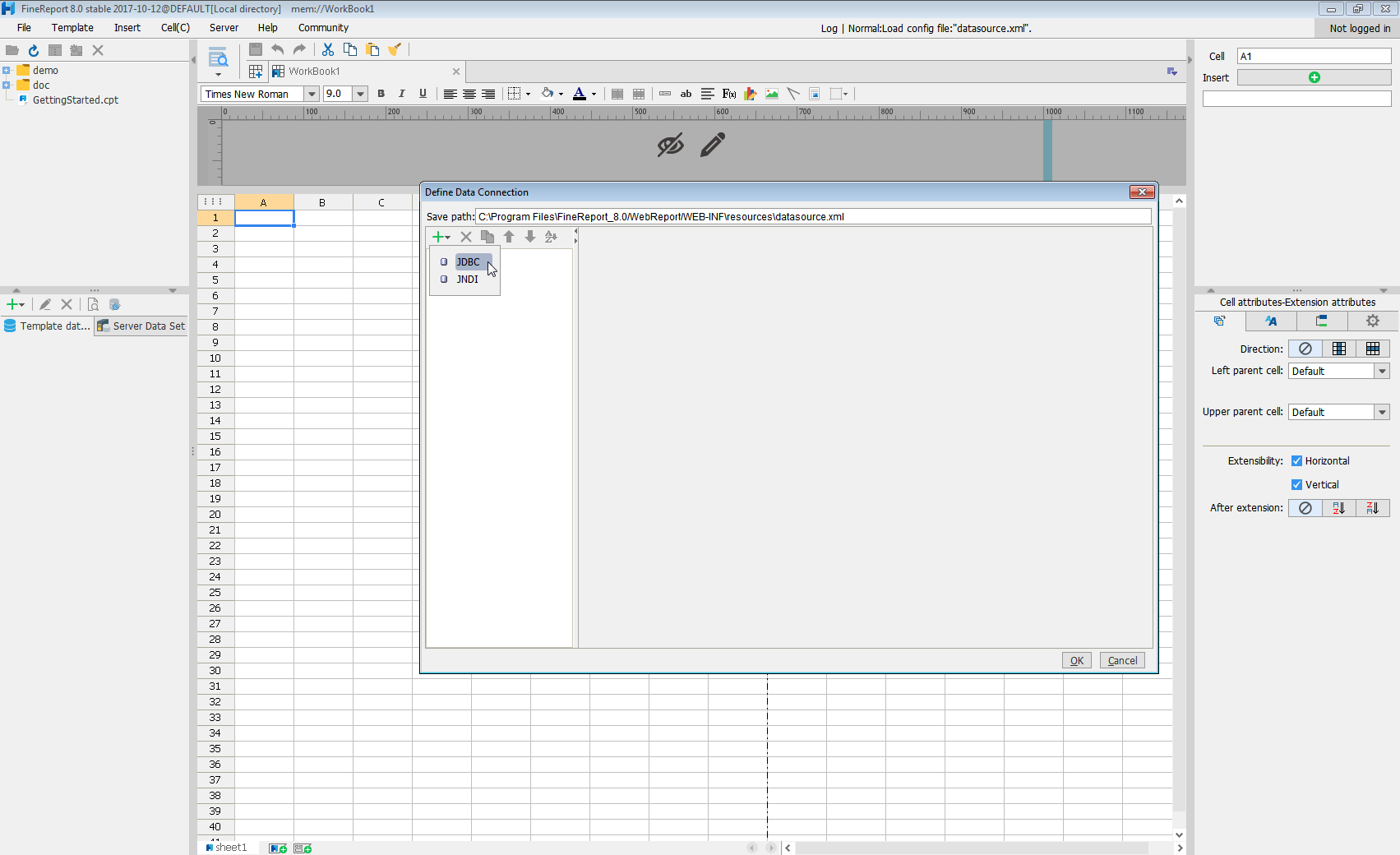
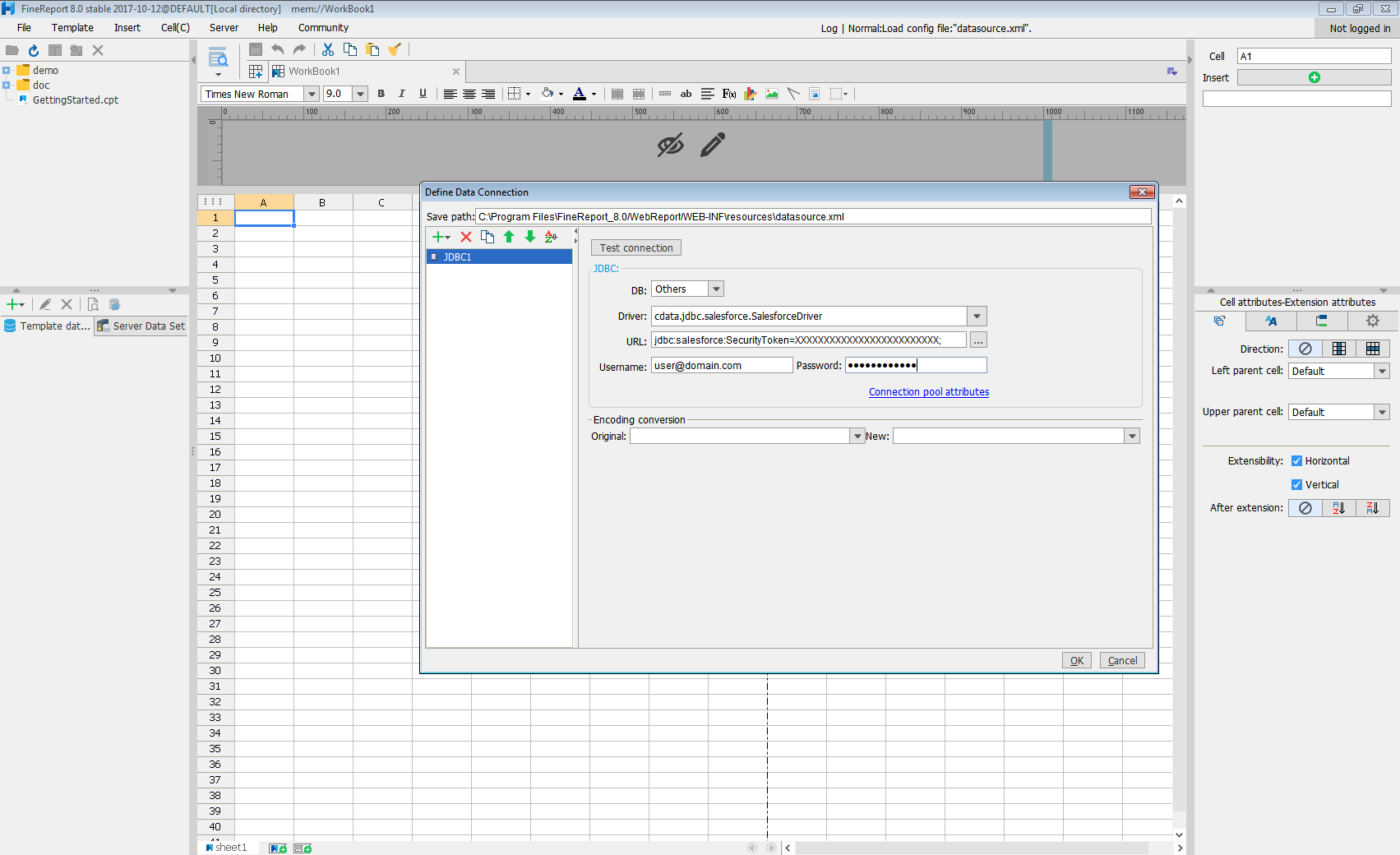
続いて、ウィンドウでデータ接続の定義を設定します。
- Database: Others
- JDBC Driver: cdata.jdbc.cds.CDSDriver
-
URL: セミコロン区切りの接続プロパティを使用した標準のJDBC 接続文字列を入力します。
ユーザー資格情報の接続プロパティを設定せずに接続できます。接続に最小限必要な接続プロパティは、以下のとおりです。
- InitiateOAuth: GETANDREFRESH に設定します。
- OrganizationUrl: 接続先の組織のURL、例えばhttps://organization.crm.dynamics.com などに設定。
- Tenant (optional): デフォルトと異なるテナントに認証したい場合は、これを設定します。これは、デフォルトのテナントに所属していない組織と連携するために必要です。
接続すると、CData 製品はデフォルトブラウザでOAuth エンドポイントを開きます。ログインして、CData 製品にアクセス許可を与えます。CData 製品がOAuth プロセスを完了します。
組み込みの接続文字列デザイナー
JDBC URL の作成には、Microsoft Dataverse JDBC Driver に組み込まれている接続文字列デザイナーを使用してください。JAR ファイルをダブルクリックするか、コマンドラインからjar ファイルを実行します。
java -jar cdata.jdbc.cds.jar
接続プロパティを入力し、接続文字列をクリップボードにコピーします。

JDBC URL を設定する際に、Max Rows 接続プロパティも設定しておくことをお勧めします。これにより、返される行数が制限されるため、レポートやビジュアライゼーションを設計する際のパフォーマンス向上に役立ちます。
JDBC URL の例を以下に示します。
jdbc:cds:OrganizationUrl=https://myaccount.crm.dynamics.com/ - Connection pool attributesをクリックし、Test before getting connectionsをNoに設定します。
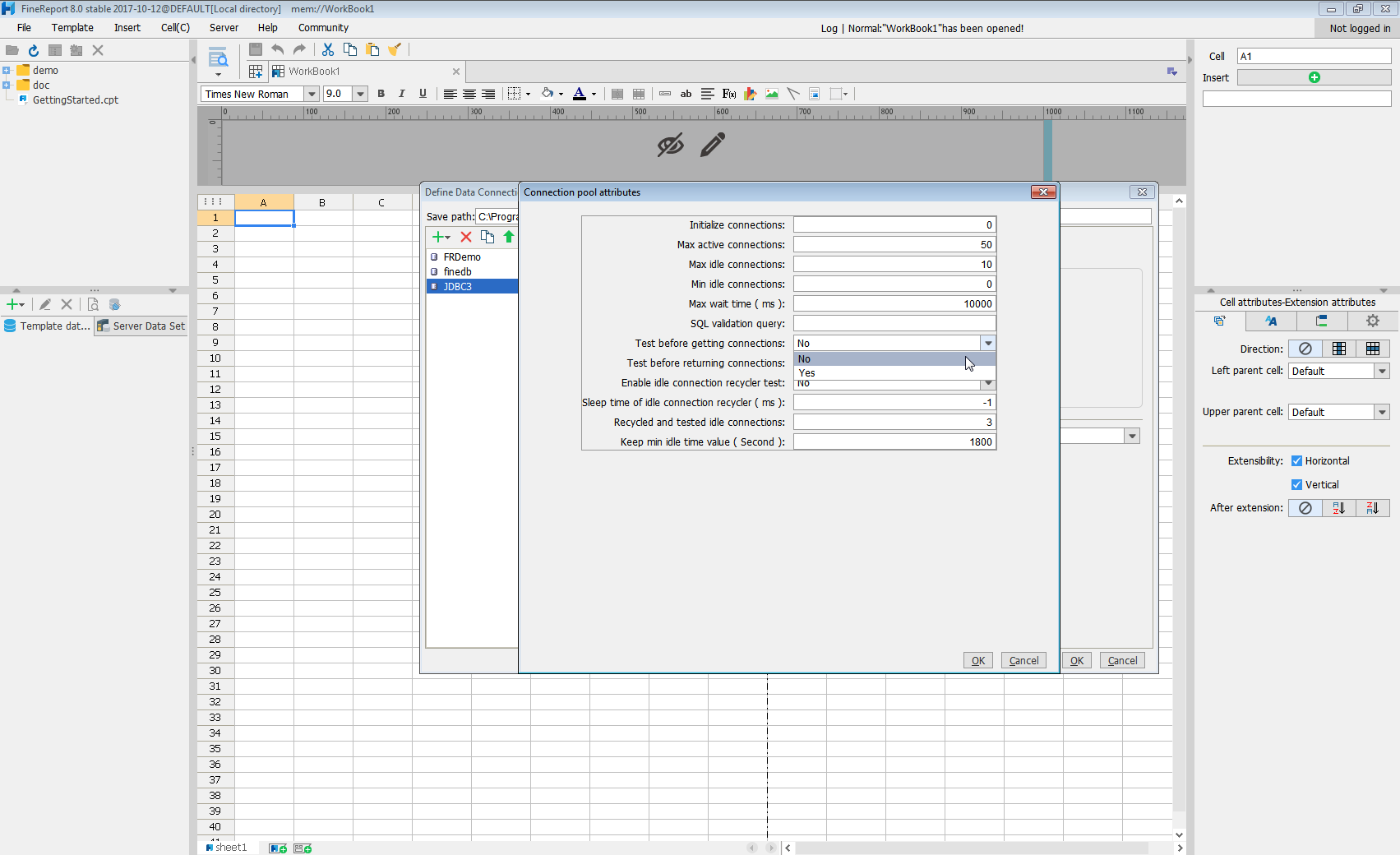
Test connectionをクリックして、接続が正しく設定されていることを確認します。これで、Microsoft Dataverse への接続を設定し、FineReport のデータソースとして使用できるようになります。
レポートデザイナーで Microsoft Dataverse のデータ を選択する
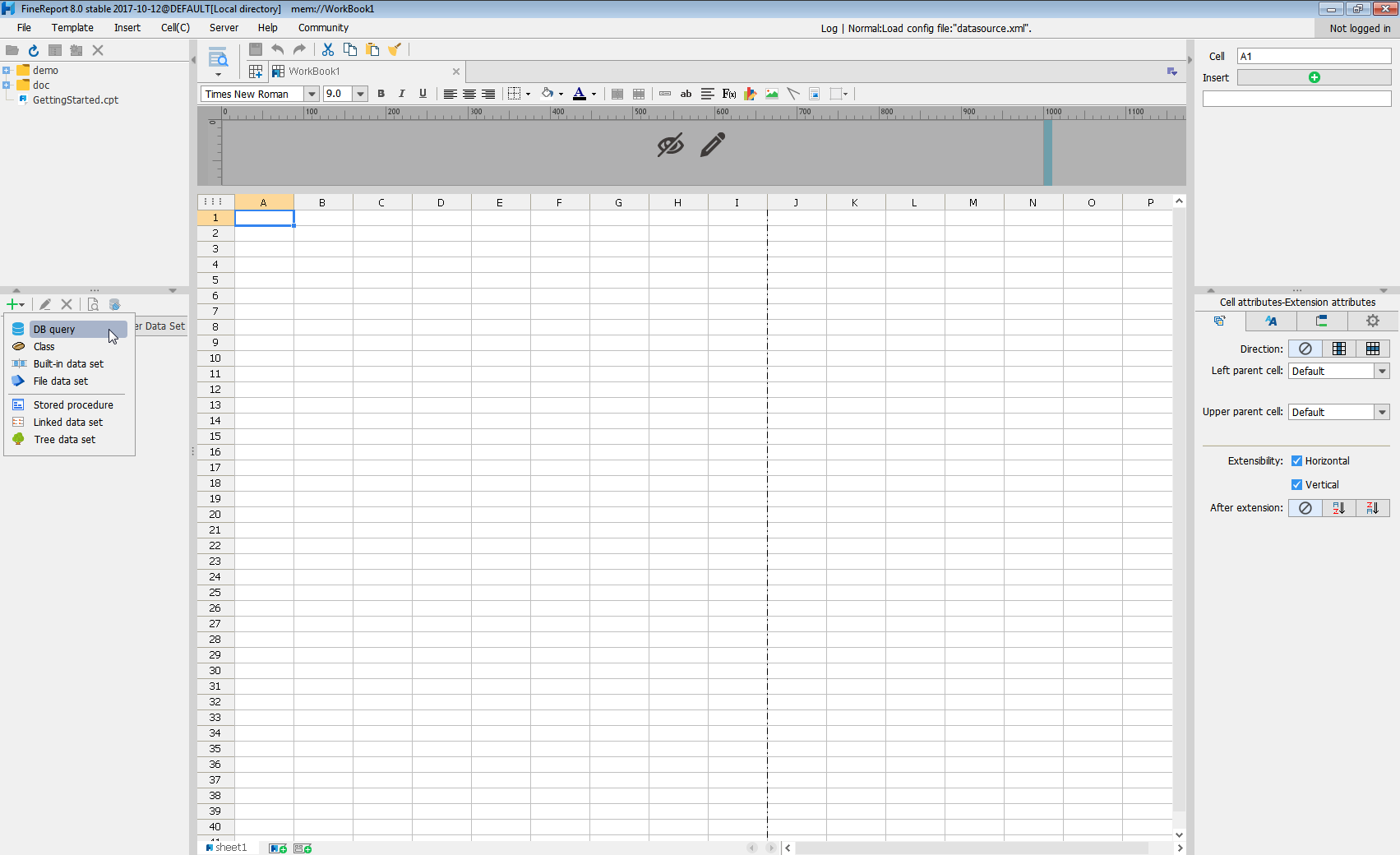
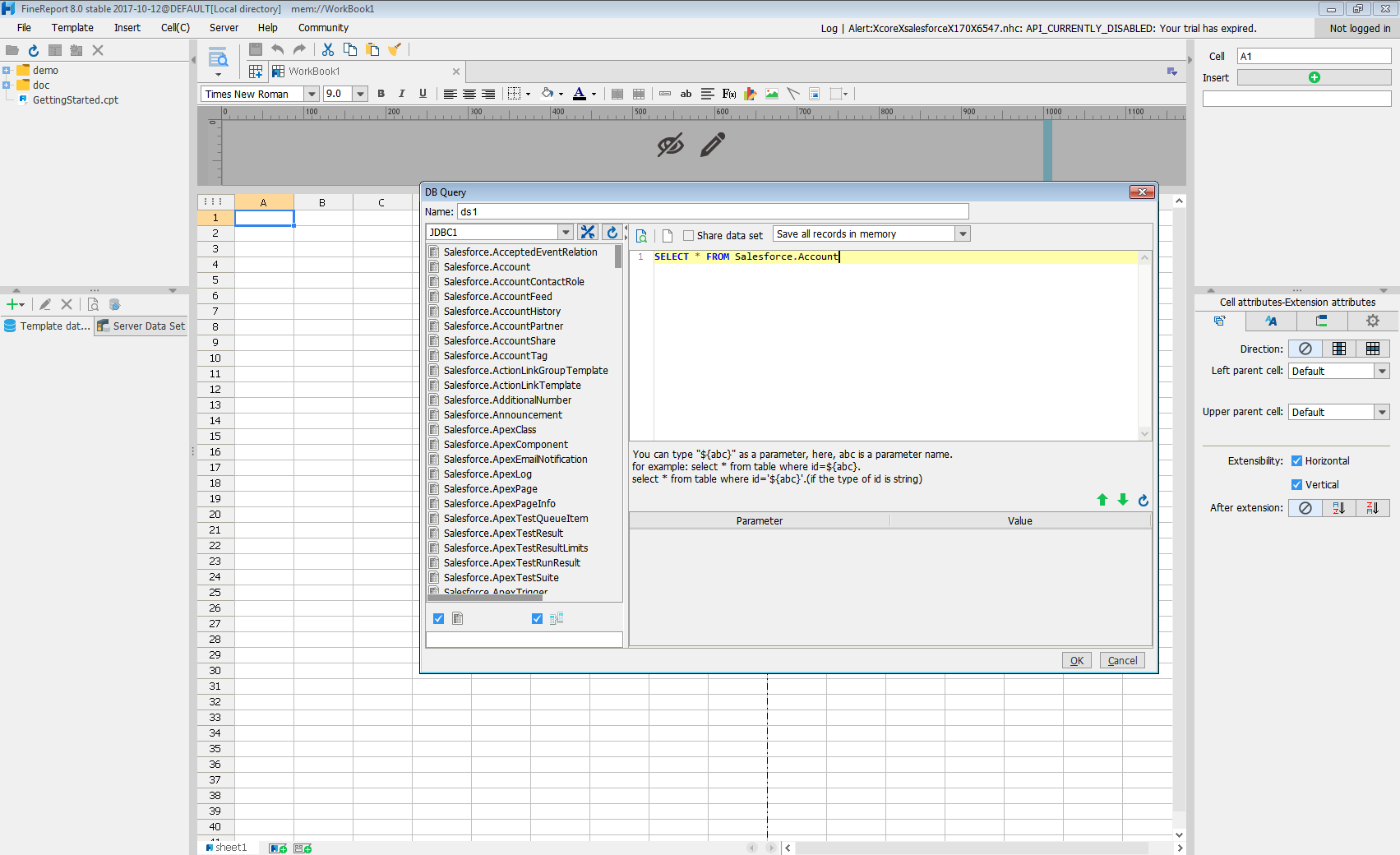
- クリックして新しいテンプレートデータセットを追加し、DB queryを選択してデータベースクエリウィンドウを開きます。
- ドロップダウンリストから、作成したJDBC 接続を選択します。
- 左ペインにMicrosoft Dataverse のエンティティがテーブルとして表示されます。
- ロードするMicrosoft Dataverse のデータ のテーブルとカラムに対してSELECT 文を記述します。
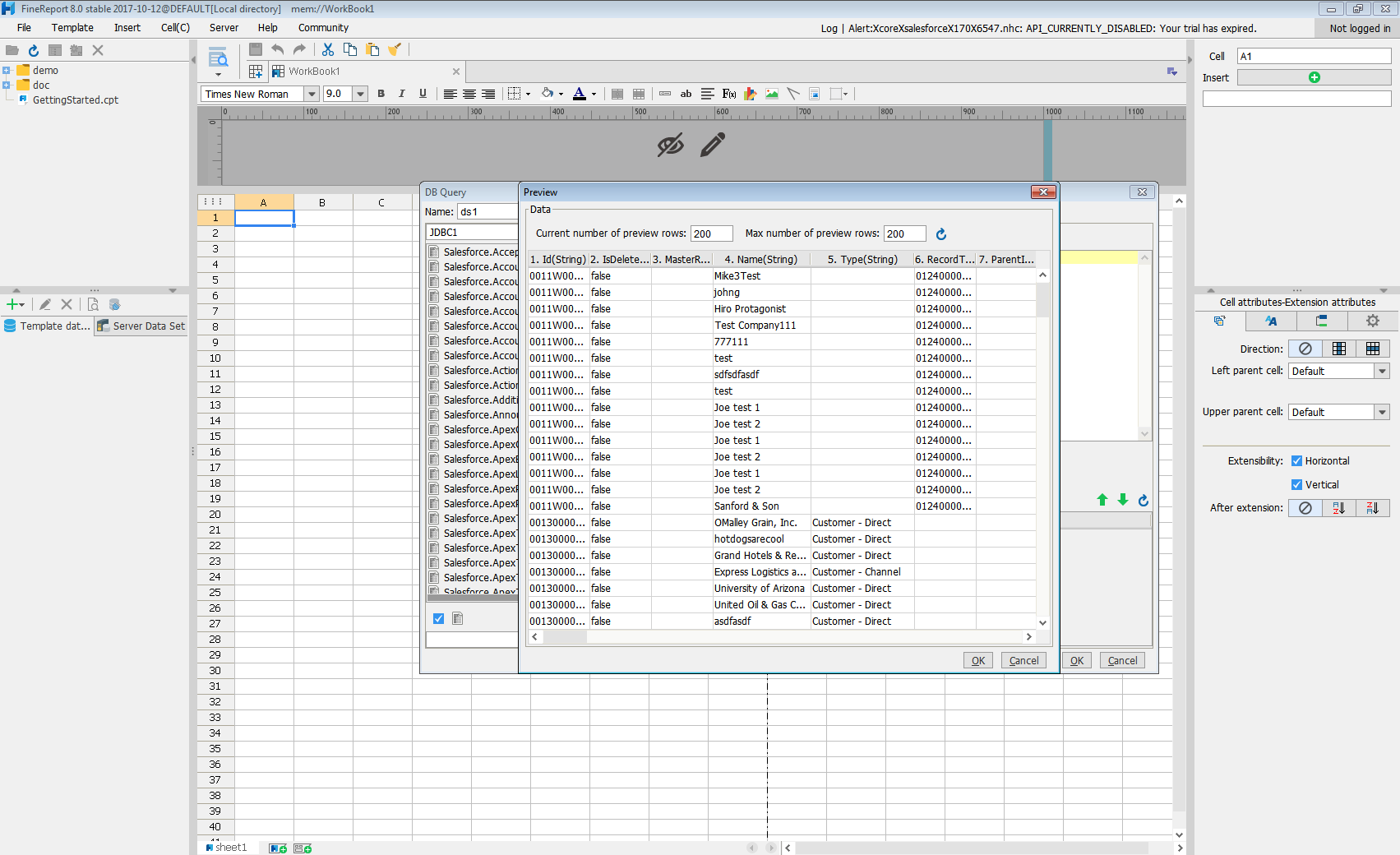
- プレビューをクリックすると、データがテーブルとして表示されます。
このように簡単な手順で、FineReport で Microsoft Dataverse をJDBC データソースとして利用できるようになります。
はじめる準備はできましたか?
Microsoft Dataverse Driver の無料トライアルをダウンロードしてお試しください:
ダウンロード詳細:
 Microsoft Dataverse JDBC Driver
お問い合わせ
Microsoft Dataverse JDBC Driver
お問い合わせ
Microsoft Dataverse を組み込んだパワフルなJava アプリケーションを短時間・低コストで作成して配布できます。