






Denodo Platform で Microsoft Dataverse のデータ に接続

Denodo Platform は、エンタープライズデータベースのデータを統合的に扱うことができるデータ仮想化製品です。CData JDBC Driver for Microsoft Dataverse と組み合わせることで、Denodo ユーザーは他のエンタープライズデータソースと並んでライブ Microsoft Dataverse のデータ を扱うことができます。本記事では、Denodo Virtual DataPort Administrator で Microsoft Dataverse 用の仮想データソースを作成する方法を解説します。
CData JDBC Driver は、最適化されたデータ処理機能を内蔵しており、ライブ Microsoft Dataverse のデータ とのやり取りにおいて比類のないパフォーマンスを提供します。Microsoft Dataverse に対して複雑な SQL クエリを発行すると、ドライバーはフィルターや集計などのサポートされている SQL 操作を直接 Microsoft Dataverse にプッシュし、内蔵の SQL エンジンを使用してサポートされていない操作(主に SQL 関数や JOIN 操作)をクライアントサイドで処理します。また、動的メタデータクエリ機能を内蔵しているため、ネイティブデータ型を使用して Microsoft Dataverse のデータ を操作・分析できます。
Microsoft Dataverse データ連携について
CData は、Microsoft Dataverse(旧 Common Data Service)のライブデータにアクセスし、統合するための最も簡単な方法を提供します。お客様は CData の接続機能を以下の目的で使用しています:
- Dataverse エンティティと Dataverse システムテーブルの両方にアクセスし、必要なデータを正確に扱うことができます。
- Azure Active Directory、Azure マネージド サービス ID 認証情報、クライアントシークレットまたは証明書を使用した Azure サービスプリンシパルなど、さまざまな方法で Microsoft Dataverse に安全に認証できます。
- SQL ストアドプロシージャを使用して、Microsoft Dataverse エンティティを管理できます。エンティティ間の関連付けの一覧表示、作成、削除などが可能です。
CData のお客様は、データをデータウェアハウスにレプリケートしたい場合(他のデータソースと併せて)や、Microsoft エコシステム内のお気に入りのデータツール(Power BI、Excel など)または外部ツール(Tableau、Looker など)からライブ Dataverse データを分析したい場合など、さまざまな理由で当社の Dataverse 接続ソリューションを使用しています。
はじめに
Microsoft Dataverse 仮想ポートの作成
Denodo からライブ Microsoft Dataverse のデータ に接続するには、JDBC Driver の JAR ファイルを Denodo の外部ライブラリディレクトリにコピーし、Virtual DataPort Administrator ツールで新しい JDBC データソースを作成します。
- CData JDBC Driver for Microsoft Dataverse インストーラーをダウンロードし、パッケージを解凍して JAR ファイルを実行してドライバーをインストールします。
- インストール先(通常は C:\Program Files\CData\CData JDBC Driver for Microsoft Dataverse\lib\)から JAR ファイル(およびライセンスファイルが存在する場合はそれも)を Denodo 外部ライブラリディレクトリ(C:\Denodo\Denodo Platform\lib-external\jdbc-drivers\cdata-cds-19)にコピーします。
- Denodo Virtual DataPort Administrator ツールを開き、Server Explorer タブに移動します。
- "admin" を右クリックし、New -> Data source -> JDBC を選択します。
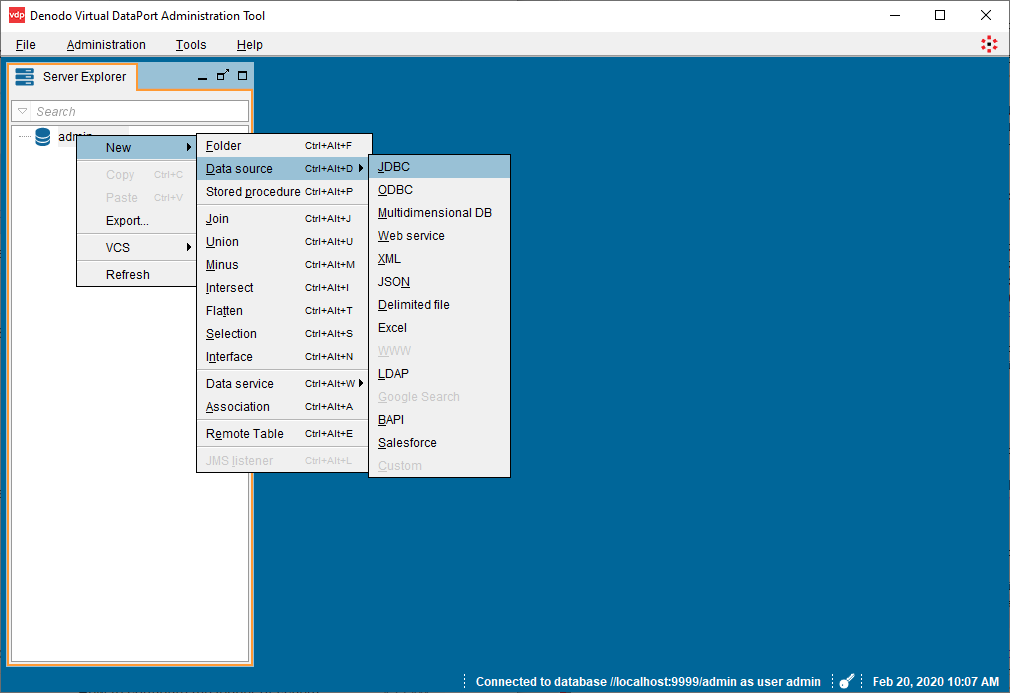
- JDBC 接続を設定します:
- Name: 任意の名前(例: cds)
- Database adapter: Generic
- Driver class path: C:\Denodo\Denodo Platform\lib-external\jdbc-drivers\cdata-cds-19
- Driver class: cdata.jdbc.cds.CDSDriver
Database URI: 必要な接続プロパティを使用して JDBC URL を設定します。例:
jdbc:cds:OrganizationUrl=https://myaccount.crm.dynamics.com/
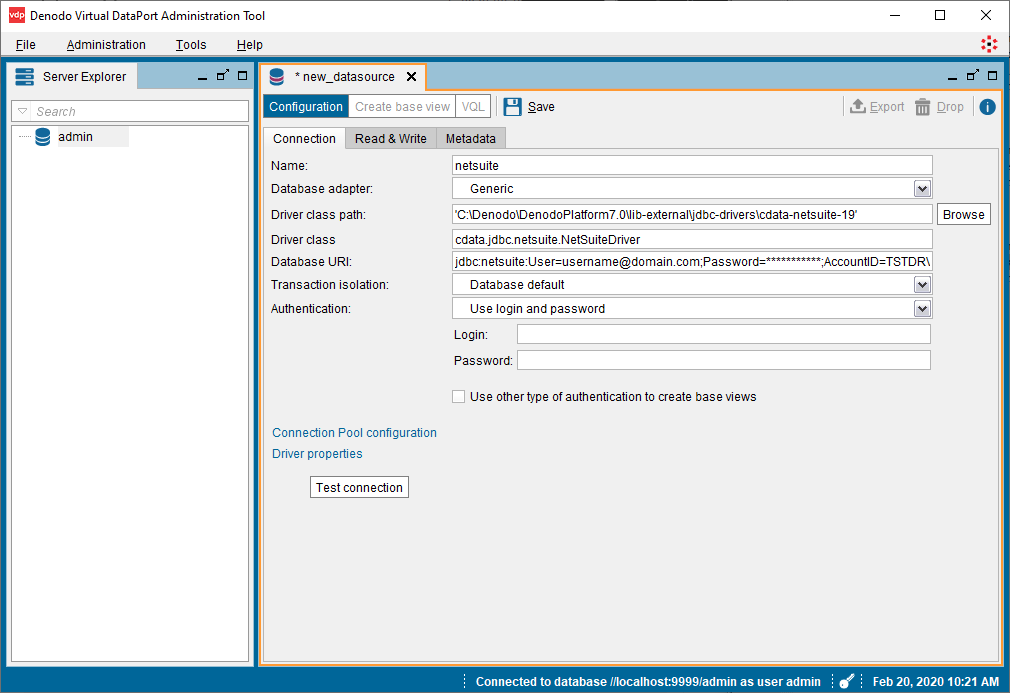
Database URI の作成方法は以下のとおりです:
ビルトイン接続文字列デザイナー
JDBC URL の構築には、Microsoft Dataverse JDBC Driver に組み込まれた接続文字列デザイナーを使用できます。JAR ファイルをダブルクリックするか、コマンドラインから JAR ファイルを実行してください。
java -jar cdata.jdbc.cds.jar
接続プロパティを入力し、接続文字列をクリップボードにコピーします。
ユーザー資格情報の接続プロパティを設定せずに接続できます。接続に最小限必要な接続プロパティは、以下のとおりです。
- InitiateOAuth: GETANDREFRESH に設定します。
- OrganizationUrl: 接続先の組織のURL、例えばhttps://organization.crm.dynamics.com などに設定。
- Tenant (optional): デフォルトと異なるテナントに認証したい場合は、これを設定します。これは、デフォルトのテナントに所属していない組織と連携するために必要です。
接続すると、CData 製品はデフォルトブラウザでOAuth エンドポイントを開きます。ログインして、CData 製品にアクセス許可を与えます。CData 製品がOAuth プロセスを完了します。

- "Test connection" ボタンをクリックして設定を確認し、Save をクリックします。
VirtualPort Administrator ツールで Microsoft Dataverse のデータ を表示
データソースを作成したら、Denodo Platform で使用する Microsoft Dataverse のデータ のベースビューを作成できます。
- 新しく作成した VirtualPort (admin.CDS) で "Create base view" ボタンをクリックします。
- オブジェクトツリーを展開し、インポートするオブジェクト(テーブル)を選択します。
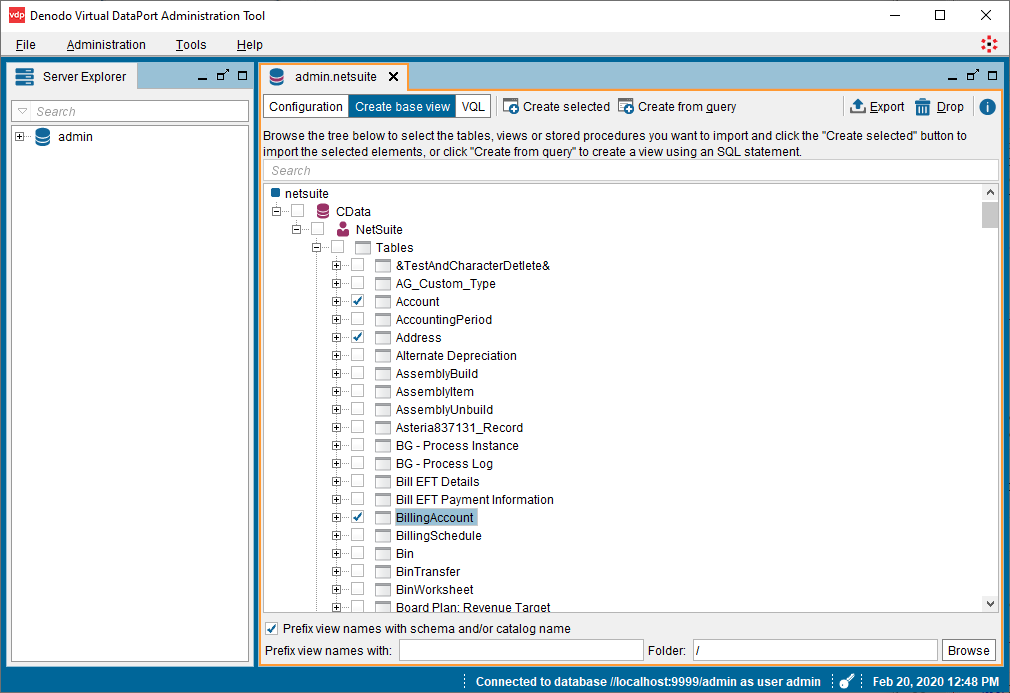
- "Create selected" ボタンをクリックして、Microsoft Dataverse のデータ のビューを作成します。
オプション: "Create associations from foreign keys" をクリックして、オブジェクト間のリレーションシップを定義できます。 - ビューが作成されたら、Server Explorer で対象テーブル(cdata_cds_accounts)に移動し、選択したテーブルをダブルクリックします。
- 新しいタブで "Execution panel" をクリックしてクエリパネルを開きます。
- "Execute" タブでクエリをカスタマイズするか、デフォルトのクエリを使用します:
SELECT * FROM cdata_cds_accounts CONTEXT ('i18n'='us_est', 'cache_wait_for_load'='true')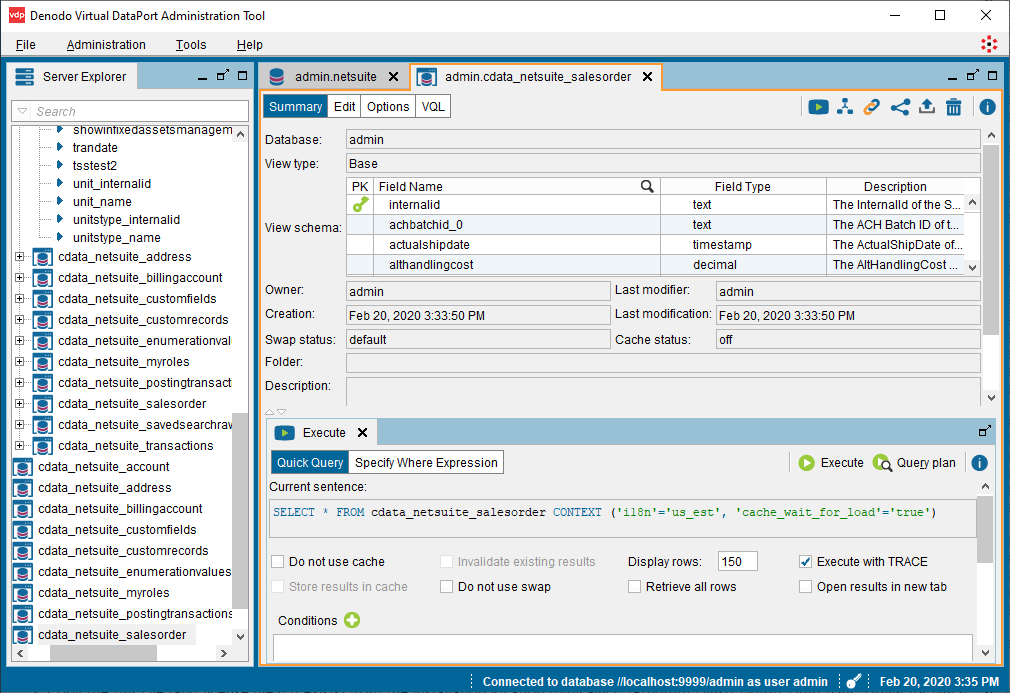
- Execute をクリックしてデータを表示します。
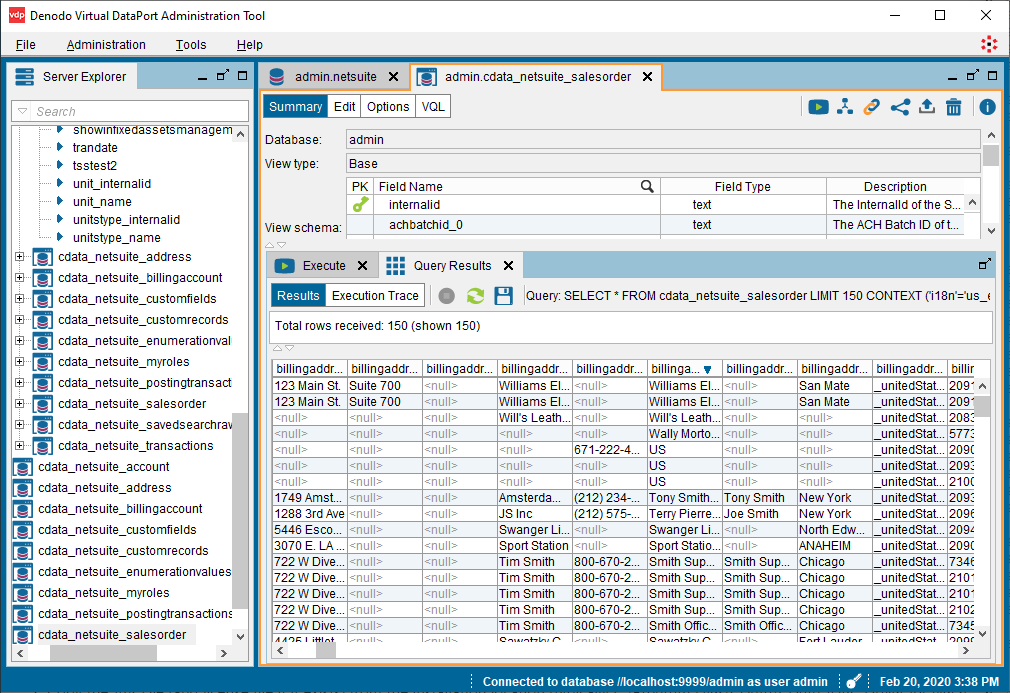
ベースビューの作成後は、Denodo Platform の他のデータソースと同様にライブ Microsoft Dataverse のデータ を扱うことができます。たとえば、Denodo Data Catalog で Microsoft Dataverse をクエリできます。
CData JDBC Driver for Microsoft Dataverse の 30日間無料トライアルをダウンロードして、Denodo Platform でライブ Microsoft Dataverse のデータ の活用を始めましょう。ご不明な点がございましたら、サポートチーム までお問い合わせください。
はじめる準備はできましたか?
Microsoft Dataverse Driver の無料トライアルをダウンロードしてお試しください:
ダウンロード詳細:
 Microsoft Dataverse JDBC Driver
お問い合わせ
Microsoft Dataverse JDBC Driver
お問い合わせ
Microsoft Dataverse を組み込んだパワフルなJava アプリケーションを短時間・低コストで作成して配布できます。