






OpenOffice Base でDatabricks のデータをクエリする方法

OpenOffice Base は 個人利用から商業利用に至るまで幅広い大勢のユーザーニーズに合うように設計された多機能なデスクトップデータベース管理システムです。
この記事では、OpenOffice Base とCData ODBC ドライバを使って、Databricks のデータをクエリする方法を紹介します。
CData ODBC ドライバとは?
CData ODBC ドライバは、以下のような特徴を持ったリアルタイムデータ連携ソリューションです。
- Databricks をはじめとする、CRM、MA、会計ツールなど多様なカテゴリの270種類以上のSaaS / オンプレミスデータソースに対応
- 多様なアプリケーション、ツールにDatabricks のデータを連携
- ノーコードでの手軽な接続設定
- 標準 SQL での柔軟なデータ読み込み・書き込み
CData ODBC ドライバでは、1.データソースとしてDatabricks の接続を設定、2.OpenOffice Base 側でODBC Driver との接続を設定、という2つのステップだけでデータソースに接続できます。以下に具体的な設定手順を説明します。
CData ODBC ドライバのインストールとDatabricks への接続設定
まずは、本記事右側のサイドバーからDatabricks ODBC Driver の無償トライアルをダウンロード・インストールしてください。30日間無償で、製品版の全機能が使用できます。
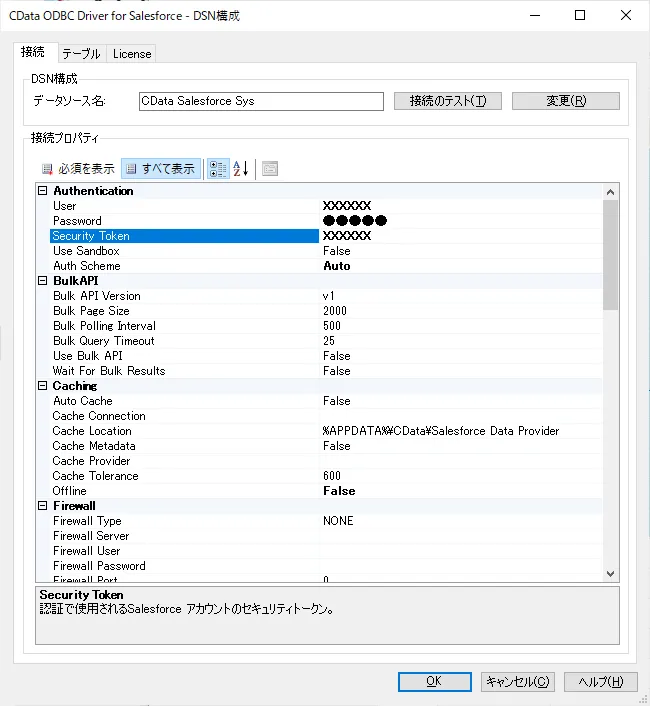
- ODBN DSN に必要な接続プロパティの値を入力します。 組み込みのMicrosoft ODBC データソースアドミニストレーターを使用してDSN を構成できます。 これは、ドライバーのインストール時の最後のステップでも可能です。 Microsoft ODBC データソースアドミニストレーターを使用してDSN を作成および設定する方法については、ヘルプドキュメントの「はじめに」の章を参照してください。
Databricks 接続プロパティの取得・設定方法
Databricks クラスターに接続するには、以下のプロパティを設定します。
- Database:Databricks データベース名。
- Server:Databricks クラスターのサーバーのホスト名。
- HTTPPath:Databricks クラスターのHTTP パス。
- Token:個人用アクセストークン。この値は、Databricks インスタンスのユーザー設定ページに移動してアクセストークンタブを選択することで取得できます。
Databricks への認証
CData は、次の認証スキームをサポートしています。
- 個人用アクセストークン
- Microsoft Entra ID(Azure AD)
- Azure サービスプリンシパル
- OAuthU2M
- OAuthM2M
個人用アクセストークン
認証するには、次を設定します。
- AuthScheme:PersonalAccessToken。
- Token:Databricks サーバーへの接続に使用するトークン。Databricks インスタンスのユーザー設定ページに移動してアクセストークンタブを選択することで取得できます。
その他の認証方法については、ヘルプドキュメント の「はじめに」セクションを参照してください。
- 入力後、接続テストが成功すれば設定は完了です。
ODBC への接続を追加する
それではOpenOffice Base の作業を進めていきましょう。まずODBC への接続を行ったデータベースを作成します。
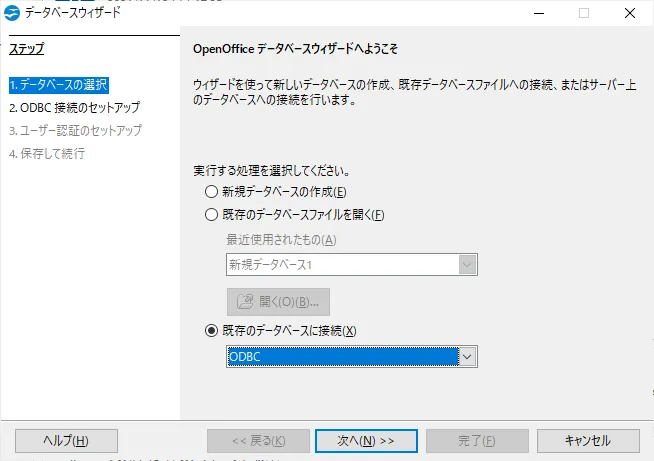
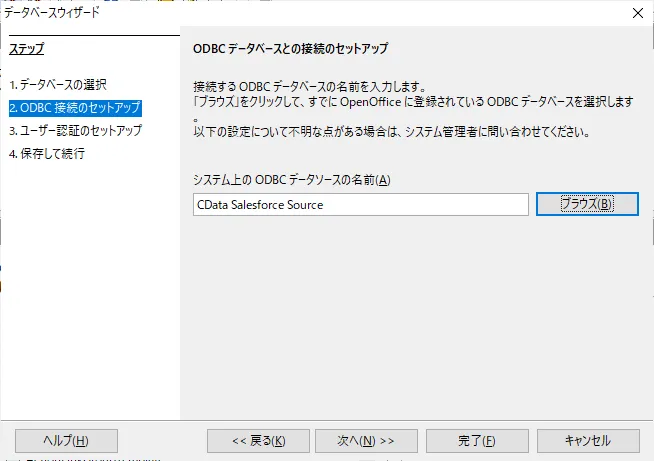
- OpenOffice Base を立ち上げて「既存のデータベースに接続」から「ODBC」を選択し、「次へ」をクリックします。
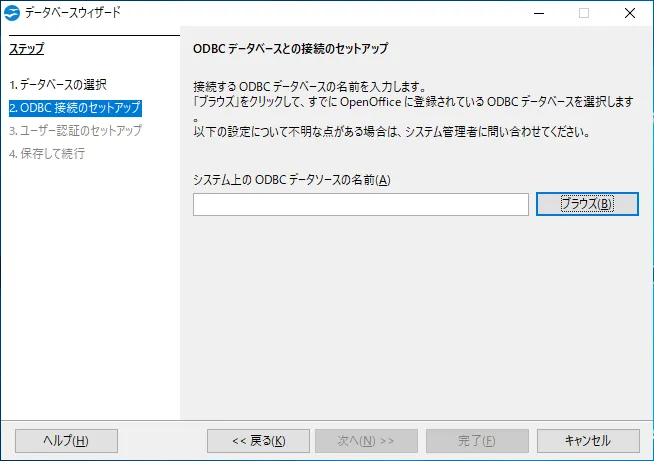
- システム上のODBC データソースの名前を入力する画面が表示されるので「ブラウズ」をクリックし、
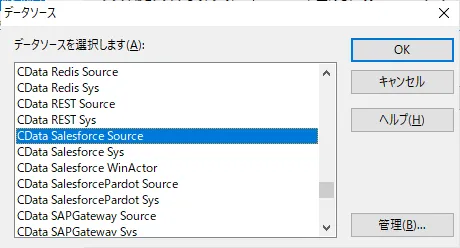
- 先ほど作成したODBC DSN の接続設定を選択します。
- あとは「完了」をクリックすれば、新しいデータベースファイルが作成されます。
テーブルデータを確認する
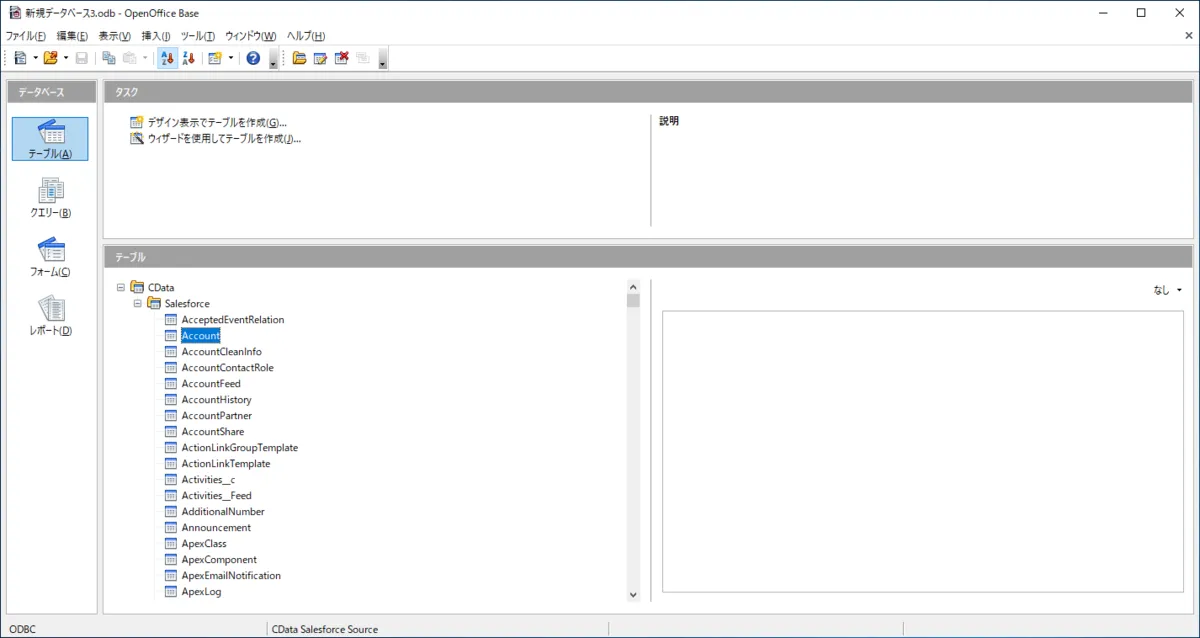
データベースファイルが作成されると、テーブル一覧には自動的にDatabricks のオブジェクト一覧が表示されます。
- 任意のテーブルをクリックしてみると、
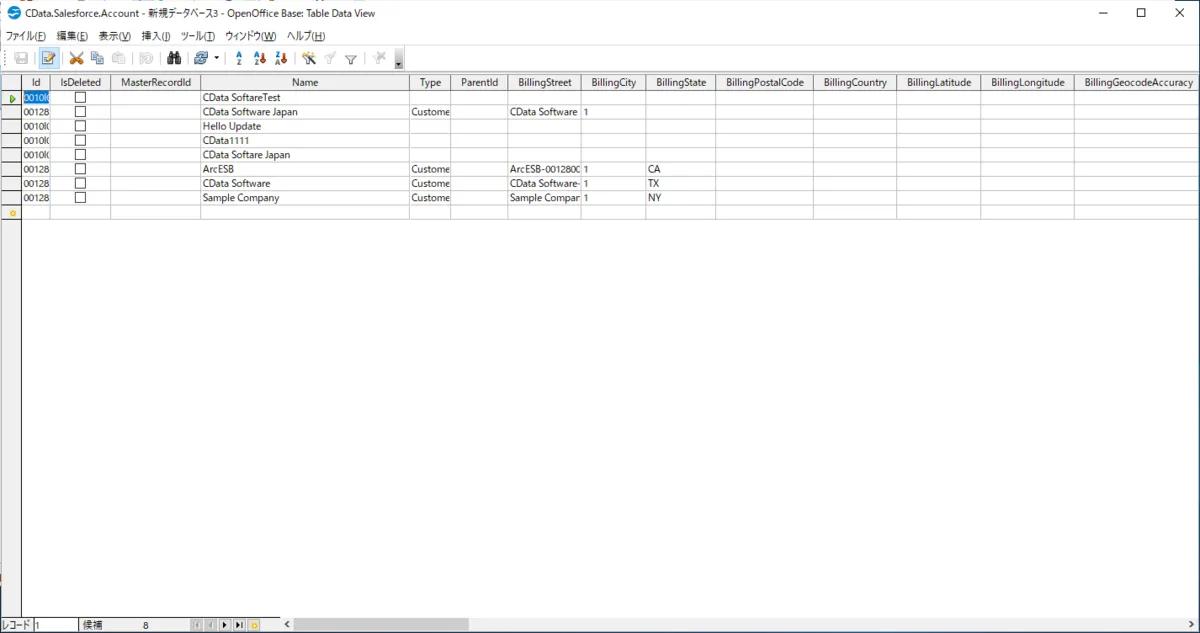
- 以下のようにDatabricks のデータが表示されていることが確認できます。
- これだけで、OpenOffice Base でDatabricks のデータが扱える状態になったことがわかりますね。
レポートを作成する
レポートも併せて作成してみましょう。
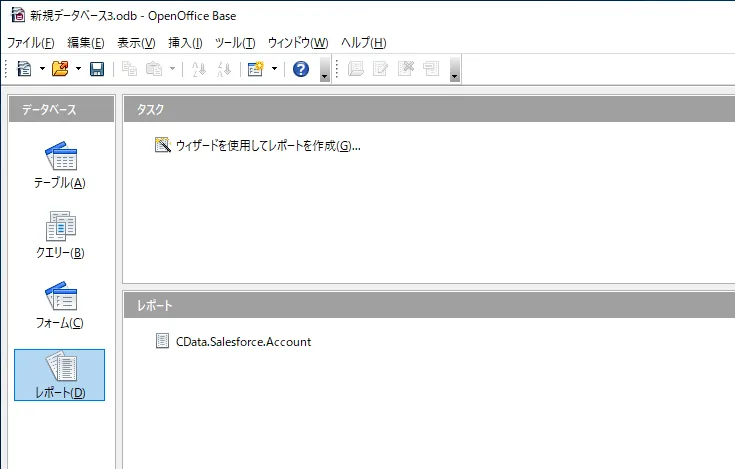
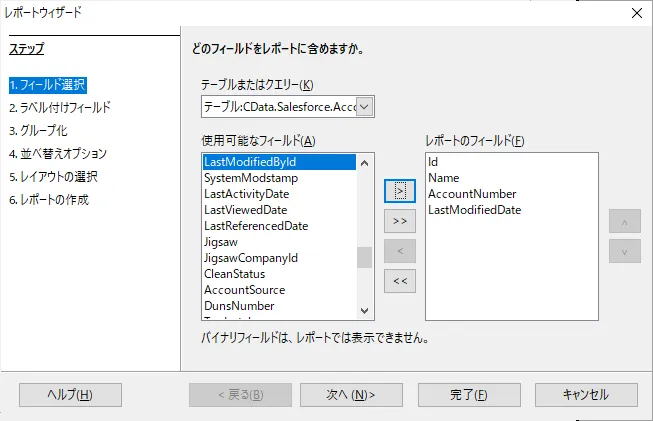
- 「レポート」タブに移動して「ウィザードを使用してレポートを作成」をクリックします。
- レポートウィザードでは「テーブルまたはクエリー」でDatabricks のオブジェクトを選択できるので、任意のテーブルを選択し、使用したいフィールドを設定していくだけでOK です。
- 完了をクリックすると、Databricks のデータを元にしたレポートが作成できました。

Databricks からOpenOffice Base へのデータ連携には、ぜひCData ODBC ドライバをご利用ください
このようにCData ODBC ドライバと併用することで、270を超えるSaaS、NoSQL データをコーディングなしで扱うことができます。30日の無償評価版が利用できますので、ぜひ自社で使っているクラウドサービスやNoSQL と合わせて活用してみてください。
CData ODBC ドライバは日本のユーザー向けに、UI の日本語化、ドキュメントの日本語化、日本語でのテクニカルサポートを提供しています。
はじめる準備はできましたか?
Databricks ODBC Driver の無料トライアルをダウンロードしてお試しください:
ダウンロード詳細:
 Databricks ODBC Driver
お問い合わせ
Databricks ODBC Driver
お問い合わせ
Databricks ODBC Driver は、ODBC 接続をサポートする各種ツールからDatabricks へのシームレスな連携を実現します。
Databricks に使い慣れたデータベースのように標準ODBC インターフェースで読み書き。