






JBoss のコネクションプールから Databricks のデータ に接続

CData JDBC Driver は、コネクションプーリングの標準手順に従ってJBoss で設定できます。本記事では、JBoss アプリケーションのコネクションプールから Databricks のデータ にアクセスする方法を解説します。JBoss 管理インターフェースを使用して CData JDBC Driver for Databricks を設定し、コネクションプールから Databricks のデータ にアクセスします。
Databricks データ連携について
CData を使用すれば、Databricks のライブデータへのアクセスと統合がこれまでになく簡単になります。お客様は CData の接続機能を以下の目的で利用しています:
- Runtime バージョン 9.1 - 13.X から Pro および Classic Databricks SQL バージョンまで、すべてのバージョンの Databricks にアクセスできます。
- あらゆるホスティングソリューションとの互換性により、お好みの環境で Databricks を使用し続けることができます。
- パーソナルアクセストークン、Azure サービスプリンシパル、Azure AD など、さまざまな方法で安全に認証できます。
- Databricks ファイルシステム、Azure Blob ストレージ、AWS S3 ストレージを使用して Databricks にデータをアップロードできます。
多くのお客様が、さまざまなシステムから Databricks データレイクハウスにデータを移行するために CData のソリューションを使用していますが、ライブ接続ソリューションを使用して、データベースと Databricks 間の接続をフェデレートしているお客様も多数います。これらのお客様は、SQL Server リンクサーバーまたは Polybase を使用して、既存の RDBMS 内から Databricks へのライブアクセスを実現しています。
一般的な Databricks のユースケースと CData のソリューションがデータの問題解決にどのように役立つかについては、ブログをご覧ください:What is Databricks Used For? 6 Use Cases
はじめに
管理コンソールから Databricks 用のJDBC データソースを作成
以下の手順に従って、ドライバーJAR を追加し、必要な接続プロパティを定義します。
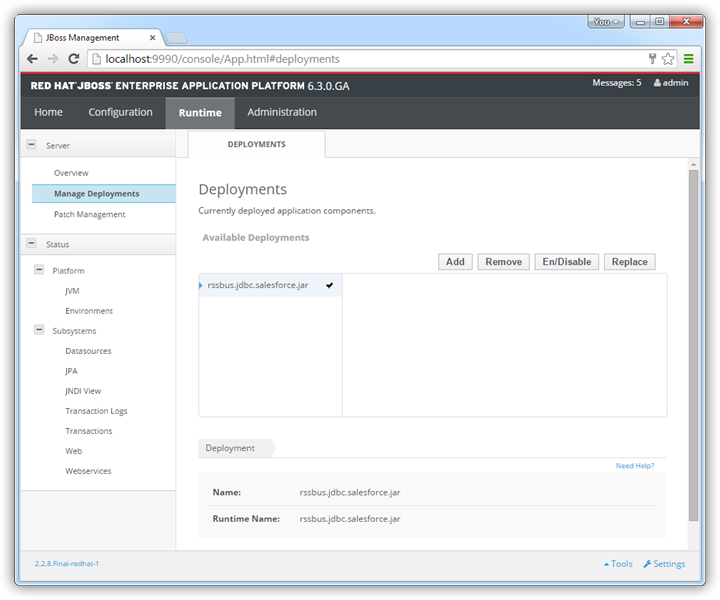
- Runtime メニューで、管理ドメインにデプロイするかスタンドアロンサーバーにデプロイするかに応じて、Domain またはServer メニューを選択し、「Manage deployments」をクリックしてDeployments ページを開きます。
- Add をクリックします。表示されるウィザードで、インストールディレクトリのlib サブフォルダにあるドライバーのJAR ファイルとライセンスを追加します。デフォルト設定でウィザードを完了し、ドライバーを選択してEnable をクリックします。
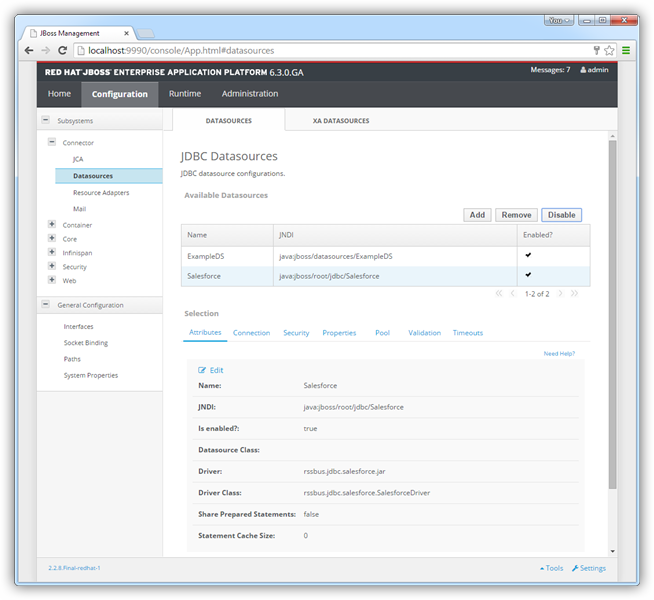
- Configuration メニューで、Subsystems -> Connector -> Datasources をクリックします。JDBC Datasources ページが開きます。
- Add をクリックし、表示されるウィザードでドライバーの名前とJNDI 名を入力します。例:
java:jboss/root/jdbc/Databricks
- 上記で追加したドライバーを選択します。
JDBC URL とユーザー名、パスワードを入力します。JDBC URL の構文は、jdbc:databricks: の後にセミコロン区切りの接続プロパティを記述します。
Databricks 接続プロパティの取得・設定方法
Databricks クラスターに接続するには、以下のプロパティを設定します。
- Database:Databricks データベース名。
- Server:Databricks クラスターのサーバーのホスト名。
- HTTPPath:Databricks クラスターのHTTP パス。
- Token:個人用アクセストークン。この値は、Databricks インスタンスのユーザー設定ページに移動してアクセストークンタブを選択することで取得できます。
Databricks への認証
CData は、次の認証スキームをサポートしています。
- 個人用アクセストークン
- Microsoft Entra ID(Azure AD)
- Azure サービスプリンシパル
- OAuthU2M
- OAuthM2M
個人用アクセストークン
認証するには、次を設定します。
- AuthScheme:PersonalAccessToken。
- Token:Databricks サーバーへの接続に使用するトークン。Databricks インスタンスのユーザー設定ページに移動してアクセストークンタブを選択することで取得できます。
その他の認証方法については、ヘルプドキュメント の「はじめに」セクションを参照してください。
組み込みの接続文字列デザイナー
JDBC URL の作成には、Databricks JDBC Driver に組み込まれている接続文字列デザイナーを使用してください。JAR ファイルをダブルクリックするか、コマンドラインからJAR ファイルを実行します。
java -jar cdata.jdbc.databricks.jar
接続プロパティを入力し、接続文字列をクリップボードにコピーします。

一般的な接続文字列は次のとおりです。
jdbc:databricks:Server=127.0.0.1;HTTPPath=MyHTTPPath;User=MyUser;Token=MyToken;
- 接続をテストしてウィザードを完了します。Databricks データソースを選択し、Enable をクリックします。
JBoss のその他の統合
上記の手順は、シンプルなコネクションプーリングシナリオでドライバーを設定する方法を示しています。詳細については、JBoss EAP ドキュメントのData Source Management の章を参照してください。
はじめる準備はできましたか?
Databricks Driver の無料トライアルをダウンロードしてお試しください:
ダウンロード