






CloverDX(旧CloverETL)で Databricks のデータ に接続

CData JDBC Driver for Databricks を使用すると、CloverDX(旧CloverETL)のデータ変換コンポーネントで Databricks をソースおよびデスティネーションとして扱えます。この記事では、JDBC Driver for Databricks を使用して、フラットファイルへのシンプルな転送を設定する方法を説明します。
Databricks データ連携について
CData を使用すれば、Databricks のライブデータへのアクセスと統合がこれまでになく簡単になります。お客様は CData の接続機能を以下の目的で利用しています:
- Runtime バージョン 9.1 - 13.X から Pro および Classic Databricks SQL バージョンまで、すべてのバージョンの Databricks にアクセスできます。
- あらゆるホスティングソリューションとの互換性により、お好みの環境で Databricks を使用し続けることができます。
- パーソナルアクセストークン、Azure サービスプリンシパル、Azure AD など、さまざまな方法で安全に認証できます。
- Databricks ファイルシステム、Azure Blob ストレージ、AWS S3 ストレージを使用して Databricks にデータをアップロードできます。
多くのお客様が、さまざまなシステムから Databricks データレイクハウスにデータを移行するために CData のソリューションを使用していますが、ライブ接続ソリューションを使用して、データベースと Databricks 間の接続をフェデレートしているお客様も多数います。これらのお客様は、SQL Server リンクサーバーまたは Polybase を使用して、既存の RDBMS 内から Databricks へのライブアクセスを実現しています。
一般的な Databricks のユースケースと CData のソリューションがデータの問題解決にどのように役立つかについては、ブログをご覧ください:What is Databricks Used For? 6 Use Cases
はじめに
JDBC データソースとして Databricks に接続
- Databricks のデータ への接続を作成します。新規のCloverDX グラフで、Outline ペインの「Connections」ノードを右クリックし、「Connections」->「Create Connection」をクリックします。Database Connection ウィザードが表示されます。
- プラスアイコンをクリックし、JAR からドライバーをロードします。インストールディレクトリのlib サブフォルダを参照し、cdata.jdbc.databricks.jar ファイルを選択します。
- JDBC URL を入力します。
Databricks 接続プロパティの取得・設定方法
Databricks クラスターに接続するには、以下のプロパティを設定します。
- Database:Databricks データベース名。
- Server:Databricks クラスターのサーバーのホスト名。
- HTTPPath:Databricks クラスターのHTTP パス。
- Token:個人用アクセストークン。この値は、Databricks インスタンスのユーザー設定ページに移動してアクセストークンタブを選択することで取得できます。
Databricks への認証
CData は、次の認証スキームをサポートしています。
- 個人用アクセストークン
- Microsoft Entra ID(Azure AD)
- Azure サービスプリンシパル
- OAuthU2M
- OAuthM2M
個人用アクセストークン
認証するには、次を設定します。
- AuthScheme:PersonalAccessToken。
- Token:Databricks サーバーへの接続に使用するトークン。Databricks インスタンスのユーザー設定ページに移動してアクセストークンタブを選択することで取得できます。
その他の認証方法については、ヘルプドキュメント の「はじめに」セクションを参照してください。
組み込みの接続文字列デザイナー
JDBC URL の構築には、Databricks JDBC Driver に組み込まれている接続文字列デザイナーを使用してください。JAR ファイルをダブルクリックするか、コマンドラインから実行します。
java -jar cdata.jdbc.databricks.jar
接続プロパティを入力し、接続文字列をクリップボードにコピーします。

一般的なJDBC URL は次のようになります:
jdbc:databricks:Server=127.0.0.1;HTTPPath=MyHTTPPath;User=MyUser;Token=MyToken;
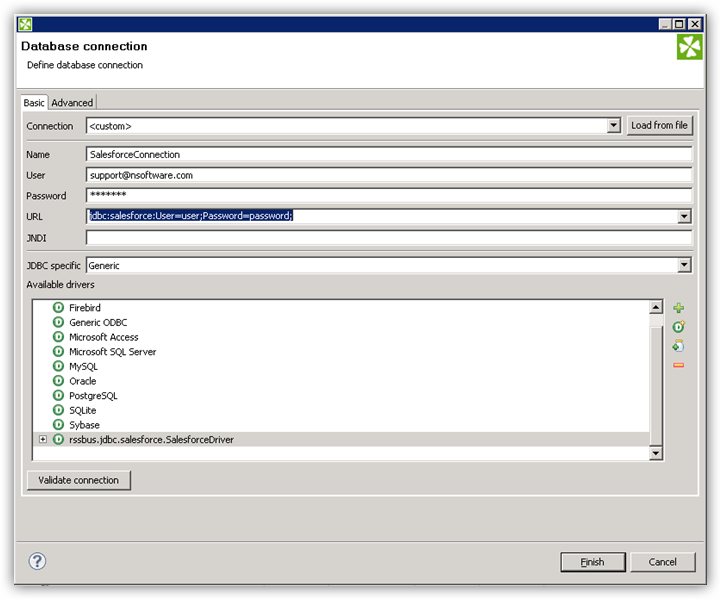
DBInputTable コンポーネントで Databricks のデータ をクエリ
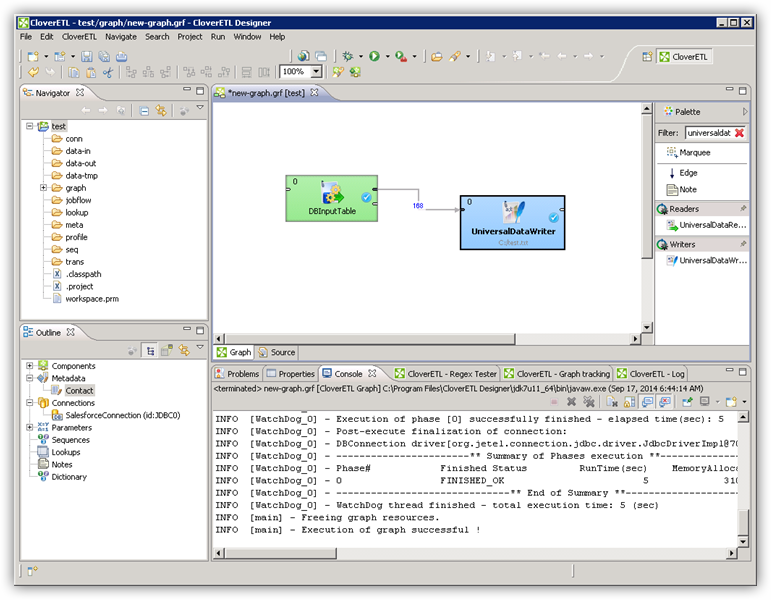
- Palette の「Readers」から「DBInputTable」をジョブフローにドラッグし、ダブルクリックして設定エディターを開きます。
- 「DB connection」プロパティで、ドロップダウンメニューから Databricks JDBC データソースを選択します。
- SQL クエリを入力します。例:
SELECT City, CompanyName FROM Customers WHERE Country = 'US'
クエリの出力をUniversalDataWriter に書き込む
- 「Writers」から「UniversalDataWriter」をジョブフローにドラッグします。
- UniversalDataWriter をダブルクリックして設定エディターを開き、ファイルURL を追加します。
- DBInputTable を右クリックし、「Extract Metadata」をクリックします。
- DBInputTable の出力ポートをUniversalDataWriter に接続します。
- UniversalDataWriter の「Select Metadata」メニューで、Customers テーブルを選択します。(このメニューはUniversalDataWriter の入力ポートを右クリックしても開けます。)
- 「Run」をクリックして、ファイルに書き込みます。
はじめる準備はできましたか?
Databricks Driver の無料トライアルをダウンロードしてお試しください:
ダウンロード