






PowerBuilder から JDBC 経由で Dynamics 365 Business Central のデータ に接続

CData JDBC ドライバー for Dynamics 365 Business Central は、 PowerBuilder を含む、JDBC をサポートするあらゆるプラットフォームや開発技術から使用できる標準ベースのコントロールです。 この記事では、PowerBuilder で CData JDBC Driver for Dynamics 365 Business Central を使用する方法について説明します。
ここでは、CData JDBC Driver for Dynamics 365 Business Central を使用してデータの読み取りと書き込みを実行する基本的な PowerBuilder アプリケーションの作成方法を説明します。
PowerBuilder から Dynamics 365 Business Central のデータ に接続
以下の手順に従って、Database Painter ツールを使用し、Dynamics 365 Business Central 用の JDBC URL に基づくデータベースプロファイルを作成します。データベースプロファイルを使用して接続プロパティを保存できます。Database Painter では、データをグラフィカルに操作したり、SQL クエリを実行したりできます。
ドライバーの JAR ファイルを PowerBuilder のクラスパスに追加します。CLASSPATH システム環境変数を、インストールディレクトリの lib サブフォルダにあるドライバー JAR へのパスに設定します。
Note: PowerBuilder Classic を使用している場合は、Tools -> System Options -> Java をクリックしてドライバー JAR へのパスを追加することもできます。
- Tools -> Database Painter をクリックします。
- JDBC ノードを右クリックし、New Profile をクリックします。
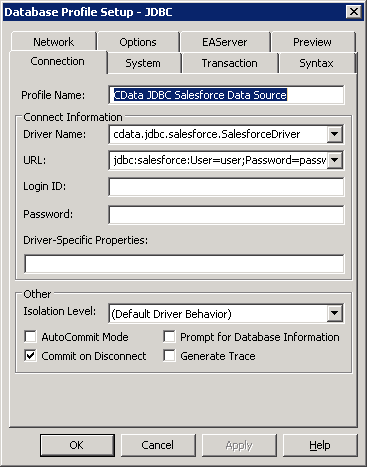
- Database Profile Setup ダイアログで、以下の情報を入力します。
- Profile Name: プロファイルのわかりやすい名前を入力します。
- Driver Name: ドライバーのクラス名を入力します: cdata.jdbc.d365businesscentral.D365BusinessCentralDriver
- URL: JDBC URL を入力します。
Dynamics 365 Business Central 接続プロパティの取得・設定方法
Dynamics 365 Business Central への認証には、User およびAccessKey プロパティが必要です。
データに接続するには、OrganizationUrl を指定します。OrganizationUrl は、 http://businesscentral.dynamics.com/abc123/ などのBusiness Central アカウントへのエンドポインであるか、Web サービスのルートを参照する必要があります。OrganizationUrl を指定する方法 および利用可能なエンドポイントについての詳細は、Business Central エンドポイント を参照してください。組織内に複数の会社がある場合は、どの会社に接続するかを特定するためにCompany を指定する必要があります。 会社が1つだけの場合は、Company を指定する必要はありません。
Dynamics 365 Business Central に認証するには、User およびAccessKey 接続プロパティを指定します。Microsoft では、これらをテストおよび開発目的で推奨します。ただし、運用環境での使用は推奨していません。User およびAccessKey の値を取得するには、Dynamics 365 Business Central の「ユーザー」ページに移動して「編集」をクリックします。User Name および Web Service Access Key の値は、User およびPassword 接続文字列プロパティとして入力する値です。User Name はE メールアドレス ではありません。短縮されたユーザー名です。
Microsoft では、OAuth 認証を使用する本番ユースケースを推奨します。詳細については、ヘルプドキュメントの「OAuth 認証の使用」を参照してください。
組み込みの接続文字列デザイナー
JDBC URL の構築には、Dynamics 365 Business Central JDBC Driver に組み込まれている接続文字列デザイナーが便利です。JAR ファイルをダブルクリックするか、コマンドラインから JAR ファイルを実行します。
java -jar cdata.jdbc.d365businesscentral.jar
接続プロパティを入力し、接続文字列をクリップボードにコピーします。一般的な JDBC URL は以下のとおりです。
jdbc:d365businesscentral:OrganizationUrl=https://myaccount.financials.dynamics.com/;
- テーブルを表示および編集するには、テーブルを右クリックして Edit Data -> Grid をクリックします。

PowerBuilder コントロールで Dynamics 365 Business Central のデータ を使用
標準の PowerBuilder オブジェクトを使用して JDBC データソースに接続し、クエリを実行できます。以下の例では、Dynamics 365 Business Central のデータ を DataWindow に取得する方法を示します。以下のコードを open メソッドに追加できます。
SQLCA.DBMS = "JDBC"
SQLCA.AutoCommit = False
SQLCA.DBParm = "Driver='cdata.jdbc.d365businesscentral.D365BusinessCentralDriver',URL='jdbc:d365businesscentral:OrganizationUrl=https://myaccount.financials.dynamics.com/;";
CONNECT USING SQLCA;
dw_accounts.SetTransObject(SQLCA);
dw_accounts.Retrieve();
はじめる準備はできましたか?
Dynamics 365 Business Central Driver の無料トライアルをダウンロードしてお試しください:
ダウンロード詳細:
 Dynamics 365 Business Central JDBC Driver
お問い合わせ
Dynamics 365 Business Central JDBC Driver
お問い合わせ
Items、Sales Orders、Purchase Orders などのDynamics 365 Business Central アカウントデータを組み込んだパワフルなJava アプリケーションを短時間・低コストで作成して配布できます。