






datapine で Dynamics 365 Business Central に接続したビジュアライゼーションを構築

datapine は、ブラウザベースのビジネスインテリジェンスプラットフォームです。CData Connect AI と組み合わせることで、datapine のビジュアライゼーションやダッシュボードから直接Dynamics 365 Business Central のデータにアクセスできます。この記事では、CData Connect AI で Dynamics 365 Business Central に接続し、datapine でシンプルな Dynamics 365 Business Central 連携ビジュアライゼーションを構築する方法を説明します。
CData Connect AI は、Dynamics 365 Business Central 向けの純粋な SQL Server インターフェースを提供し、ネイティブにサポートされたデータベースにデータをレプリケーションすることなく Dynamics 365 Business Central のデータをクエリできます。最適化されたデータ処理を標準で備えており、サポートされているすべての SQL 操作(フィルター、JOIN など)を Dynamics 365 Business Central に直接プッシュし、サーバーサイド処理を活用して要求されたDynamics 365 Business Central のデータを迅速に返します。
datapine 用の Dynamics 365 Business Central 接続を設定
datapine から Dynamics 365 Business Central への接続は、CData Connect AI によって実現されます。datapine からDynamics 365 Business Central のデータを扱うには、まず Dynamics 365 Business Central 接続を作成・設定します。
- Connect AI にログインし、Sources をクリック、次に Add Connection をクリック
- Add Connection パネルから「Dynamics 365 Business Central」を選択
-
Dynamics 365 Business Central に接続するために必要な認証プロパティを入力します。
Dynamics 365 Business Central 接続プロパティの取得・設定方法
Dynamics 365 Business Central への認証には、User およびAccessKey プロパティが必要です。
データに接続するには、OrganizationUrl を指定します。OrganizationUrl は、 http://businesscentral.dynamics.com/abc123/ などのBusiness Central アカウントへのエンドポインであるか、Web サービスのルートを参照する必要があります。OrganizationUrl を指定する方法 および利用可能なエンドポイントについての詳細は、Business Central エンドポイント を参照してください。組織内に複数の会社がある場合は、どの会社に接続するかを特定するためにCompany を指定する必要があります。 会社が1つだけの場合は、Company を指定する必要はありません。
Dynamics 365 Business Central に認証するには、User およびAccessKey 接続プロパティを指定します。Microsoft では、これらをテストおよび開発目的で推奨します。ただし、運用環境での使用は推奨していません。User およびAccessKey の値を取得するには、Dynamics 365 Business Central の「ユーザー」ページに移動して「編集」をクリックします。User Name および Web Service Access Key の値は、User およびPassword 接続文字列プロパティとして入力する値です。User Name はE メールアドレス ではありません。短縮されたユーザー名です。
Microsoft では、OAuth 認証を使用する本番ユースケースを推奨します。詳細については、ヘルプドキュメントの「OAuth 認証の使用」を参照してください。

- Save & Test をクリック
-
Add Dynamics 365 Business Central Connection ページで Permissions タブに移動し、ユーザーベースの権限を更新します。



Personal Access Token を追加
REST API、OData API、または仮想 SQL Server 経由で Connect AI に接続する場合、Personal Access Token(PAT)が Connect AI への接続認証に使用されます。アクセスの粒度を維持するため、サービスごとに個別の PAT を作成することをお勧めします。
- Connect AI アプリの右上にある歯車アイコン()をクリックして Settings ページを開きます。
- Settings ページで Access Tokens セクションに移動し、 Create PAT をクリック。
-
PAT に名前を付けて Create をクリック。

- Personal Access Token は作成時にのみ表示されるので、必ずコピーして安全な場所に保存してください。
接続の設定と PAT の生成が完了したら、datapine からDynamics 365 Business Central のデータに接続する準備が整いました。
datapine から Dynamics 365 Business Central に接続
Connect AI で Dynamics 365 Business Central への接続を設定したら、datapine から Dynamics 365 Business Central に接続する準備が整いました。
- datapine にログイン
- Connect をクリックして「Connect」ページに移動
- データソースとして MS SQL Server を選択
- Integration ステップで接続プロパティを入力し、「Save and Proceed」をクリック
- Internal Name を設定
- Database Name を先ほど設定した接続名に設定(例:D365BusinessCentral1)
- Host / IP を「tds.cdata.com」に設定
- Username を Connect AI のユーザー名に設定(例:user@mydomain.com)
- Password を対応する PAT に設定
- Database Port を「14333」に設定
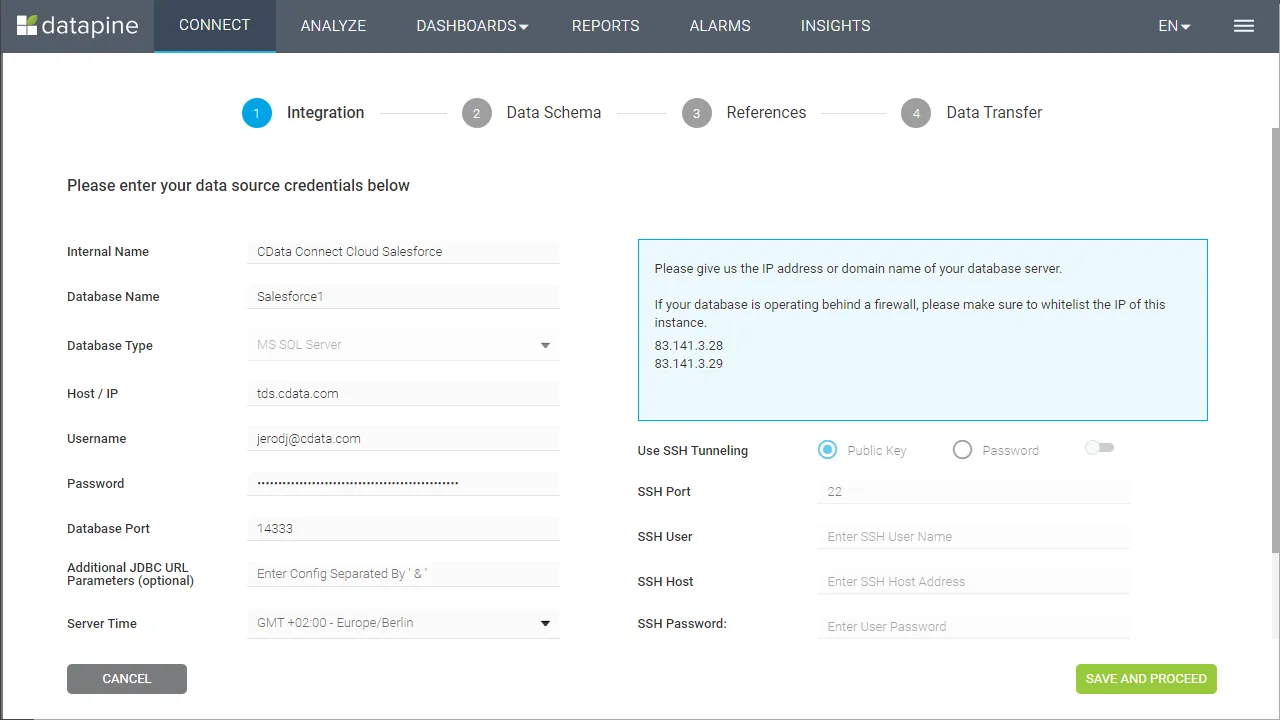
- Data Schema ステップで、ビジュアライズするテーブルとフィールドを選択し、「Save and Proceed」をクリック

- References ステップで、選択したテーブル間のリレーションシップを定義し、「Save and Proceed」をクリック
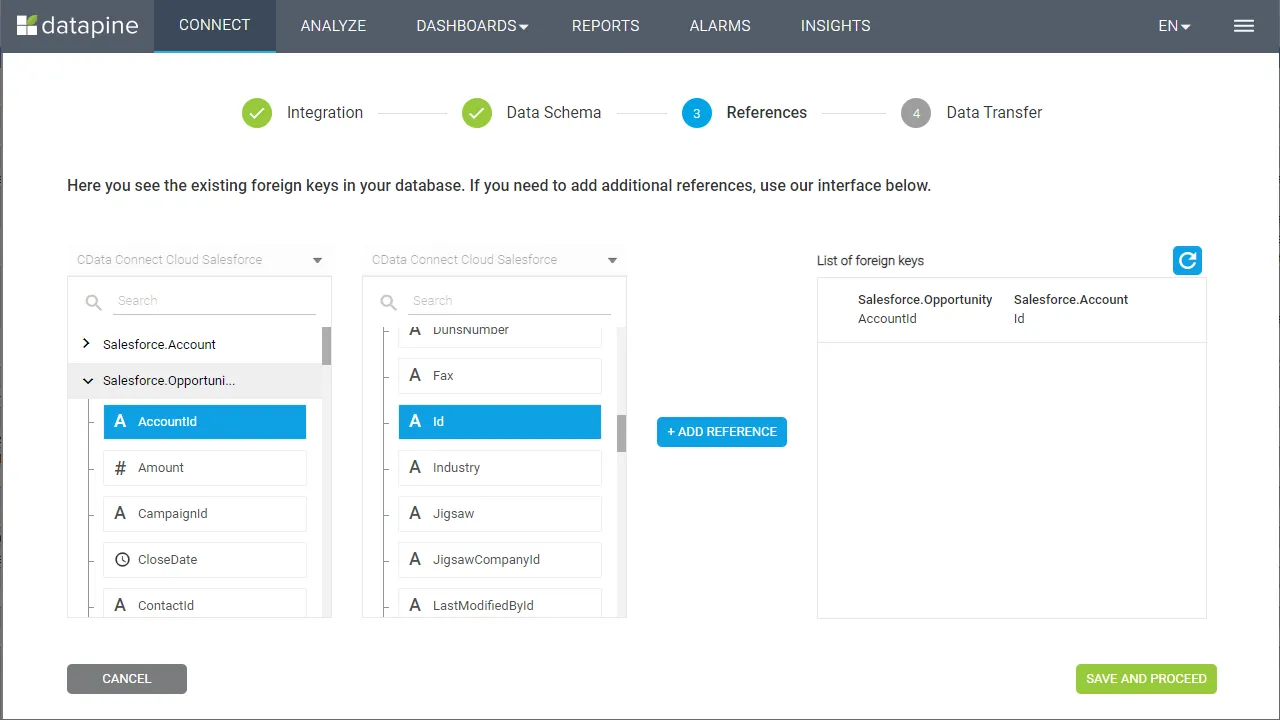
- Data Transfer ステップで「Go to Analyzer」をクリック
datapine で Dynamics 365 Business Central のデータ をビジュアライズ
CData Connect AI に接続したら、datapine でDynamics 365 Business Central のデータをビジュアライズする準備が整いました。ビジュアライズしたいディメンションとメジャーを選択するだけです!
datapine から Dynamics 365 Business Central に接続できたので、どこにいてもリアルタイムのDynamics 365 Business Central のデータをビジュアライズ・分析できるようになりました。datapine から 300 以上の SaaS、ビッグデータ、NoSQL ソースへのリアルタイムデータアクセスを実現するには、CData Connect AI をお試しください!