






Cognos BI でCSV のデータを使ってデータビジュアライゼーションを作成

CData ODBC Driver for CSV を使って、CSV のデータをドラッグアンドドロップ スタイルのCognos Report Studio に連携できます。この記事では、データビジュアライゼーションをSQL を書かずに作成するグラフィカルアプローチと、CSV がサポートする任意のSQL クエリを実行する方法の両方について説明します。
CData ODBC ドライバとは?
CData ODBC ドライバは、以下のような特徴を持った製品です。
- CSV をはじめとする、CRM、MA、会計ツールなど多様なカテゴリの270種類以上のSaaS / オンプレデータソースに対応
- 多様なアプリケーション、ツールにCSV のデータを連携
- ノーコードでの手軽な接続設定
- 標準SQL での柔軟なデータ読み込み・書き込み
CData ODBC ドライバでは、1.データソースとしてCSV の接続を設定、2.Cognos BI 側でODBC Driver との接続を設定、という2つのステップだけでデータソースに接続できます。以下に具体的な設定手順を説明します。
CData ODBC ドライバのインストールとCSV への接続設定
まずは、本記事右側のサイドバーからCSV ODBC Driver の無償トライアルをダウンロード・インストールしてください。30日間無償で、製品版の全機能が使用できます。
下記の手順に従って、[Cognos Administration]ツールのライブ CSV に接続を確立します。この接続はCognos BI 全体で使えます。このドライバーを使って、すべてのユーザーは一貫したデータおよびメタデータ:リアルタイムCSV を利用できます。
-
接続プロパティの指定がまだの場合は、ODBC DSN (データソース名)で行います。Microsoft ODBC データソースアドミニストレーターを使ってODBC DSN を作成および設定できます。
64ビット版のマシンからCognos を実行している場合は、32ビット版ODBC データソースアドミニストレーターを起動する必要があります。以下のコマンドで開くことができます:
C:\Windows\sysWOW64\odbcad32.exe
CSV 接続プロパティの取得・設定方法
DataSource プロパティにローカルフォルダ名を設定します。
.csv、.tab、.txt ではない拡張子のファイルを扱う場合には、IncludeFiles 使用する拡張子をカンマ区切りで設定します。Microsoft Jet OLE DB 4.0 driver 準拠の場合にはExtended Properties を設定することができます。別の方法として、Schema.ini ファイルにファイル形式を記述することも可能です。
CSV ファイルの削除や更新を行う場合には、UseRowNumbers をTRUE に設定します。RowNumber はテーブルKey として扱われます。
Amazon S3 内のCSV への接続
URI をバケットおよびフォルダに設定します。さらに、次のプロパティを設定して認証します。
- AWSAccessKey:AWS アクセスキー(username)に設定。
- AWSSecretKey:AWS シークレットキーに設定。
Box 内のCSV への接続
URI をCSV ファイルを含むフォルダへのパスに設定します。Box へ認証するには、OAuth 認証標準を使います。 認証方法については、Box への接続 を参照してください。
Dropbox 内のCSV への接続
URI をCSV ファイルを含むフォルダへのパスに設定します。Dropbox へ認証するには、OAuth 認証標準を使います。 認証方法については、Dropbox への接続 を参照してください。ユーザーアカウントまたはサービスアカウントで認証できます。ユーザーアカウントフローでは、以下の接続文字列で示すように、ユーザー資格情報の接続プロパティを設定する必要はありません。
SharePoint Online SOAP 内のCSV への接続
URI をCSV ファイルを含むドキュメントライブラリに設定します。認証するには、User、Password、およびStorageBaseURL を設定します。
SharePoint Online REST 内のCSV への接続
URI をCSV ファイルを含むドキュメントライブラリに設定します。StorageBaseURL は任意です。指定しない場合、ドライバーはルートドライブで動作します。 認証するには、OAuth 認証標準を使用します。
FTP 内のCSV への接続
URI をルートフォルダとして使用されるフォルダへのパスが付いたサーバーのアドレスに設定します。認証するには、User およびPassword を設定します。
Google Drive 内のCSV への接続
デスクトップアプリケーションからのGoogle への認証には、InitiateOAuth をGETANDREFRESH に設定して、接続してください。詳細はドキュメントの「Google Drive への接続」を参照してください。
Microsoft ODBC データソースアドミニストレーターで必要なプロパティを設定する方法は、ヘルプドキュメントの「はじめに」をご参照ください。
-
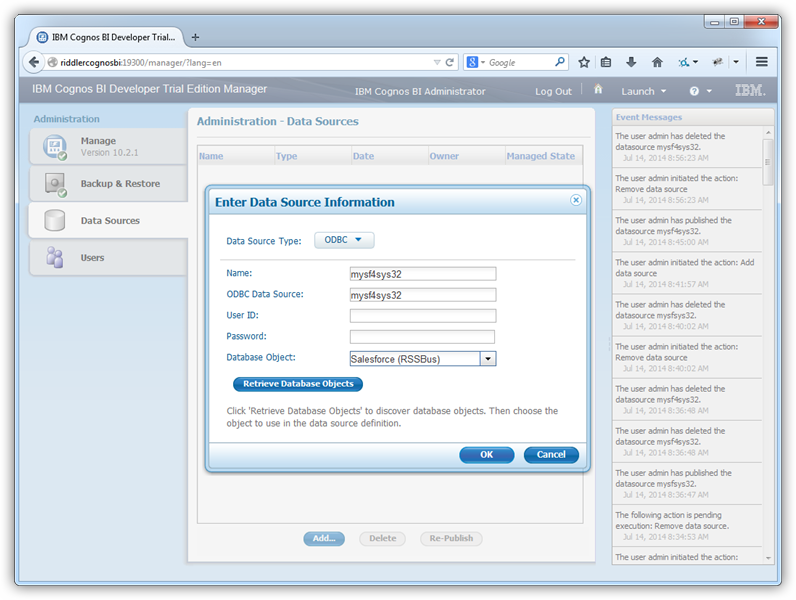
[Cognos Administration]を開いて新しいデータソースを追加します。[Data Source Connections]をクリックして[ODBC]オプションを選択したら、システム DSN とユーザーフレンドリーな名前を入力します。[Retrieve Objects]をクリックして CData CSV データベースオブジェクトを選択します。
データビジュアライゼーションをレポートに追加
これで、[Source Explorer]からレポートオブジェクトにカラムをドラッグアンドドロップしてCognos Report Studio のCSV のデータ にレポートを作成できます。以下では、最新データを表示するチャートを持つシンプルなレポートを作成する方法を説明します。
レポートをビルドすると、Cognos Report Studio はSQL クエリを生成して実行をドライバーに依存します。ドライバーはクエリをCSV API へのリクエストに変換します。ドライバーはリアルタイムCSV へのクエリの実行を基になるAPI に依存します。
アグリゲートに基づきチャートを作成
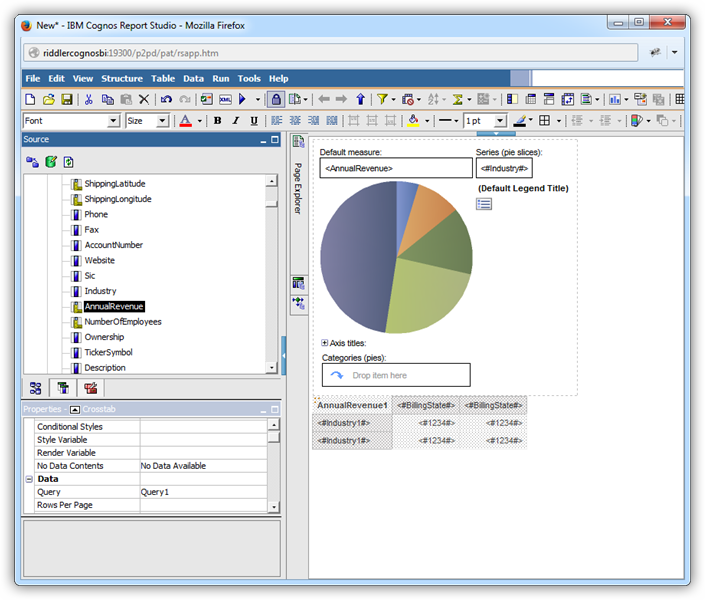
[Source Explorer]からオブジェクトのdimentions にカラムをドラッグアンドドロップするだけで、Cognos レポートオブジェクトとしてCSV のデータを使うことができます。チャートのSeries dimension のカラムは自動的にグループ化されます。
さらにCognos は、measure dimesion のロジカルなデフォルトアグリゲート関数をデータタイプに基づいて設定します。この例では、デフォルトをオーバーライドしています。[Data Items]タブの TotalDue カラムをクリックしてAggregate Function プロパティを Not Applicableに設定します。Rollup Aggregate Function プロパティは Automatic に設定する必要があります。
Query オブジェクトをSQL に変換
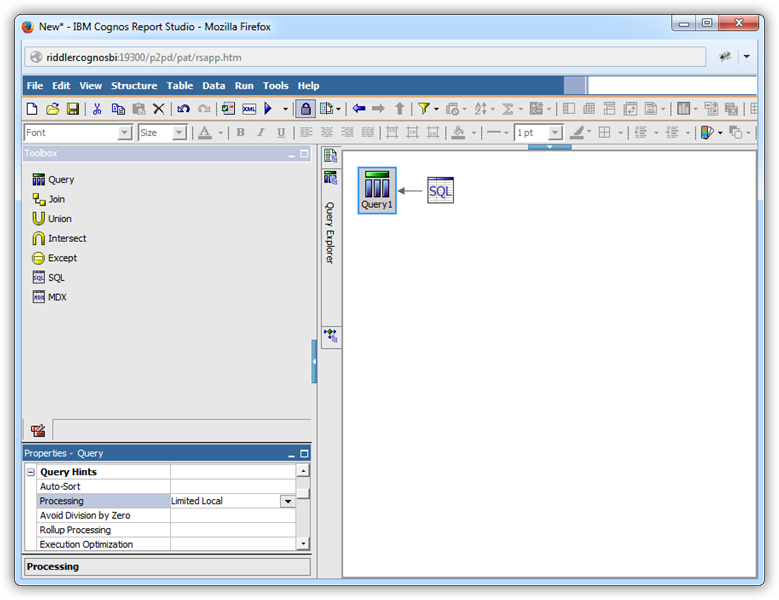
必要なクエリを把握している、あるいは生成されたクエリを調整したい場合は、query オブジェクトをSQL ステートメントに変換します。クエリがSQL に変換されると、UI コントロールはquery オブジェクトで利用できなくなります。下記の手順に従って、ユーザー定義のSQL でチャートを埋めます。
Cognos はユーザー定義クエリの実行をドライバーに依存します。ドライバーのSQL エンジンを使うと、キャッシュデータのコピーがないためクエリは常に最新の結果を返します。
- [Query Explorer]の上にカーソルを置き、[Queries]フォルダをクリックしてレポートにquery オブジェクトを表示します。
-
自動生成されたクエリを編集したい場合は、Generated SQL プロパティにあるquery オブジェクトのボタンをクリックします。ダイアログが表示されたら、[Convert]をクリックします。
新たにSQL ステートメントを入力したい場合は、query オブジェクトと一緒にSQL オブジェクトをドロップします。
- SQL オブジェクトのプロパティを編集:SQL プロパティでCSV のデータソースを選択してSQL Syntax プロパティをNative に設定します。
SQL プロパティのボタンをクリックし、ダイアログが表示されたらSQL クエリを入力します。この例では以下のクエリを使います:
SELECT City, SUM(TotalDue) FROM Customer GROUP BY City
query オブジェクトのプロパティを編集:Processing プロパティを[Limited Local]に設定します。この値はquery オブジェクトをSQL に変換するために必要です。
クエリ結果をチャートで使用
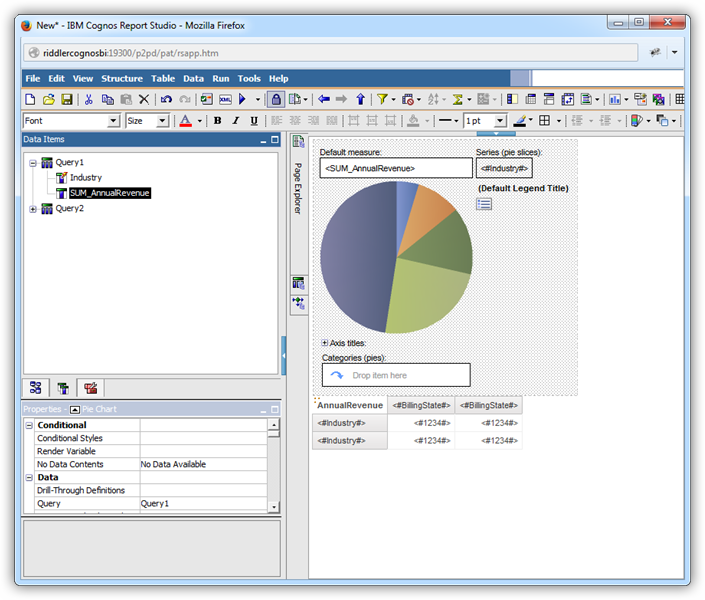
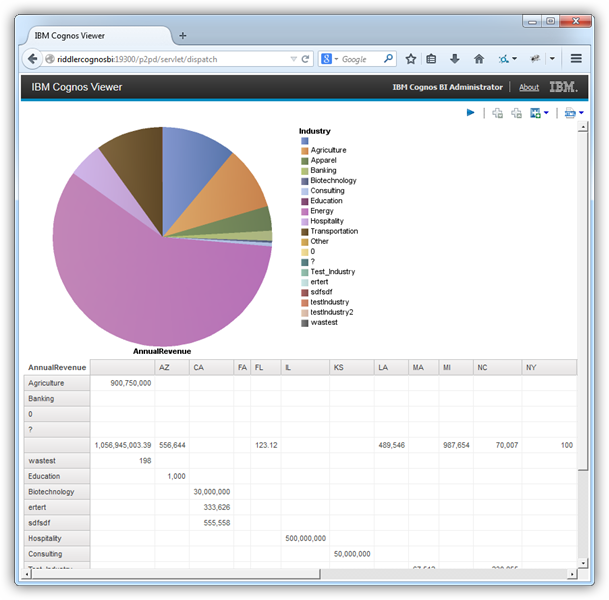
これで[Data Items]タブのオブジェクトとしてSQL クエリ結果にアクセスできるようになりました。下記の手順に従って、クエリ結果を使ってチャートを作成します;例えば、Customer テーブルからTotalDue を各City へ。
- [Page Explorer] 上にカーソルを置きpage オブジェクトをクリックしてページに戻ります。
- 円グラフをツールボックスからワークスペース上にドラッグします。
- チャートのプロパティで、Query プロパティに先ほど作成したクエリの名前を設定します。
- [Data Items]タブをクリックしてカラムをx およびy 軸上にドラッグします。この例ではCity カラムをSeries (pie slices) ボックスに、TotalDue カラムをDefault Measure ボックスにドラッグします。
-
Default Measure (TotalDue 値) のデフォルトのプロパティを編集します:[Aggregate Function]ボックスで "Not Applicable" オプションを選択します。
レポートを実行してクエリ結果を追加します。
はじめる準備はできましたか?
CSV ODBC Driver の無料トライアルをダウンロードしてお試しください:
ダウンロード詳細:
 CSV ODBC Driver
お問い合わせ
CSV ODBC Driver
お問い合わせ
CSV ODBC Driver は、ODBC 接続をサポートするさまざまなアプリケーションからCSV/TSV のリアルタイムデータ連携を実現するパワフルなツールです。
標準データベースにアクセスするときと同感覚でフラットファイルデータにアクセスし、標準ODBC Driver インターフェースを通じて読み出し、書き込み、更新が可能に。