






【ノーコード】CouchDBのデータをExcelで取得する方法

CData Excel Add-In for ApacheCouchDB を使えば、Excel から直接CouchDB のデータ取得、追加、編集が可能になります。CouchDB のデータを一度Excel にエクスポートして編集・データソースの一括更新を行えるだけではなく、Excel スプレッドシートに保存されているデータを一括でCouchDB にインポートすることも可能です。
この記事ではExcel Add-In の使い方を説明し、実際にCouchDB のデータを取得、追加、編集していきます。記事の例ではMovies テーブルを使いますが、同じことがCData Excel Add-In で取得できるすべてのCouchDB のデータのテーブルに対して実行可能です。
CouchDB への接続を設定
まずは、本記事右側のサイドバーからApacheCouchDB Excel Add-In の無償トライアルをダウンロード・インストールしてください。30日間無償で、製品版の全機能が使用できます。
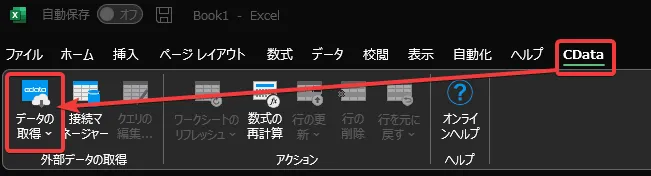
CouchDB への接続には、Excel Add-in をインストールした後にExcel を起動して、「CData」タブ ->「データの取得」->「取得元:CouchDB」とクリックしていきます。
接続エディタが表示されるので、接続プロパティを入力して「接続テスト」をクリックしてください。プロパティの取得方法について説明します。
Apache CouchDB 接続プロパティの取得・設定方法
それでは、Apache CouchDB に接続していきましょう。Url 接続プロパティをApache CouchDB インスタンスのURL に設定します。例:http://localhost:5984
ユーザー(またはJWT)が特定のデータベースだけにアクセスできるようにしたい場合は、Apache CouchDB インスタンスで"admin_only_all_dbs" オプションを設定し、テーブルをリストするためにCData 製品が必要とする"/_all_dbs" エンドポイントへのアクセス権をすべてのユーザーに付与する必要があります。
Apache CouchDB への認証
続いて、認証方法を設定しましょう。CData 製品では、3種類の認証をサポートしています。
- Basic:基本的なユーザー名 / パスワード認証
- JWT:JWT 認証
- None:パブリックなデータベースへの匿名アクセス
Basic 認証
データに接続するには、以下のプロパティを設定してください。
- AuthScheme:Basic
- User:認証に使用されるApache CouchDB ユーザーアカウント
- Password:認証するユーザーに関連付けられたApache CouchDB パスワード
その他の認証方法については、ヘルプドキュメントの「接続の確立」セクションをご確認ください。
CouchDB のデータの取得
接続設定が完了したら、いよいよCouchDB のデータを取得してみましょう。
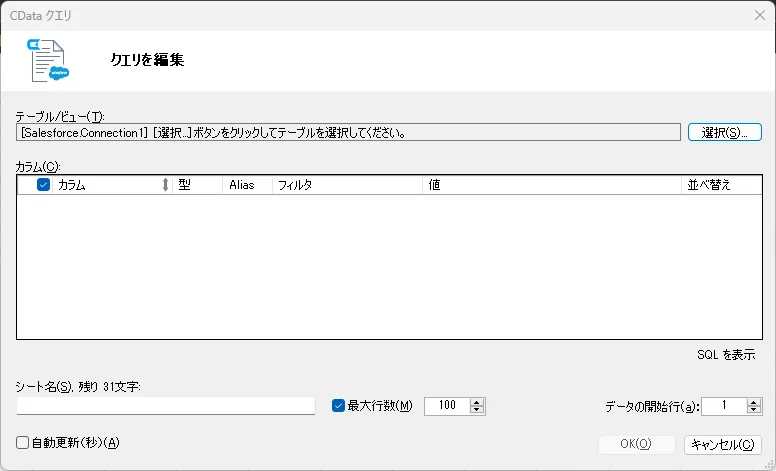
- 接続が完了すると、以下の「クエリを編集」画面が表示されます。
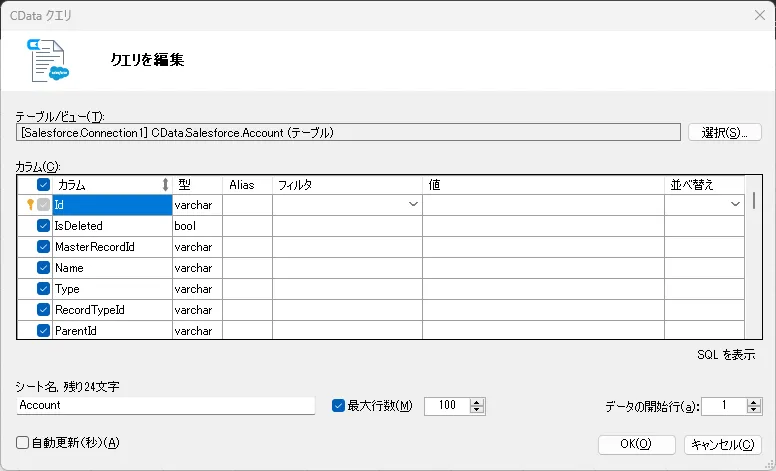
- 「テーブル/ビュー」項目の「選択」ボタンをクリックします。テーブル一覧が表示されるので、取得したいテーブルを選択してください。今回はMovies を使います。
- 以下のようにテーブルのメタデータが自動で取得・表示されます。「最大行数」で取得するレコード数を調整することもできます。新規データの一括入力だけが目的の場合は、1行だけを取得するといったことも可能です。
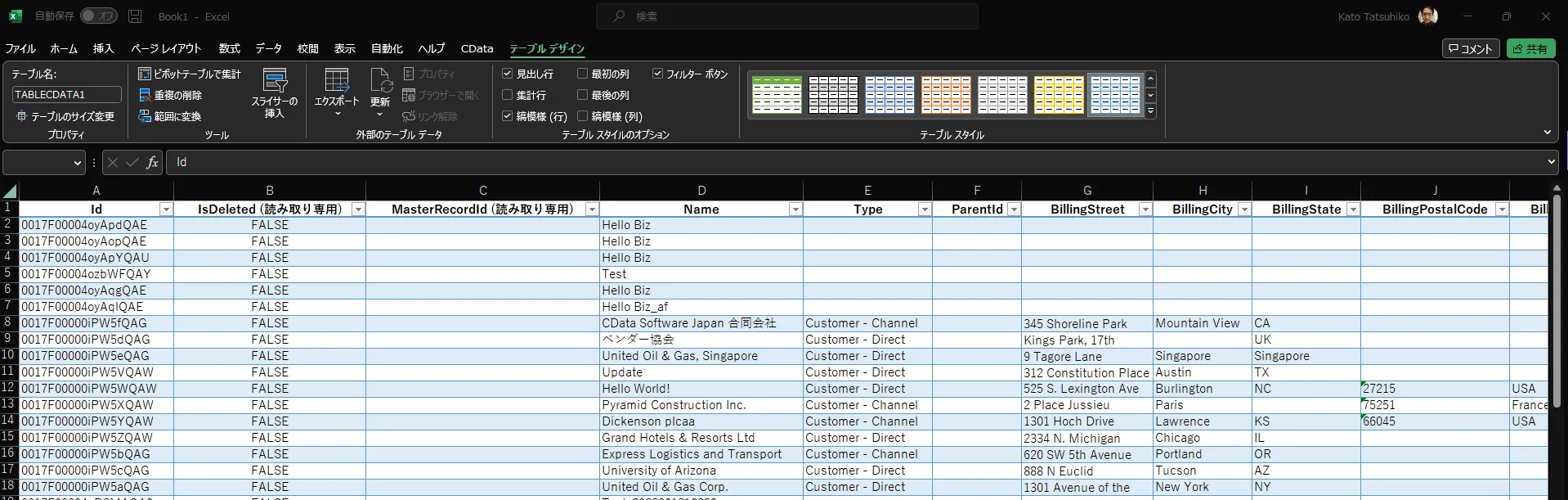
- 「シート名」にデータを追加するExcel シートの名前を入力します。デフォルトでは、取得するテーブル名がシート名になります。準備ができたら「OK」をクリックすると、データが取得されます(以下はすべてサンプルデータです)。
CouchDB へのデータの追加・更新
これで、データの取得は完了です。ここからはデータ追加をやっていきましょう。今回は、MoviesSample という別シートにあるデータをCouchDB に追加していく、というシナリオで進めていきます。
- テーブルの最終行の下の行に、別シートを参照する式を入力します。例:=MoviesSample!A1。これで、別シートのデータをコピーできました。新たに追加してデータソース側に反映されていないデータは、赤文字で表示されます。注意点として、(読み取り専用)となっているカラムは空のままにしておいてください。

- 参照用のセルをドラッグドロップして、どんどんデータを追加します。CData Excel Add-In では複数行のデータを一括で追加できます。
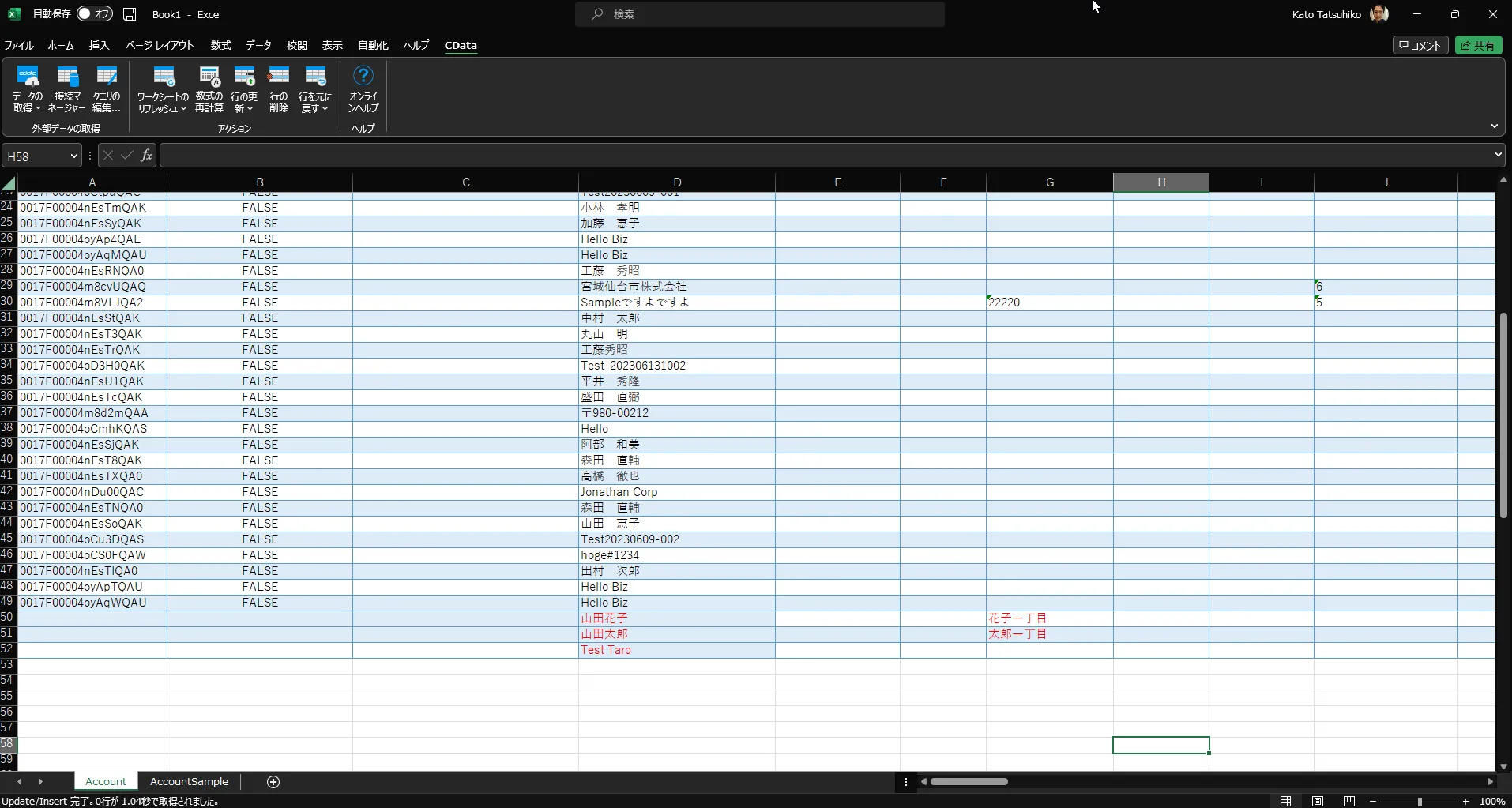
- それでは、Excel で追加したデータを実際にCouchDB に追加してみます。追加する行を選択して、CData リボン内の「行の更新」->「選択された行の更新」ボタンをクリックします。
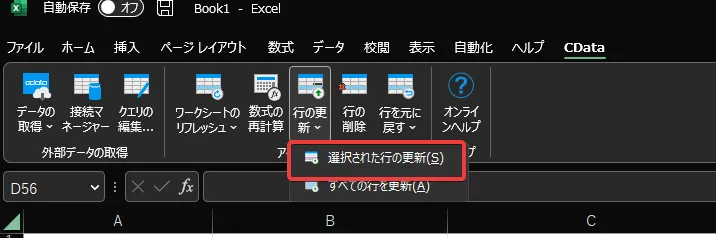
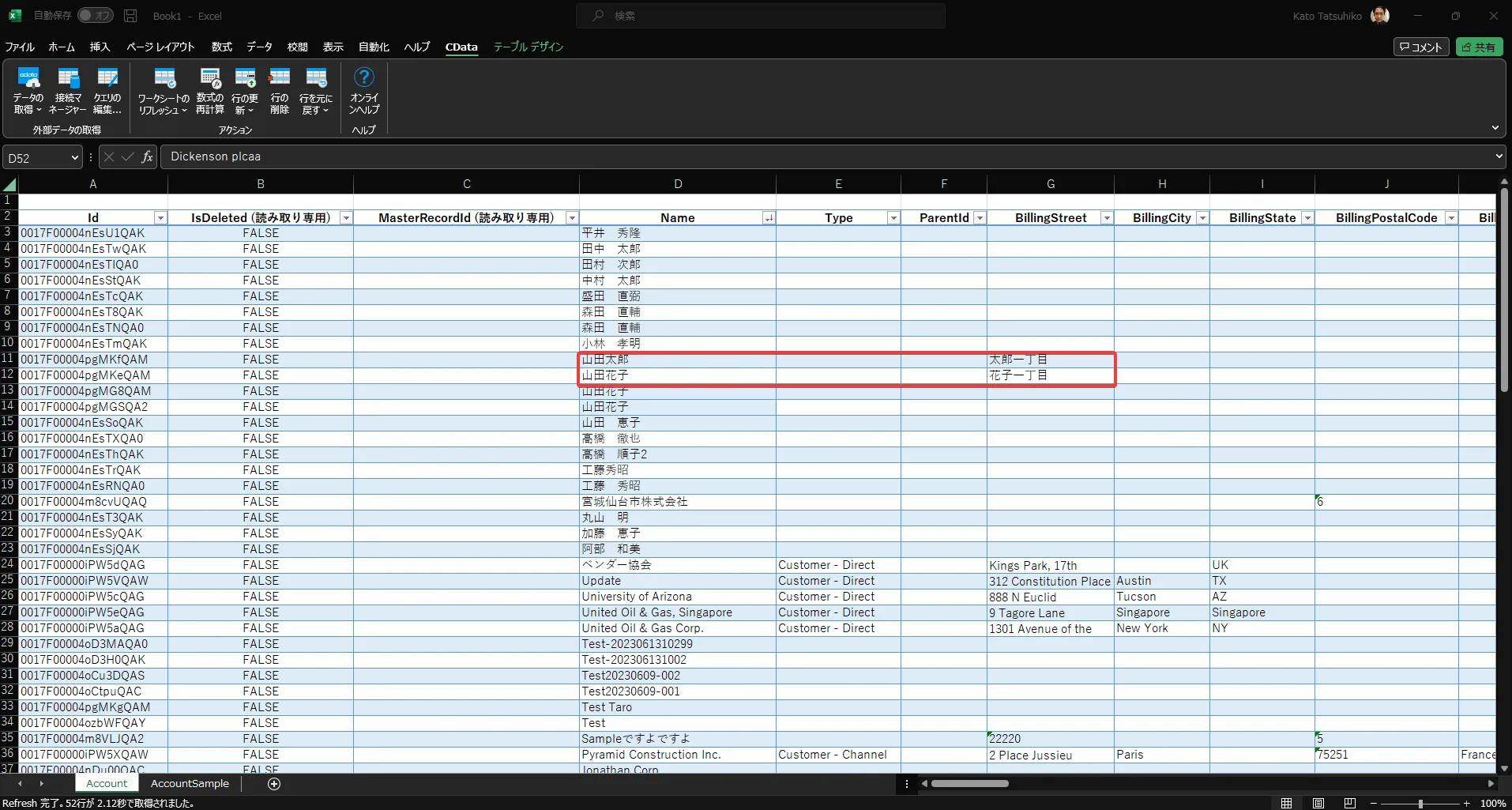
各行の追加が完了すると、追加した値の文字が赤から黒に変わります。もしエラーなく処理が完了しても文字の色が変わらなければ、「ワークアウトのリフレッシュ」を試してみてください。
データの更新
追加と類似の方法でデータを更新できます。シートに取得したデータを編集すると赤文字になるので、あとは行の更新を実行するだけです。
CouchDB からExcel へのデータ連携には、ぜひCData Excel Add-In をご利用ください
このようにCData Excel Add-In と併用することで、270を超えるSaaS、NoSQL データをExcel からコーディングなしで扱うことができます。30日の無償評価版が利用できますので、ぜひ自社で使っているクラウドサービスやNoSQL と合わせて活用してみてください。
CData Excel Add-In は、日本のユーザー向けにUI の日本語化、ドキュメントの日本語化、日本語でのテクニカルサポートを提供しています。
はじめる準備はできましたか?
Excel Add-In for CouchDB の無料トライアルをダウンロードしてお試しください:
ダウンロード詳細:
 Excel Add-In for CouchDB
お問い合わせ
Excel Add-In for CouchDB
お問い合わせ
CouchDB Excel Add-In は、Microsoft Excel からライブなCouchDB データに直接接続できる強力なツールです。
Excel からCouchDB データを読み書き更新。Excel での一括入力・一括編集、データクレンジング & 重複削除や、データ分析などに最適!