






JDBC で Confluence データソースから Informatica マッピングを作成

Informatica は、データの転送と変換を行う強力でエレガントな手段を提供します。CData JDBC Driver for Confluence を使用することで、業界で実績のある標準に基づいたドライバーにアクセスでき、Informatica の強力なデータ転送および操作機能とシームレスに統合できます。このチュートリアルでは、Informatica PowerCenter で Confluence のデータ を転送および参照する方法を説明します。
ドライバーのデプロイ
ドライバーを Informatica PowerCenter サーバーにデプロイするには、インストールディレクトリの lib サブフォルダにある CData JAR ファイルと .lic ファイルを、次のフォルダにコピーします:Informatica インストールディレクトリ\services\shared\jars\thirdparty。
Developer ツールで Confluence のデータ を使用するには、インストールディレクトリの lib サブフォルダにある CData JAR ファイルと .lic ファイルを、次のフォルダにコピーする必要があります:
- Informatica インストールディレクトリ\client\externaljdbcjars
- Informatica インストールディレクトリ\externaljdbcjars
JDBC 接続の作成
Informatica Developer から接続するには、次の手順に従います:
- Connection Explorer ペインで、ドメインを右クリックし、Create a Connection をクリックします。
- 表示される New Database Connection ウィザードで、接続の名前と ID を入力し、Type メニューで JDBC を選択します。
- JDBC Driver Class Name プロパティに、次のように入力します:
cdata.jdbc.confluence.ConfluenceDriver
- Connection String プロパティに、Confluence の接続プロパティを使用して JDBC URL を入力します。
Confluence 接続プロパティの取得・設定方法
任意のConfluence Cloud またはConfluence Server インスタンスへの接続を確立できます。接続するにはURL 接続プロパティを設定します。例えば、https://yoursitename.atlassian.net です。
Confluence への認証
Confluence は、次の認証メソッドをサポートしています:API トークン、Basic 認証、OAuth 2.0、SSO。
API トークン - Confluence Cloud アカウント
トークンの取得
アカウント認証にはAPI トークンが必要です。API トークンを生成するには、Atlassian アカウントにログインしてAPI トークン -> API トークンの作成を選択します。生成されたトークンが表示されます。
トークンを使用する認証
Cloud アカウントへの認証を行うには、以下を入力します。
- AuthScheme:APIToken に設定。
- User:Confluence サーバーに認証する際に使用されるユーザー。
- APIToken:現在認証されているユーザーに紐づくAPI トークン。
- Url:Confluence エンドポイントに紐づくURL。例えば、https://yoursitename.atlassian.net です。
Basic 認証 - Confluence Server インスタンス
Server インスタンスへの認証を行うには、以下のように指定します。
- AuthScheme:Basic に設定。
- User:Confluence インスタンスに認証する際に使用されるユーザー。
- Password:Confluence サーバーに認証する際に使われるパスワード。
- Url:Confluence エンドポイントに紐づくURL。例えば、https://yoursitename.atlassian.net です。
組み込みの接続文字列デザイナー
JDBC URL の構築には、Confluence JDBC Driver に組み込まれている接続文字列デザイナーを使用できます。JAR ファイルをダブルクリックするか、コマンドラインから JAR ファイルを実行します。
java -jar cdata.jdbc.confluence.jar
接続プロパティを入力し、接続文字列をクリップボードにコピーします。

一般的な接続文字列は次のとおりです:
jdbc:confluence:User=admin;APIToken=myApiToken;Url=https://yoursitename.atlassian.net;Timezone=America/New_York;
Confluence テーブルの参照
ドライバー JAR をクラスパスに追加し、JDBC 接続を作成したら、Informatica で Confluence エンティティにアクセスできます。Confluence に接続してテーブルを参照するには、次の手順に従います:
- リポジトリに接続します。
- Connection Explorer で、接続を右クリックし、Connect をクリックします。
- Show Default Schema Only オプションのチェックを外します。
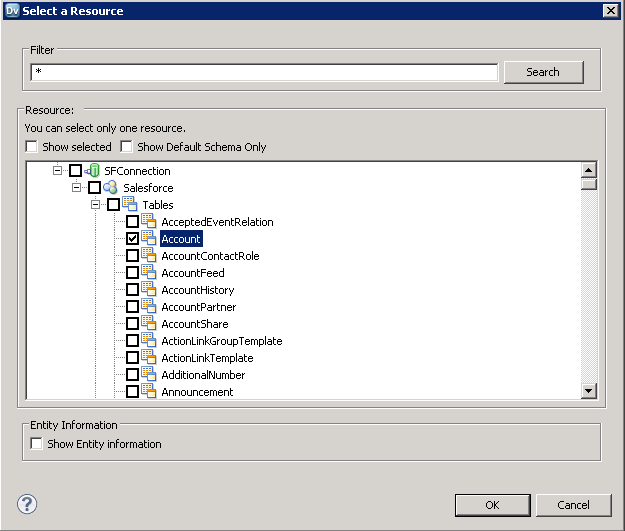
これで、Data Viewer で Confluence テーブルを参照できます。テーブルのノードを右クリックし、Open をクリックします。Data Viewer ビューで、Run をクリックします。

Confluence データオブジェクトの作成
プロジェクトに Confluence テーブルを追加するには、次の手順に従います:
- Confluence でテーブルを選択し、テーブルを右クリックして Add to Project をクリックします。
- 表示されるダイアログで、各リソースに対してデータオブジェクトを作成するオプションを選択します。
- Select Location ダイアログで、プロジェクトを選択します。
マッピングの作成
マッピングに Confluence ソースを追加するには、次の手順に従います:
- Object Explorer で、プロジェクトを右クリックし、New -> Mapping をクリックします。
- Confluence 接続のノードを展開し、テーブルのデータオブジェクトをエディターにドラッグします。
- 表示されるダイアログで、Read オプションを選択します。
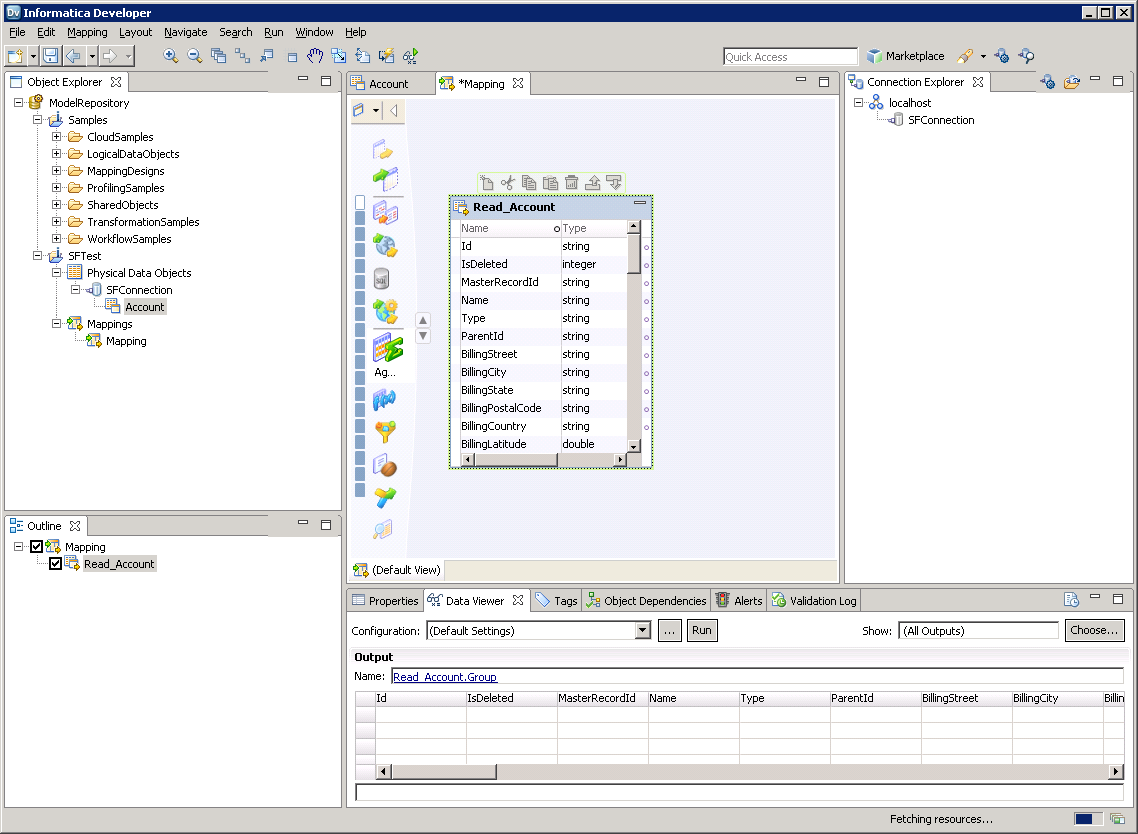
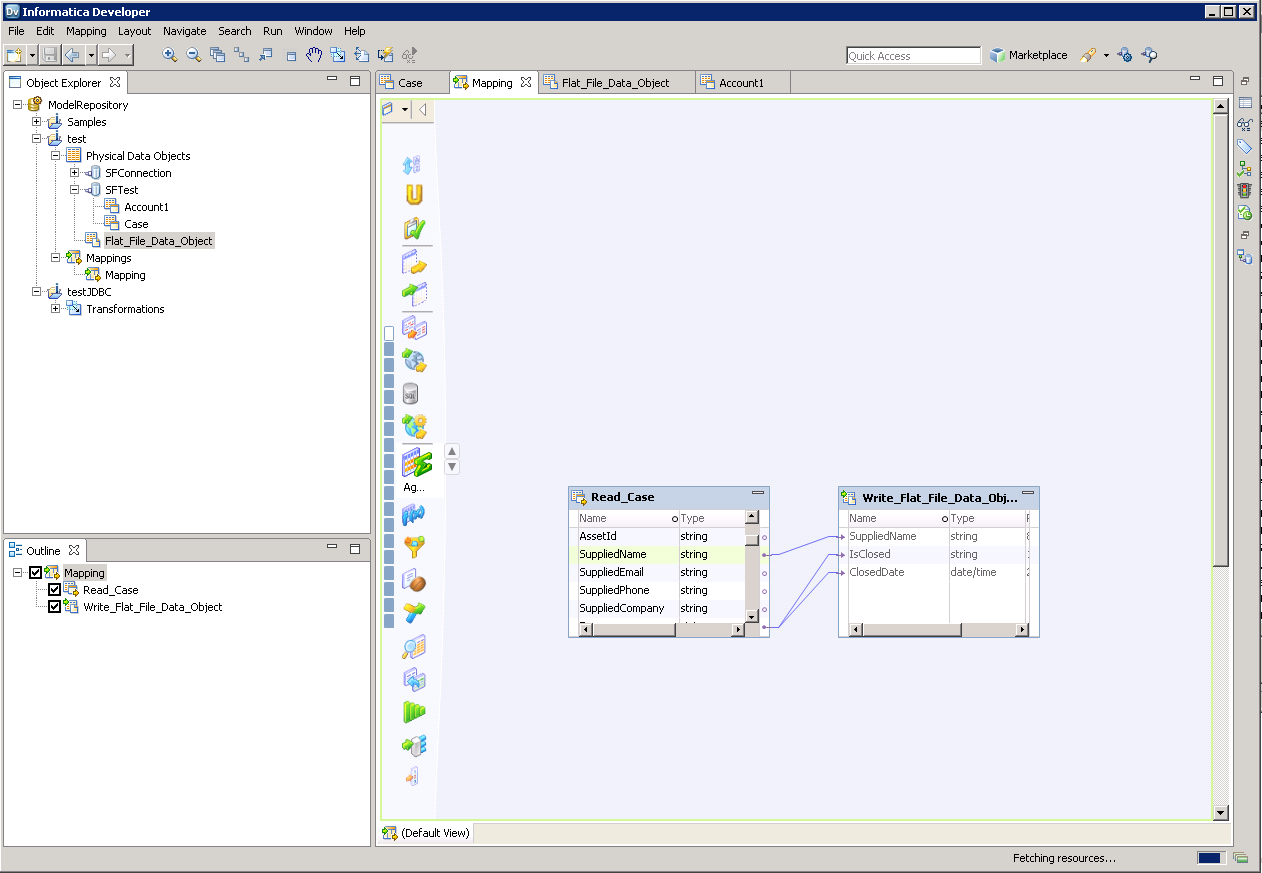
Confluence カラムをフラットファイルにマッピングするには、次の手順に従います:
- Object Explorer で、プロジェクトを右クリックし、New -> Data Object をクリックします。
- Flat File Data Object -> Create as Empty -> Fixed Width を選択します。
- Confluence オブジェクトのプロパティで、必要な行を選択し、右クリックして copy をクリックします。フラットファイルのプロパティに行を貼り付けます。
- フラットファイルデータオブジェクトをマッピングにドラッグします。表示されるダイアログで、Write オプションを選択します。
- クリック&ドラッグでカラムを接続します。
Confluence のデータ を転送するには、ワークスペース内で右クリックし、Run Mapping をクリックします。
はじめる準備はできましたか?
Confluence Driver の無料トライアルをダウンロードしてお試しください:
ダウンロード